

編輯:關於 Android 程式設計
專案裡需要下拉刷新功能,但目標 View 並不是 ListView 這類現成控件,而是普通 ViewGroup,需要自己實現。網上翻了半天沒找到特別合適、又看得懂的方案,於是乾脆自己動手寫一個。
我把 XListView 的源碼一點一點讀下來,大致理解後終於決定開工。為了省事,headView 直接沿用了 XListView 的 HeadView,省了不少功夫。
下拉刷新,當然要先實現「下拉」。最初我打算繼承 ScrollView 來做,因為有現成的滾動效果,但實際上因為兩個原因放棄了:
1、ScrollView 下只能有一個子控件 View。雖然可以在 Scroll 下加一個 ViewGroup,再把 headView 動態添加到前面的 ViewGroup,但我還是習慣 Android Studio 的可視化預覽,總覺得不直觀;
2、ScrollView 內嵌 ListView 時會發生沖突,還得重寫 ListView。
於是換個思路。關於原因 1,其實可以在重寫 ScrollView 的 onViewAdded() 方法裡,把解析好的 headView 添加進子 GroupView:
@Override public void onViewAdded(View child) { super.onViewAdded(child); //因為headView要在最上面,最先想到的就是Vertical的LinearLayout LinearLayout linearLayout = (LinearLayout) getChildAt(0); linearLayout.addView(view, 0); }
換個思路,改用 extends LinearLayout 來實現吧!先做准備工作:需要一個 HeaderView,並獲取 HeaderView 的高度以及初始時 Layout 的高度。
private void initView(Context context) { mHeaderView = new SRefreshHeader(context); mHeaderViewContent = (RelativeLayout) mHeaderView.findViewById(R.id.slistview_header_content); setOrientation(VERTICAL); addView(mHeaderView, 0); getHeaderViewHeight(); getViewHeight(); }
mHeaderView = new SRefreshHeader(context) 透過構造方法實例化 HeaderView;mHeaderViewContent 則解析 headerView 的內容區域 view,等會兒要獲取它的高度。你可能會問:為啥不直接用 mHeaderView 來取高度?因為在它的構造方法裡,初始就把容器高度設成了 0:
// 初始情況,設置下拉刷新view高度為0 LayoutParams lp = new LayoutParams(LayoutParams.MATCH_PARENT, 0); mContainer = (LinearLayout) LayoutInflater.from(context).inflate(R.layout.listview_head_view_layout, null); w(mContainer, lp);
所以直接取 mHeaderView 的高度一定是 0,得取內容區域的高度才行。getHeaderViewHeight() 和 getViewHeight() 分別獲取 HeaderView 高度和 Layout 初始高度:
/** * 獲取headView高度 */ private void getHeaderViewHeight() { ViewTreeObserver vto2 = mHeaderViewContent.getViewTreeObserver(); vto2.addOnGlobalLayoutListener(new ViewTreeObserver.OnGlobalLayoutListener() { @Override public void onGlobalLayout() { mHeaderViewHeight = mHeaderViewContent.getHeight(); mHeaderViewContent.getViewTreeObserver().removeGlobalOnLayoutListener(this); } }); } /** * 獲取SRefreshLayout當前實例的高度 */ private void getViewHeight() { ViewTreeObserver thisView = getViewTreeObserver(); thisView.addOnGlobalLayoutListener(new ViewTreeObserver.OnGlobalLayoutListener() { @Override public void onGlobalLayout() { SRefreshLayout.this.mHeight = SRefreshLayout.this.getHeight(); SRefreshLayout.this.getViewTreeObserver().removeGlobalOnLayoutListener(this); } }); }
准備工作完成,接下來實現下拉操作。肯定一下就想到了 onTouchEvent(),就在這裡施工。一次下拉會經歷 ACTION_DOWN → ACTION_MOVE → ACTION_UP 三個過程。
在 ACTION_DOWN(手指按下)時,只需記錄按下的坐標:
switch (ev.getAction()) { case MotionEvent.ACTION_DOWN: //記錄起始高度 mLastY = ev.getRawY();//記錄按下時的Y坐標 break;
接著是最重要的 ACTION_MOVE,HeadView 和 Layout 的高度變化都在這裡進行:
case MotionEvent.ACTION_MOVE: if (!isRefreashing) isRefreashing = true; final float deltaY = ev.getRawY() - mLastY; mLastY = ev.getRawY(); updateHeaderViewHeight(deltaY / 1.8f);//按一定比例縮小移動距離 updateHeight(); break;
裡面的 updateHeaderViewHeight 和 updateHeight 分別改變 HeaderView 和 Layout 的高度:
private void updateHeight() { ViewGroup.LayoutParams lp = getLayoutParams(); //更新當前layout實例高度為headerView高度加上最初的layout高度 //如果不更新layout 會造成內容高度壓縮 無法保持比例 lp.height = (mHeight + mHeaderView.getVisiableHeight()); setLayoutParams(lp); } private void updateHeaderViewHeight(float space) { // if (space < 0) // space = 0; // int factHeight = (int) (space - mHeaderViewHeight); if (mHeaderView.getStatus() != SRefreshHeader.STATE_REFRESHING) { //如果不處於刷新中同時如果高度 if (mHeaderView.getVisiableHeight() < mHeaderViewHeight * 2 && mHeaderView.getStatus() != SRefreshHeader.STATE_NORMAL) { mHeaderView.setState(SRefreshHeader.STATE_NORMAL); } if (mHeaderView.getVisiableHeight() > mHeaderViewHeight * 2 && mHeaderView.getStatus() != SRefreshHeader.STATE_READY) { mHeaderView.setState(SRefreshHeader.STATE_READY); } } mHeaderView.setVisiableHeight((int) space + mHeaderView.getVisiableHeight()); }
更新 Header 高度時,透過下拉距離判斷是否到達刷新閾值——這裡設為到達 HeaderView 初始高度的兩倍時進入「釋放刷新」狀態,否則保持「下拉刷新」。HeaderView 一共設定了三個狀態:
public final static int STATE_NORMAL = 0;//下拉刷新 public final static int STATE_READY = 1;//釋放刷新 public final static int STATE_REFRESHING = 2;//刷新中
更新高度的方法 headerView 和 layout 是相同的:原高度加上移動距離後重新賦值。
最後是 ACTION_UP(手指離開屏幕),此時根據 headerView 當前狀態決定它的最終狀態:
case MotionEvent.ACTION_UP: //松開時 //避免點擊事件觸發 if (!isRefreashing) break; //如果headView狀態處於READY狀態 則說明松開時應該進入REFRESHING狀態 if (mHeaderView.getStatus() == SRefreshHeader.STATE_READY) { mHeaderView.setState(SRefreshHeader.STATE_REFRESHING); } //根據狀態重置SrefreshLayout當前實例和headView高度 resetHeadView(mHeaderView.getStatus()); reset(mHeaderView.getStatus()); mLastY = -1;//重置坐標 break;
resetHeadView 和 reset 分別重置 headerView 高度和 layout 高度:
private void reset(int status) { ViewGroup.LayoutParams lp = getLayoutParams(); switch (status) { case SRefreshHeader.STATE_REFRESHING: lp.height = mHeight + mHeaderViewHeight; break; case SRefreshHeader.STATE_NORMAL: lp.height = mHeight; break; } setLayoutParams(lp); } private void resetHeadView(int status) { switch (status) { case SRefreshHeader.STATE_REFRESHING: mHeaderView.setVisiableHeight(mHeaderViewHeight); break; case SRefreshHeader.STATE_NORMAL: mHeaderView.setVisiableHeight(0); break; } }
實現方式一樣,根據狀態判斷:若處於刷新中,headerView 正常顯示且高度為初始高度;若處於 NORMAL(下拉刷新)狀態,說明未觸發刷新,重置時 headerView 應被隱藏,高度重置為 0。
到這裡下拉刷新操作基本完成,還需要加一個回調接口進行通知:
interface OnRefreshListener { void onRefresh(); }
case MotionEvent.ACTION_UP: //松開時 //避免點擊事件觸發 if (!isRefreashing) break; //如果headView狀態處於READY狀態 則說明松開時應該進入REFRESHING狀態 if (mHeaderView.getStatus() == SRefreshHeader.STATE_READY) { mHeaderView.setState(SRefreshHeader.STATE_REFRESHING); if (mOnRefreshListener != null) mOnRefreshListener.onRefresh(); } //根據狀態重置SrefreshLayout當前實例和headView高度 resetHeadView(mHeaderView.getStatus()); reset(mHeaderView.getStatus()); mLastY = -1;//重置坐標 break;
試試效果,卻發現一個問題:嵌套 ListView 時這個 Layout 無法執行下拉刷新!仔細想想應該是事件分發的問題,還需要處理事件的攔截。研讀了鴻洋大神的 ViewGroup 事件分發博客和 Android-Ultra-Pull-To-Refresh 的部分源碼後,找到了解決辦法:
@Override public boolean onInterceptTouchEvent(MotionEvent ev) { AbsListView absListView = null; for (int n = 0; n < getChildCount(); n++) { if (getChildAt(n) instanceof AbsListView) { absListView = (ListView) getChildAt(n); Logs.v("查找到listView"); } } if (absListView == null) return super.onInterceptTouchEvent(ev); switch (ev.getAction()) { case MotionEvent.ACTION_DOWN: mStartY = ev.getRawY(); break; case MotionEvent.ACTION_MOVE: float space = ev.getRawY() - mStartY; Logs.v("space:" + space); if (space > 0 && !absListView.canScrollVertically(-1) && absListView.getFirstVisiblePosition() == 0) { Logs.v("攔截成功"); return true; } else { Logs.v("不攔截"); return false; } } return super.onInterceptTouchEvent(ev); }
其中 space 即移動距離;canScrollVertically() 判斷 ListView 能否垂直滾動(參數為負代表向上、為正代表向下);最後一個條件判斷 ListView 第一個可見 item 的 position。加上這段事件攔截處理,一個能滿足需求的 ViewGroup 就完成了。
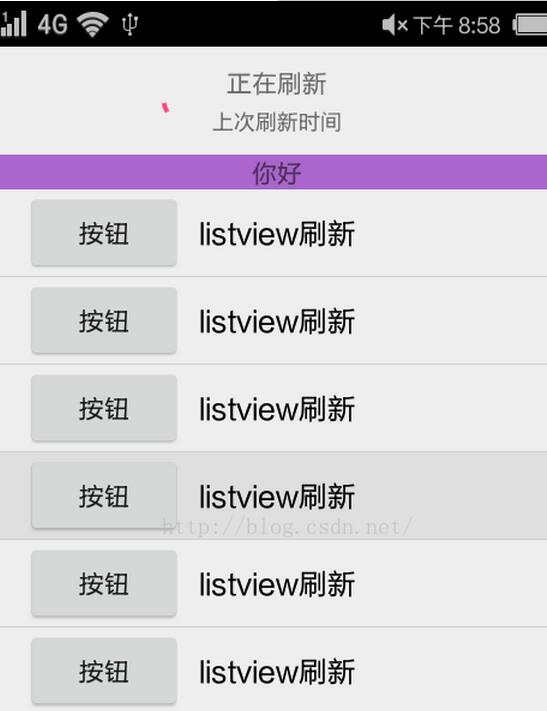
下面附上 Layout 與 HeaderView(直接沿用 XListView 的 HeaderView)的完整源碼。
public class SRefreshLayout extends LinearLayout { private SRefreshHeader mHeaderView; private RelativeLayout mHeaderViewContent; private boolean isRefreashing; private float mLastY = -1;//按下的起始高度 private int mHeaderViewHeight;//headerView內容高度 private int mHeight;//布局高度 private float mStartY; interface OnRefreshListener { void onRefresh(); } public OnRefreshListener mOnRefreshListener; public SRefreshLayout(Context context) { super(context); initView(context); } public SRefreshLayout(Context context, AttributeSet attrs) { super(context, attrs); initView(context); } public SRefreshLayout(Context context, AttributeSet attrs, int defStyleAttr) { super(context, attrs, defStyleAttr); initView(context); } private void initView(Context context) { mHeaderView = new SRefreshHeader(context); mHeaderViewContent = (RelativeLayout) mHeaderView.findViewById(R.id.slistview_header_content); setOrientation(VERTICAL); addView(mHeaderView, 0); getHeaderViewHeight(); getViewHeight(); } /** * 獲取headView高度 */ private void getHeaderViewHeight() { ViewTreeObserver vto2 = mHeaderViewContent.getViewTreeObserver(); vto2.addOnGlobalLayoutListener(new ViewTreeObserver.OnGlobalLayoutListener() { @Override public void onGlobalLayout() { mHeaderViewHeight = mHeaderViewContent.getHeight(); mHeaderViewContent.getViewTreeObserver().removeGlobalOnLayoutListener(this); } }); } /** * 獲取SRefreshLayout當前實例的高度 */ private void getViewHeight() { ViewTreeObserver thisView = getViewTreeObserver(); thisView.addOnGlobalLayoutListener(new ViewTreeObserver.OnGlobalLayoutListener() { @Override public void onGlobalLayout() { SRefreshLayout.this.mHeight = SRefreshLayout.this.getHeight(); SRefreshLayout.this.getViewTreeObserver().removeGlobalOnLayoutListener(this); } }); } @Override public boolean onInterceptTouchEvent(MotionEvent ev) { AbsListView absListView = null; for (int n = 0; n < getChildCount(); n++) { if (getChildAt(n) instanceof AbsListView) { absListView = (ListView) getChildAt(n); Logs.v("查找到listView"); } } if (absListView == null) return super.onInterceptTouchEvent(ev); switch (ev.getAction()) { case MotionEvent.ACTION_DOWN: mStartY = ev.getRawY(); break; case MotionEvent.ACTION_MOVE: float space = ev.getRawY() - mStartY; Logs.v("space:" + space); if (space > 0 && !absListView.canScrollVertically(-1) && absListView.getFirstVisiblePosition() == 0) { Logs.v("攔截成功"); return true; } else { Logs.v("不攔截"); return false; } } return super.onInterceptTouchEvent(ev); } @Override public boolean onTouchEvent(MotionEvent ev) { if (mLastY == -1) mLastY = ev.getRawY(); switch (ev.getAction()) { case MotionEvent.ACTION_DOWN: //記錄起始高度 mLastY = ev.getRawY();//記錄按下時的Y坐標 break; //手指離開屏幕時 case MotionEvent.ACTION_UP: //松開時 //避免點擊事件觸發 if (!isRefreashing) break; //如果headView狀態處於READY狀態 則說明松開時應該進入REFRESHING狀態 if (mHeaderView.getStatus() == SRefreshHeader.STATE_READY) { mHeaderView.setState(SRefreshHeader.STATE_REFRESHING); if (mOnRefreshListener != null) mOnRefreshListener.onRefresh(); } //根據狀態重置SrefreshLayout當前實例和headView高度 resetHeadView(mHeaderView.getStatus()); reset(mHeaderView.getStatus()); mLastY = -1;//重置坐標 break; case MotionEvent.ACTION_MOVE: if (!isRefreashing) isRefreashing = true; final float deltaY = ev.getRawY() - mLastY; mLastY = ev.getRawY(); updateHeaderViewHeight(deltaY / 1.8f);//按一定比例縮小移動距離 updateHeight(); break; } return super.onTouchEvent(ev); } private void reset(int status) { ViewGroup.LayoutParams lp = getLayoutParams(); switch (status) { case SRefreshHeader.STATE_REFRESHING: lp.height = mHeight + mHeaderViewHeight; break; case SRefreshHeader.STATE_NORMAL: lp.height = mHeight; break; } setLayoutParams(lp); } private void resetHeadView(int status) { switch (status) { case SRefreshHeader.STATE_REFRESHING: mHeaderView.setVisiableHeight(mHeaderViewHeight); break; case SRefreshHeader.STATE_NORMAL: mHeaderView.setVisiableHeight(0); break; } } private void updateHeight() { ViewGroup.LayoutParams lp = getLayoutParams(); //更新當前layout實例高度為headerView高度加上最初的layout高度 //如果不更新layout 會造成內容高度壓縮 無法保持比例 lp.height = (mHeight + mHeaderView.getVisiableHeight()); setLayoutParams(lp); } private void updateHeaderViewHeight(float space) { // if (space < 0) // space = 0; // int factHeight = (int) (space - mHeaderViewHeight); if (mHeaderView.getStatus() != SRefreshHeader.STATE_REFRESHING) { //如果不處於刷新中同時如果高度 if (mHeaderView.getVisiableHeight() < mHeaderViewHeight * 2 && mHeaderView.getStatus() != SRefreshHeader.STATE_NORMAL) { mHeaderView.setState(SRefreshHeader.STATE_NORMAL); } if (mHeaderView.getVisiableHeight() > mHeaderViewHeight * 2 && mHeaderView.getStatus() != SRefreshHeader.STATE_READY) { mHeaderView.setState(SRefreshHeader.STATE_READY); } } mHeaderView.setVisiableHeight((int) space + mHeaderView.getVisiableHeight()); } public void stopRefresh() { if (mHeaderView.getStatus() == SRefreshHeader.STATE_REFRESHING) { mHeaderView.setState(SRefreshHeader.STATE_NORMAL); resetHeadView(SRefreshHeader.STATE_NORMAL); reset(SRefreshHeader.STATE_NORMAL); } } public void setOnRefreshListener(OnRefreshListener onRefreshListener) { this.mOnRefreshListener = onRefreshListener; } }
public class SRefreshHeader extends LinearLayout { private LinearLayout mContainer; private int mState = STATE_NORMAL; private Animation mRotateUpAnim; private Animation mRotateDownAnim; private final int ROTATE_ANIM_DURATION = 500; public final static int STATE_NORMAL = 0;//下拉刷新 public final static int STATE_READY = 1;//釋放刷新 public final static int STATE_REFRESHING = 2;//刷新中 private ImageView mHeadArrowImage; private TextView mHeadLastRefreashTimeTxt; private TextView mHeadHintTxt; private TextView mHeadLastRefreashTxt; private ProgressBar mRefreshingProgress; public SRefreshHeader(Context context) { super(context); initView(context); } /** * @param context * @param attrs */ public SRefreshHeader(Context context, AttributeSet attrs) { super(context, attrs); initView(context); } private void initView(context) { // 初始情況,設置下拉刷新view高度為0 LayoutParams lp = new LayoutParams(LayoutParams.MATCH_PARENT, 0); mContainer = (LinearLayout) LayoutInflater.from(context).inflate(R.layout.listview_head_view_layout, null); addView(mContainer, lp); setGravity(Gravity.BOTTOM); mHeadArrowImage = (ImageView) findViewById(R.id.slistview_header_arrow); mHeadLastRefreashTimeTxt = (TextView) findViewById(R.id.slistview_header_time); mHeadHintTxt = (TextView) findViewById(R.id.slistview_header_hint_text); mHeadLastRefreashTxt = (TextView) findViewById(R.id.slistview_header_last_refreash_txt); mRefreshingProgress = (ProgressBar) findViewById(R.id.slistview_header_progressbar); mRotateUpAnim = new RotateAnimation(0.0f, -180.0f, Animation.RELATIVE_TO_SELF, 0.5f, Animation.RELATIVE_TO_SELF, 0.5f); mRotateUpAnim.setDuration(ROTATE_ANIM_DURATION); mRotateUpAnim.setFillAfter(true); mRotateDownAnim = new RotateAnimation(-180.0f, 0.0f, Animation.RELATIVE_TO_SELF, 0.5f, Animation.RELATIVE_TO_SELF, 0.5f); mRotateDownAnim.setDuration(ROTATE_ANIM_DURATION); mRotateDownAnim.setFillAfter(true); } public void setState(int state) { if (state == mState) return; if (state == STATE_REFRESHING) { // 顯示進度 mHeadArrowImage.clearAnimation(); mHeadArrowImage.setVisibility(View.INVISIBLE); mRefreshingProgress.setVisibility(View.VISIBLE); } else { // 顯示箭頭圖片 mHeadArrowImage.setVisibility(View.VISIBLE); mRefreshingProgress.setVisibility(View.INVISIBLE); } switch (state) { case STATE_NORMAL: if (mState == STATE_READY) { mHeadArrowImage.startAnimation(mRotateDownAnim); } if (mState == STATE_REFRESHING) { mHeadArrowImage.clearAnimation(); } mHeadHintTxt.setText("下拉刷新"); break; case STATE_READY: if (mState != STATE_READY) { mHeadArrowImage.clearAnimation(); mHeadArrowImage.startAnimation(mRotateUpAnim); mHeadHintTxt.setText("松開刷新"); } break; case STATE_REFRESHING: mHeadHintTxt.setText("正在刷新"); break; default: } mState = state; } public void setVisiableHeight(int height) { if (height < 0) height = 0; LayoutParams lp = (LayoutParams) mContainer .getLayoutParams(); lp.height = height; mContainer.setLayoutParams(lp); } public int getStatus() { return mState; } public int getVisiableHeight() { return mContainer.getHeight(); } }
最後是佈局檔:
<LinearLayout xmlns:android="https://schemas.android.com/apk/res/android" android:layout_width="match_parent" android:layout_height="wrap_content" android:gravity="bottom"> <RelativeLayout android:id="@+id/slistview_header_content" android:layout_width="match_parent" android:layout_height="60dp"> <LinearLayout android:id="@+id/slistview_header_text" android:layout_width="wrap_content" android:layout_height="wrap_content" android:layout_centerInParent="true" android:gravity="center" android:orientation="vertical"> <TextView android:id="@+id/slistview_header_hint_text" android:layout_width="wrap_content" android:layout_height="wrap_content" android:text="下拉刷新" /> <LinearLayout android:layout_width="wrap_content" android:layout_height="wrap_content" android:layout_marginTop="3dp"> <TextView android:id="@+id/slistview_header_last_refreash_txt" android:layout_width="wrap_content" android:layout_height="wrap_content" android:text="上次刷新時間" android:textSize="12sp" /> <TextView android:id="@+id/slistview_header_time" android:layout_width="wrap_content" android:layout_height="wrap_content" android:textSize="12sp" /> </LinearLayout> </LinearLayout> <ProgressBar android:id="@+id/slistview_header_progressbar" android:layout_width="30dp" android:layout_height="30dp" android:layout_centerVertical="true" android:layout_toLeftOf="@id/slistview_header_text" android:visibility="invisible" /> <ImageView android:id="@+id/slistview_header_arrow" android:layout_width="wrap_content" android:layout_height="wrap_content" android:layout_alignLeft="@id/slistview_header_progressbar" android:layout_centerVertical="true" android:layout_toLeftOf="@id/slistview_header_text" android:src="@drawable/mmtlistview_arrow" /> </RelativeLayout> </LinearLayout>
以上就是本文的全部內容,希望對大家的學習有所幫助。
 用 ViewPager 打造 Android Banner 無限輪播完整教學
幾乎每一款 App 的首頁頂端,都會放上一塊自動輪播的 Banner。它既能循環展示多張宣傳圖,又會在底部搭配一排小圓點,讓使用者一眼就知道目前翻到第幾張。本文就帶你從零
 Android 圖片輪播實作:使用 android-image-indicator 快速整合
圖片輪播是 App 首頁常見的視覺元素。使用開源庫 android-image-indicator,可以快速完成本地圖片與網路圖片的輪播展示。整合時,可在 build.g
 Android 多執行緒研究(9)——深入認識 Lock 物件鎖
解決執行緒同步問題時,我們最熟悉的做法莫過於 synchronized 關鍵字。但從 Java 5.0 開始,JDK 在 java.util.concurrent.loc
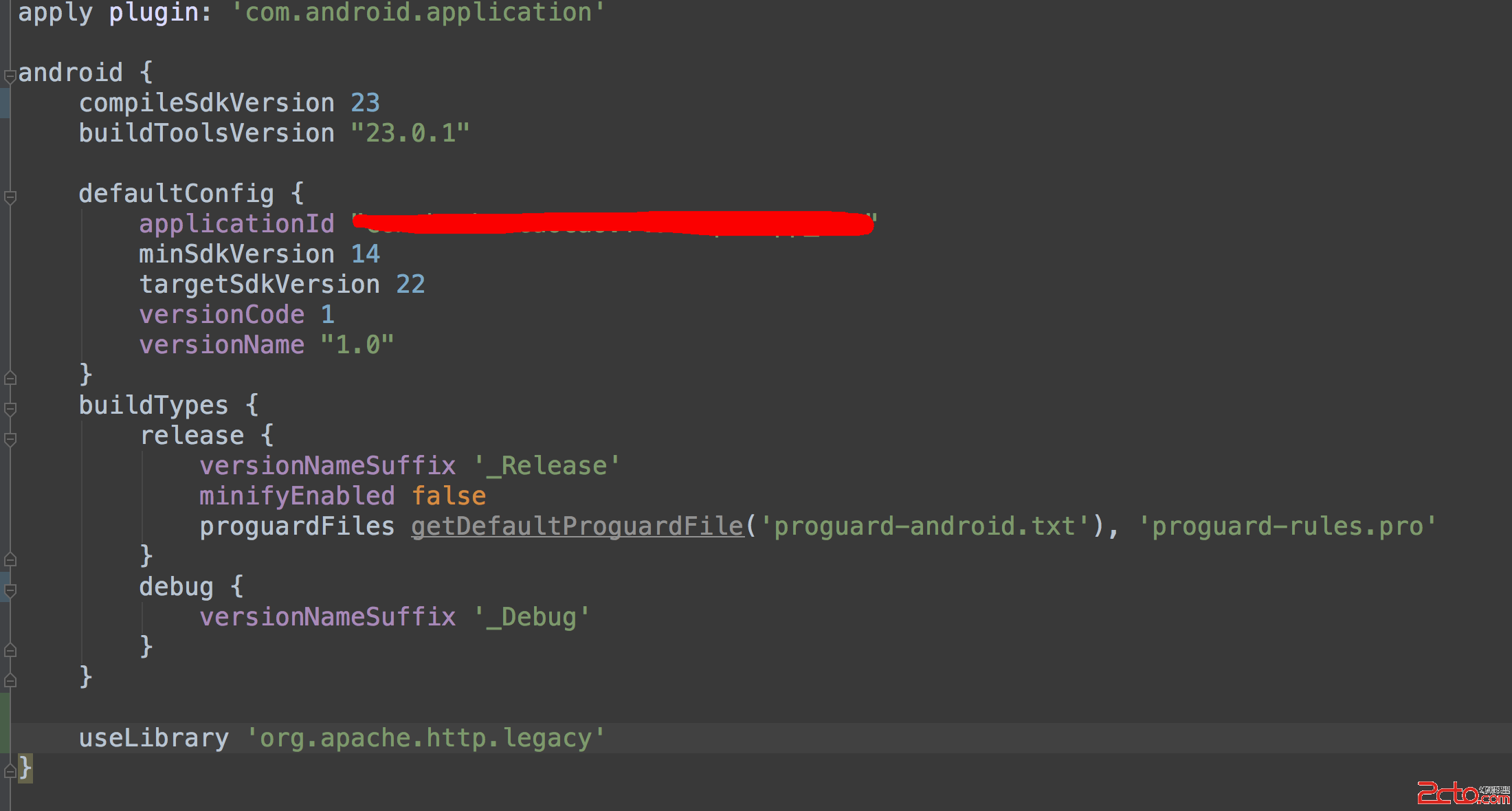 踩坑筆記:Android 6.0(API 23)不再內建 org.apache.http 的解法
使用 android-async-http 時,我把編譯目標升級到 API 23、build version 也改成 23 之後,就出現了找不到 org.apache.h