

編輯:關於 Android 程式設計
本文用實例帶大家熟悉 calabash-android 的命令列操作,重點放在 query、touch、wait 等常用指令背後對應的 Ruby API。把這些 API 摸熟之後,撰寫自定義 feature 會順手很多。
本文使用的測試 App 為 Hacker News,下載後可以看到畫面上的 view 元素如下:
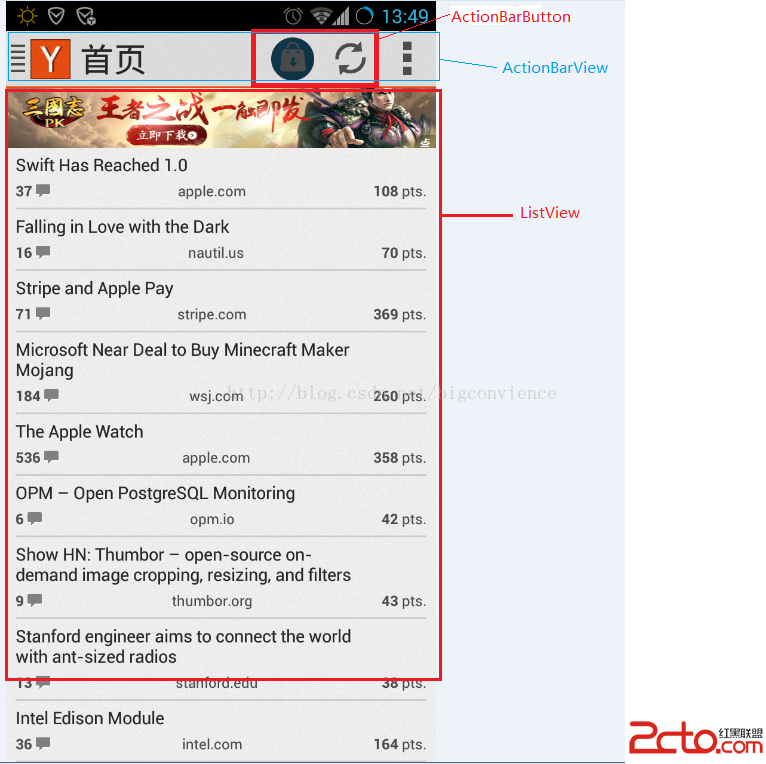
打開終端機,切到 app 下載目錄,執行:
calabash-android console HackerNews.apk
一切正常時就會進入 calabash 命令列,提示符號變成 irb(main):001:0>,此時可以輸入:
irb(main):001:0> reinstall_apps
irb(main):002:0> start_test_server_in_background
第一條命令會安裝被測試 App 與 test_server,第二條啟動 test_server,接著 App 就會進入主畫面。
每個 Android 應用程式都由一系列 View 組成,Button、ImageView、CheckBox 都是螢幕上的 View。每個 View 都有對應的型別,整個介面可以理解為 View 的集合。
query(uiquery, *args) 會回傳一個陣列,每個元素是一組 View 的資訊,包含 id、座標、型別等。在命令列中輸入:
irb(main):003:0> query("ActionBarButton")
由於 ActionBar 上有兩個 ActionBarButton,輸出結果如下:
[
  [0] {
    "id" => nil,
    "enabled" => true,
    "contentDescription" => nil,
    "class" => "com.airlocksoftware.holo.actionbar.ActionBarButton",
    "rect" => {
      "center_y" => 98, "center_x" => 480,
      "height" => 96, "y" => 50,
      "width" => 96, "x" => 432
    },
    "tag" => nil,
    "description" => "ActionBarButton: \"推廣\""
  },
  [1] {
    "id" => nil,
    "enabled" => true,
    "contentDescription" => nil,
    "class" => "com.airlocksoftware.holo.actionbar.ActionBarButton",
    "rect" => {
      "center_y" => 98, "center_x" => 576,
      "height" => 96, "y" => 50,
      "width" => 96, "x" => 528
    },
    "tag" => nil,
    "description" => "ActionBarButton: \"刷新內容\""
  }
]
由於回傳的是 Ruby 陣列,可以直接用陣列的方法,例如取得數量:
irb(main):004:0> query("ActionBarButton").size
# 結果為 2
查詢有哪些 key:
irb(main):013:0> query("ImageView").first.keys
[
  [0] "id", [1] "enabled", [2] "contentDescription",
  [3] "class", [4] "rect", [5] "tag", [6] "description"
]
取索引的兩種寫法:
query("*")[0]
query("* index:0")
query 的參數也可以是萬用字元:
irb(main):006:0> query("*")
這會回傳螢幕上所有的元素。
簡單類別名稱。先前查詢用的都是簡單類別名稱,且大小寫不敏感:
irb(main):010:0> query("ImageView")
[
  [0] {
    "id" => "img_up_icon",
    "enabled" => true,
    "contentDescription" => nil,
    "class" => "android.widget.ImageView",
    "rect" => {
      "center_y" => 97, "center_x" => 74,
      "height" => 67, "y" => 64,
      "width" => 67, "x" => 41
    },
    "tag" => nil,
    "description" => "android.widget.ImageView{41f4c740 V.ED.... ........ 41,14-108,81 #7f060091 app:id/img_up_icon}"
  }
]
寫成 query("ImageVIew") 結果一樣。
含套件作用域的類別名稱。若輸入:
irb(main):011:0> query("android.widget.ImageView")
會回傳 14 個元素,除了 android.widget.ImageView 本身,還包含 com.airlocksoftware.holo.image.IconView 這個子類別的執行個體。由此可得兩個結論:
1. 只給簡單類別名稱時,只查詢該類別對應的物件。
2. 查詢含套件名的類別名稱時,會一併回傳該類的子類別物件。
可以用 id、text 或 class 對結果再進行過濾。
指定 id:
irb(main):018:0> query("android.widget.ImageView id:'icv_comment'")
注意 id 後面那對單引號。
指定 text:
query("* text:'Login'")
這會回傳畫面上含有 Login 文字的所有 View。
其他屬性:
query("* width:200")
query("* enabled:false")
這裡不加單引號。多個屬性可以同時指定:
query("* enabled:true height:50")
calabash 過濾屬性的語法就是 prop:value:prop 是屬性名稱,value 可以是字串、布林值或整數。
前面用到的屬性有 id、text、enabled、width,實際上可用的還更多。每個 View 物件都有一系列方法,例如 View 有 isEnabled。當 calabash 準備解析 query 傳入的屬性時,會依序嘗試呼叫 prop()、getProp()、isProp()。所以對於 enabled,它會嘗試 enabled()、getEnabled() 或 isEnabled(),再把回傳值與 query 中指定的值做比較。
marked。這個關鍵字用「名稱」來標識 View,會比對 id、text 或 contentDescription:
query("button marked:'login_button'")
指定回傳屬性。可利用 *args 參數控制回傳內容,例如只要 id:
irb(main):005:0> query("android.widget.ImageView", :id)
[
  [0] "icv_up_indicator", [1] "img_up_icon",
  [2] "icv", [3] "icv", [4] "icv_overflow",
  [5] "icv_comment", [6] "icv_comment", [7] "icv_comment",
  [8] "icv_comment", [9] "icv_comment", [10] "icv_comment",
  [11] "icv_comment", [12] "icv_comment", [13] "icv_comment"
]
屬性過濾可以與指定回傳屬性併用:
irb(main):006:0> query("android.widget.ImageView enabled:true", :id)
屬性也可以寫成字串形式:
query("android.widget.ImageView enabled:true", "id")
鏈式呼叫。可以串接多個方法:
query("android.widget.ImageView", "text", "toLowerCase")
意思是先對回傳的物件呼叫 getText(),再對結果呼叫 toLowerCase()。
設定元素的值:
irb(main):034:0> query("edittext index:1", :setText => "1234")
以上先介紹到這裡,後續會再補充 touch、wait 等指令的實戰用法。
 探討:如何在 ScrollView 中嵌套 ListView
ScrollView 裡放 ListView 是 Android 開發的經典難題,網路上流傳的「解法」多半只解決了一半。本文先釐清問題成因,再說明兩種真正可行的做法。
 Android 入門教程 8.3.14:Paint 的列舉常數與 ShadowLayer 陰影效果
本節引言 早在 8.3.1 介紹三個繪圖工具類時,我們就已經碰過 Paint.Style、Paint.Cap、Paint.Join 這幾個東西。它們都是 Paint 內部
 Android 自定義 UI 打造九宮格手勢密碼(完整實戰版)
此前寫過幾篇手勢密碼的 demo,但都沒真正集成進企業項目。這幾天正好接到一個手勢密碼的活,昨天剛收尾,今天抽空整理出來。目前還算不上完善,有些地方仍需打磨,但基本流程已
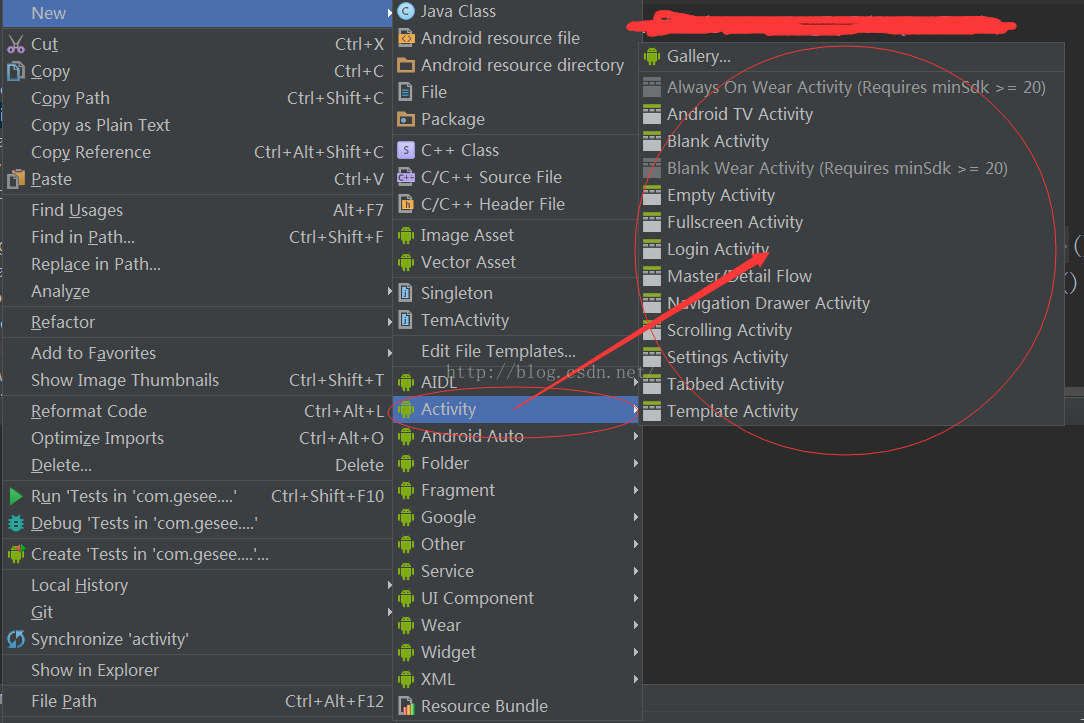 動手打造 Android Studio 自訂 Activity 模板
每次在 Android Studio(以下簡稱 AS)裡新增一個 Activity,只要選擇「Empty Activity」,IDE 就會自動幫你生成對應的 XML 佈局