

編輯:關於 Android 程式設計
用 Canvas 畫文字之前,得先解決「用什麼字體」的問題。Android 裡的字體有三種來源:
Typeface.create() 拼出新的 Typeface;Typeface.MONOSPACE:等寬字體,每個字符佔位相同Typeface.SANS_SERIF:無襯線字體Typeface.SERIF:有襯線字體Typeface.DEFAULT:等同 SANS_SERIFTypeface.DEFAULT_BOLD:無襯線粗體由基本字體加上樣式常量合成:
Typeface.BOLD:粗體Typeface.ITALIC:斜體Typeface.NORMAL:常規Typeface.BOLD_ITALIC:粗斜體把 ttf 文件放進 assets,通過 Typeface.createFromAsset(getAssets(), "xxx.ttf") 加載。
package com.mike.activity;

import android.app.Activity;
import android.graphics.Bitmap;
import android.graphics.Canvas;
import android.graphics.Color;
import android.graphics.Paint;
import android.graphics.Typeface;
import android.graphics.Path;
import android.graphics.drawable.BitmapDrawable;
import android.os.Bundle;
import android.view.ViewGroup.LayoutParams;
import android.widget.ImageView;
import android.widget.LinearLayout;

public class DrawDemoActivity extends Activity {

    @Override
    public void onCreate(Bundle savedInstanceState) {
        super.onCreate(savedInstanceState);

        // 創建一張與屏幕等大的位圖
        Bitmap bitmap = Bitmap.createBitmap(
                getWindowManager().getDefaultDisplay().getWidth(),
                getWindowManager().getDefaultDisplay().getHeight(),
                Bitmap.Config.ARGB_8888);

        Canvas canvas = new Canvas(bitmap);

        Paint paint = new Paint();
        paint.setColor(Color.WHITE);   // 也可用 Color.argb(alpha, red, green, blue) 精確指定
        paint.setStrokeWidth(50);      // 注意:這個值不會改變文字大小

        // 1. 使用內置字體
        paint.setTypeface(Typeface.DEFAULT);

        // 2. 通過樣式合成字體
        Typeface typeface = Typeface.create(Typeface.DEFAULT, Typeface.ITALIC);

        // 3. 通過外部文件創建字體
        // Typeface.createFromAsset(getAssets(), "filename.ttf");

        paint.setTextSize(50);   // textSize 的優先級更高,會覆蓋上面的設置

        // 普通繪製文本
        // canvas.drawText("hello", 100, 100, paint);

        // 沿指定路徑繪製文本
        Path path = new Path();
        path.moveTo(10, 10);
        path.lineTo(50, 50);
        path.lineTo(150, 250);
        canvas.drawTextOnPath("hello", path, 10, 10, paint);

        // 把畫好的位圖顯示到 ImageView 上
        ImageView imageView = new ImageView(this);
        LayoutParams p = new LayoutParams(
                LinearLayout.LayoutParams.FILL_PARENT,
                LinearLayout.LayoutParams.FILL_PARENT);
        imageView.setLayoutParams(p);
        imageView.setBackgroundDrawable(new BitmapDrawable(bitmap));

        setContentView(imageView);
    }
}
示例裡用的是 ARGB_8888,這是質量最高但也最耗內存的一種。常見配置有:
ALPHA_8:只用於 Alpha 蒙版的位圖,只分配 8 位 alpha 通道,不含顏色信息;ARGB_4444:每通道 4 位,質量較差,現已基本不用;ARGB_8888:每通道 8 位,共 32 位,質量最好;RGB_565:無 alpha 通道,質量接近 ARGB_8888 但內存佔用更少,是不需要透明效果時的優選。其中 A 是 alpha 通道(透明度,共 256 級),R/G/B 分別是紅綠藍。
setTextSize() 與 setStrokeWidth() 是兩回事。前者控制字形大小,後者控制描邊粗細,改後者不會讓字變大。drawTextOnPath() 的 y 參數是基線偏移,正值向下、負值向上,微調時容易搞反。View 並在 onDraw() 裡繪製,這樣才能享受正常的測量與重繪機制。 在 Android 上自建 HTTP Server:把 App 識別碼與網頁 Cookie 綁起來
這個需求來自一個很實際的場景:如何把移動端的裝置識別碼(IMEI)與網頁端的 Cookie關聯起來?而網頁可能開在 PC 瀏覽器,也可能開在手機瀏覽器上。 一、技術方案
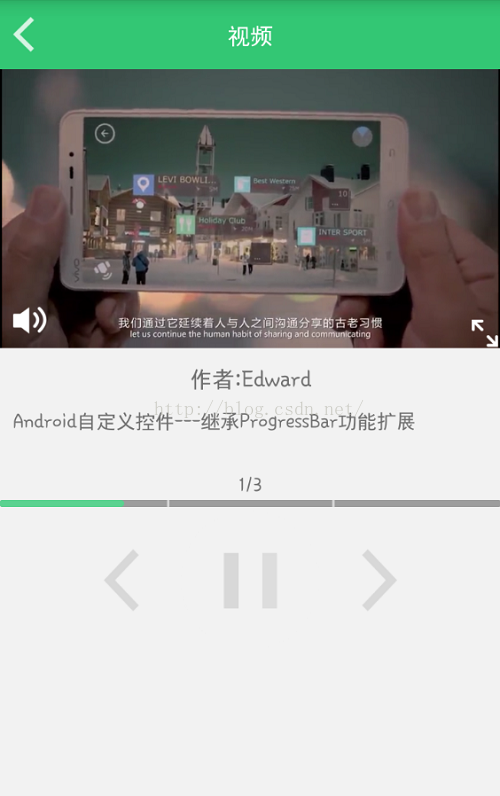 Android 自定義控件:繼承 ProgressBar 打造多段視頻進度條
一、需求背景 前陣子做視頻相關的功能,需求是播放本地視頻。當時想著怎麼簡單怎麼來,直接用了 VideoView——後來發現它的靈活性實在有限,想換個樣式都得繞一大圈。 真
 Android Service 教學:生命週期、startService 與 bindService
Service 是 Android 四大元件之一,適合執行不需要使用者介面的背景工作,例如音樂播放、檔案下載或長時間運算。 兩種啟動方式 startService:呼
 深入認識 Android 5.0 的 Toolbar:屬性、選單與事件全解
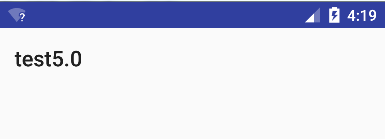
Toolbar 是 Material Design 取代 ActionBar 的方案,彈性遠高於舊做法:它只是一個普通的 ViewGroup,想放什麼、怎麼排都由你決定。