

編輯:關於 Android 程式設計
Volley 是 Google 推出的網絡通信庫,特點是輕量、適合頻繁但數據量不大的請求(例如列表刷新、接口打點),不適合大文件下載。
學習路徑可以分三步:先用原生請求跑通,再自定義請求類型,最後從源碼角度理解設計。
StringRequest 是最常用的請求類型,直接返回字符串結果。它通過構造函數參數個數來區分請求方式:三個參數的構造函數默認發送 GET 請求,四個參數的構造函數則用於 POST(需要傳入一個 Map 提供參數)。
使用步驟只有三步:
// 1. 創建請求隊列(通常保存為成員變量,全局一個即可)
RequestQueue mQueue = Volley.newRequestQueue(this);

// 2. 創建 StringRequest(GET 請求)
StringRequest stringRequest = new StringRequest(
        "https://www.example.com/api/list",
        new Response.Listener<String>() {
            @Override
            public void onResponse(String response) {
                // 3. 處理返回結果(回調在主線程,可直接更新 UI)
                textView.setText(response);
            }
        },
        new Response.ErrorListener() {
            @Override
            public void onErrorResponse(VolleyError error) {
                error.printStackTrace();
            }
        });

// 4. 加入隊列
mQueue.add(stringRequest);
如果需要 POST:
StringRequest postRequest = new StringRequest(
        Request.Method.POST,
        "https://www.example.com/api/login",
        new Response.Listener<String>() {
            @Override public void onResponse(String response) { }
        },
        new Response.ErrorListener() {
            @Override public void onErrorResponse(VolleyError error) { }
        }) {
    @Override
    protected Map<String, String> getParams() throws AuthFailureError {
        Map<String, String> params = new HashMap<>();
        params.put("username", "Aiden");
        params.put("password", "123456");
        return params;
    }
};
mQueue.add(postRequest);
當返回值是 JSON 時,不必自己解析字符串,可以直接用 JsonObjectRequest 或 JsonArrayRequest。若需要返回自定義對象(例如 UserBean),則要繼承 Request<T>,重點實現兩個抽象方法:
public class GsonRequest<T> extends Request<T> {

    private final Response.Listener<T> mListener;
    private final Class<T> mClazz;

    public GsonRequest(String url, Class<T> clazz,
                       Response.Listener<T> listener,
                       Response.ErrorListener errorListener) {
        super(Method.GET, url, errorListener);
        mClazz = clazz;
        mListener = listener;
    }

    /** 在後台線程解析響應數據 */
    @Override
    protected Response<T> parseNetworkResponse(NetworkResponse response) {
        try {
            String json = new String(response.data,
                    HttpHeaderParser.parseCharset(response.headers));
            T result = new Gson().fromJson(json, mClazz);
            return Response.success(result,
                    HttpHeaderParser.parseCacheHeaders(response));
        } catch (Exception e) {
            return Response.error(new VolleyError(e));
        }
    }

    /** 在主線程把結果交給監聽器 */
    @Override
    protected void deliverResponse(T response) {
        mListener.onResponse(response);
    }
}
這兩個方法的分工體現了 Volley 的設計哲學:parseNetworkResponse 在後台線程做解析,deliverResponse 在主線程做回調,開發者不必關心線程切換。
理解了用法之後,再回頭看源碼會輕鬆很多。幾個值得留意的設計:
request.setTag() 配合 queue.cancelAll(tag),可以在 Activity 銷毀時批量取消未完成的請求,避免無效回調。request.setTag("MainActivity");
mQueue.add(request);
@Override
protected void onStop() {
super.onStop();
mQueue.cancelAll("MainActivity");
}
另外提醒:Volley 需要訪問網絡的權限,別忘了在清單文件中聲明 android.permission.INTERNET。
 Android 動畫效果入門:補間動畫、幀動畫與屬性動畫
Android 動畫的主要類型在 Android 開發中,動畫效果大致可分為三類:補間動畫、幀動畫與屬性動畫。不同動畫類型適用的情境不同,理解它們的特性,有助於選擇更合適
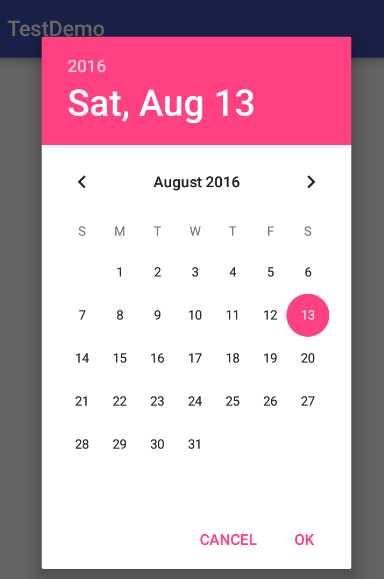 Android 日期與時間選擇器實作:TimePickerDialog 與 DatePickerDialog 完整指南
前言 大部分 Android 入門教學都不會提到怎麼讓使用者「選」時間,於是初學者遇到需求時往往不知所措。難不成要讓使用者自己打字輸入日期?先不說體驗很差,光是處理五花八
 Android 屬性動畫(Property Animation)完全解析(上):從 ObjectAnimator 到 AnimatorSet
Android 提供了三類動畫機制:View Animation、Drawable Animation 與 Property Animation。View Animati
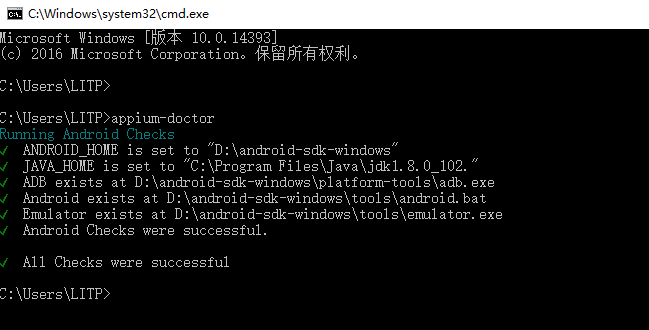 [Android測試] Android Studio+Appium+Java+Windows 自動化測試之二:Appium 環境安裝與首個腳本實戰
前言本文以 Windows 64 位環境為例,整理 Appium 自動化測試的環境建置流程,並以 Android Studio 建立 Java 測試專案,完成第一個可執行