

編輯:關於 Android 程式設計
JNI:Java Native Interface,用來實現 Java 與 C/C++ 的互通。
本文記錄在 Android 上使用 JNI 的完整方法。
環境要求:必須使用標準 Eclipse,並安裝好 Android 開發環境,才能使用 NDT 插件。本文的環境為 Eclipse Standard/SDK Version: Luna Release (4.4.0);Android: ADT-23.0.3.zip;NDT: GNU Make 3.81。基礎安裝步驟這裡略過。
首先新建 JNI 的介面類別,包含要使用的靜態方法,位置為:專案 → src → [package] → JniClient.java。

/** * */ package com.example.hellomyjni; /** * @author Administrator * */ public class JniClient { static public native String sayName(); }
進入專案資料夾,用下面的命令產生 JNI 的標頭檔:
javah -classpath bin/classes -d jni com.example.hellomyjni.JniClient
命令解析:
javah:用來產生標頭檔;
-classpath:指定類別所在位置(bin/classes),都是 .class 檔;
-d jni:指定要產生 JNI 的類別(com.example.hellomyjni.JniClient),包含 [package].[classname]。

按 F5 刷新專案,專案會自動生成 jni 資料夾,並包含一個標頭檔 com_example_hellomyjni_JniClient.h。

/* DO NOT EDIT THIS FILE - it is machine generated */ #include/* Header for class com_example_hellomyjni_JniClient */ #ifndef _Included_com_example_hellomyjni_JniClient #define _Included_com_example_hellomyjni_JniClient #ifdef __cplusplus extern C { #endif /* * Class: com_example_hellomyjni_JniClient * Method: sayName * Signature: ()Ljava/lang/String; */ JNIEXPORT jstring JNICALL Java_com_example_hellomyjni_JniClient_sayName (JNIEnv *, jclass); #ifdef __cplusplus } #endif #endif
在專案上按右鍵,於 Android Tools 裡點擊 Add Native Support,就會自動生成 HelloMyJni.cpp 和 Android.mk。

Android.mk 不需要修改:
LOCAL_PATH := $(call my-dir) include $(CLEAR_VARS) LOCAL_MODULE := HelloMyJni LOCAL_SRC_FILES := HelloMyJni.cpp include $(BUILD_SHARED_LIBRARY)HelloMyJni.cpp 則需要修改。
也就是修改 HelloMyJni.cpp。首先添加標頭檔,即 JNI 生成的標頭檔 #include com_example_hellomyjni_JniClient.h,此時標頭檔的報錯就會消失。其次,複製 JNIEXPORT 函式並填寫參數名稱,在函式裡寫程式,並可呼叫其他 C++ 程式。注意此時編譯環境會自動切換為 C++。
#include#include com_example_hellomyjni_JniClient.h JNIEXPORT jstring JNICALL Java_com_example_hellomyjni_JniClient_sayName (JNIEnv *env, jclass) { return env->NewStringUTF(I'm Spike!); }
預設輸出為 HelloWorld。首先在 res → layout → activity_main.xml 中為 TextView 添加 id(如 android:id="@+id/text_view"),這樣就能在程式碼中呼叫它,其他不做修改。
接著在主程式 src → [package] → MainActivity.java 中,修改輸出字元,重新指定字元內容:
@Override protected void onCreate(Bundle savedInstanceState) { super.onCreate(savedInstanceState); setContentView(R.layout.activity_main); TextView tv = (TextView) findViewById(R.id.text_view); tv.setText(JniClient.sayName()); }然後添加函式庫的引用,引用名字就是 Add Native Support 時填寫的類別名(預設與專案名稱相同):
static { System.loadLibrary(HelloMyJni); }其餘不需要修改。完整的主程式如下:
package com.example.hellomyjni; import android.app.Activity; import android.os.Bundle; import android.view.Menu; import android.view.MenuItem; import android.widget.TextView; public class MainActivity extends Activity { @Override protected void onCreate(Bundle savedInstanceState) { super.onCreate(savedInstanceState); setContentView(R.layout.activity_main); TextView tv = (TextView) findViewById(R.id.text_view); tv.setText(JniClient.sayName()); } @Override public boolean onCreateOptionsMenu(Menu menu) { getMenuInflater().inflate(R.menu.main, menu); return true; } @Override public boolean onOptionsItemSelected(MenuItem item) { int id = item.getItemId(); if (id == R.id.action_settings) { return true; } return super.onOptionsItemSelected(item); } static { System.loadLibrary(HelloMyJni); } }
此時專案應該沒有任何錯誤和警告,輸出如下圖:

整體流程可以概括为:定義 native 靜態方法 → 用 javah 產生標頭檔 → Add Native Support 生成 cpp 與 mk 檔 → 在 cpp 中實現 JNI 函式 → 在主程式中 loadLibrary 並呼叫。照著這六個步驟走一遍,就能讓 Android 應用順利透過 JNI 調用 C/C++ 程式碼了。
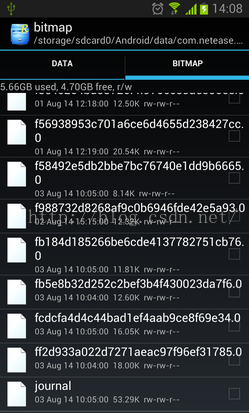 Android 緩存機制深度解析:LruCache、DiskLruCache 與二級緩存實踐
一、先推薦一個輕量級方案:ACache ACache(ASimpleCache)的用法與 SharedPreferences 類似,但容量更強。SharedPrefere
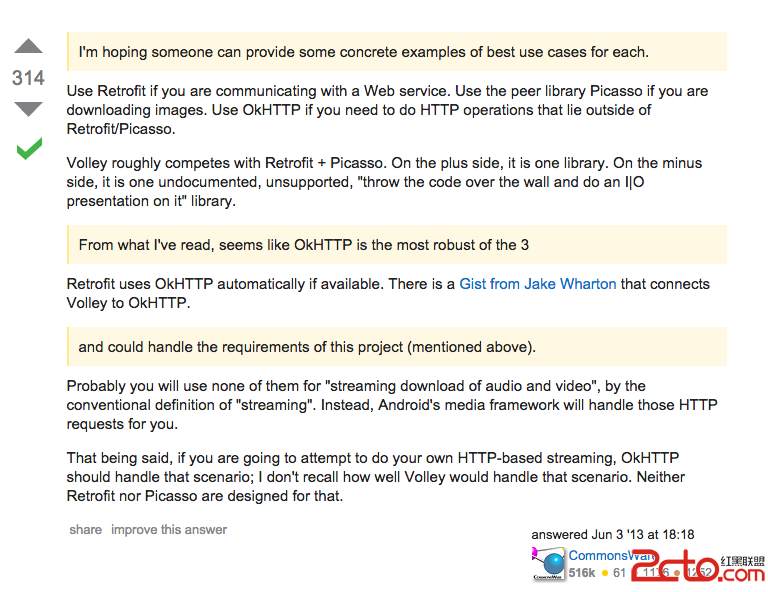 Android 網絡開源庫 Retrofit 完全指南:從入門到 RxJava 整合
前言 Android 上的網絡請求方案很多,Volley、OkHttp、Retrofit 是討論度最高的三個,其中 OkHttp 與 Retrofit 出自同一個團隊 S
 Android 沉浸式模式真正含義與狀態欄、導航欄處理技巧
沉浸式不是「沉浸式狀態欄」在 Android 開發討論中,常有人把透明狀態欄效果稱為沉浸式狀態欄,但嚴格來說,這個說法並不準確。Android 官方所說的沉浸式模式,核心
 Android IPC 機制(四):用 ContentProvider 進行進程間通信
ContentProvider 為存儲和獲取數據提供統一接口,可以在不同應用程序之間共享數據,本身就非常適合進程間通信。ContentProvider 的底層實現同樣是