

編輯:關於 Android 程式設計
讀完幾本 Linux 內核與 Android 相關的書之後,總會有「自己編一個看看」的衝動。問題是 AOSP 並不支持在 Windows 上編譯,於是最一條路就是:虛擬機裝 Ubuntu,然後下載、編譯、運行。
1. 硬件資源。磁盤預留 20G 以上(完整編譯產物遠超這個數,建議 100G 起),內存 3G 以上。宿主機和虛擬機同時運行,內存吃緊會讓編譯變得非常痛苦。
2. 虛擬機軟件。我這裡用的是 VMWare 7.1.4,宿主系統 Win7。版本盡量新一些,舊版 VMWare 的網絡支持較差,而虛擬機裡沒有網絡就等於什麼都做不了。
3. 安裝 Ubuntu。選擇 ubuntu-11.04-alternate-i386。官方要求編譯 AOSP 的 Ubuntu 最低版本是 8.04,安裝過程一路默認即可。
4. 安裝 Git。AOSP 用 Git 管理,這是分佈式版本控制,與 SVN 的集中式模式有本質差別:
USER-NAME@MACHINE-NAME:~$ sudo apt-get install git-core gnupg
5. 安裝 Java 開發環境。
USER-NAME@MACHINE-NAME:~$ sudo add-apt-repository ppa:ferramroberto/java
USER-NAME@MACHINE-NAME:~$ sudo apt-get update
USER-NAME@MACHINE-NAME:~$ sudo apt-get install sun-java6-jre sun-java6-plugin
USER-NAME@MACHINE-NAME:~$ sudo apt-get install sun-java6-jdk
6. 其他依賴包。
USER-NAME@MACHINE-NAME:~$ sudo apt-get install flex bison gperf libsdl-dev libesd0-dev libwxgtk2.6-dev build-essential zip curl
7. 調試工具(可選)。
USER-NAME@MACHINE-NAME:~$ sudo apt-get install valgrind
1)先取 repo 工具。repo 是 Google 封裝在 Git 之上的多倉庫管理腳本:
USER-NAME@MACHINE-NAME:~$ wget https://dl-ssl.google.com/dl/googlesource/git-repo/repo
USER-NAME@MACHINE-NAME:~$ chmod 777 repo
USER-NAME@MACHINE-NAME:~$ cp repo /bin/
2)初始化並同步:
USER-NAME@MACHINE-NAME:~$ mkdir Android
USER-NAME@MACHINE-NAME:~$ cd Android
USER-NAME@MACHINE-NAME:~/Android$ repo init -u https://dl-ssl.google.com/dl/googlesource/git-repo/repo
USER-NAME@MACHINE-NAME:~/Android$ repo sync
同步過程漫長且容易中斷(我當時斷了兩三天)。中斷不用慌,反覆執行 repo sync 直到全部完成即可。想指定版本,在 repo init 時加上 -b 分支參數。
USER-NAME@MACHINE-NAME:~/Android$ make
首次全量編譯會很久。成功後能看到:
Target system fs image: out/target/product/generic/obj/PACKAGING/systemimage_intermediates/system.img
Install system fs image: out/target/product/generic/system.img
Target ram disk: out/target/product/generic/ramdisk.img
Target userdata fs image: out/target/product/generic/userdata.img
Installed file list: out/target/product/generic/installed-files.txt
多核機器記得用 make -j4 之類的參數,能顯著縮短時間。
froyo/2.2 之後官方只支持 64 位編譯環境。32 位系統需要改兩處。
先改 build/core/main.mk:
ifeq ($(BUILD_OS),linux)
  build_arch := $(shell uname -m)
  # Change the following line for building on a 32-bit system.
  # ifneq (64,$(findstring 64,$(build_arch)))
  ifneq (i686,$(findstring i686,$(build_arch)))
  $(warning ************************************************************)
  $(warning You are attempting to build on a 32-bit system.)
  $(warning Only 64-bit build environments are supported beyond froyo/2.2.)
再修改以下四個文件中的 LOCAL_CFLAGS 與 LOCAL_LDFLAGS:
/external/clearsilver/cgi/Android.mk
/external/clearsilver/cs/Android.mk
/external/clearsilver/java-jni/Android.mk
/external/clearsilver/util/Android.mk
# This forces a 64-bit build for Java6
# Change the following two lines for building on a 32-bit system.
# LOCAL_CFLAGS += -m64
# LOCAL_LDFLAGS += -m64
LOCAL_CFLAGS += -m32
LOCAL_LDFLAGS += -m32
external/stlport/src/monetary.cpp:39: undefined reference to `__dso_handle'
out/target/product/vm/obj/SHARED_LIBRARIES/libstlport_intermediates/src/locale.o: In function `__static_initialization_and_destruction_0':
external/stlport/src/locale.cpp:29: undefined reference to `__dso_handle'
...
collect2: ld returned 1 exit status
在 external/stlport/dll_main.cpp 中補上符號定義:
extern "C" {
    void * __dso_handle = 0;
}
USER-NAME@MACHINE-NAME:~/Android$ make sdk
問題一:找不到 bios.bin 和 vgabios-cirrus.bin
couldn't locate source file: usr/share/pc-bios/bios.bin
couldn't locate source file: usr/share/pc-bios/vgabios-cirrus.bin
這裡的 usr/share 指的是 ~/Android/out/host/linux-x86/usr/share。把 prebuilt 目錄下的 pc-bios 拷過去即可:
USER-NAME@MACHINE-NAME:~/Android$ cp ~/Android/prebuilt/common/pc-bios ~/Android/out/host/linux-x86/usr/share
問題二:找不到 ddmlib-tests.jar、ninepath-tests.jar、common-tests.jar、sdkuilib-tests.jar
在 ~/Android/out/host/linux-x86/framework 下可以找到 common.jar、ddmlib.jar、ninepatch.jar、sdkuilib.jar,各自複製一份並改名為 xxx-tests.jar 即可。
1)配置環境變量:
USER-NAME@MACHINE-NAME:~/Android$ export PATH=$PATH:~/Android/out/host/linux-x86/bin
USER-NAME@MACHINE-NAME:~/Android$ export ANDROID_PRODUCT_OUT=~/Android/out/target/product/generic
前者包含 emulator 命令,後者指向鏡像產物目錄。
2)啟動:
USER-NAME@MACHINE-NAME:~/Android$ emulator
模擬器需要四個文件:內核 zImage,以及 system.img、userdata.img、ramdisk.img。不帶參數時,內核默認取 prebuilt/android-arm/kernel/kernel-qemu,鏡像默認取 ANDROID_PRODUCT_OUT 目錄下那三個文件——也就是你剛剛編出來的產物。
也可以顯式指定:
USER-NAME@MACHINE-NAME:~/Android$ emulator -kernel ./prebuilt/android-arm/kernel/kernel-qemu \
    -sysdir ./out/target/product/generic \
    -system system.img -data userdata.img -ramdisk ramdisk.img
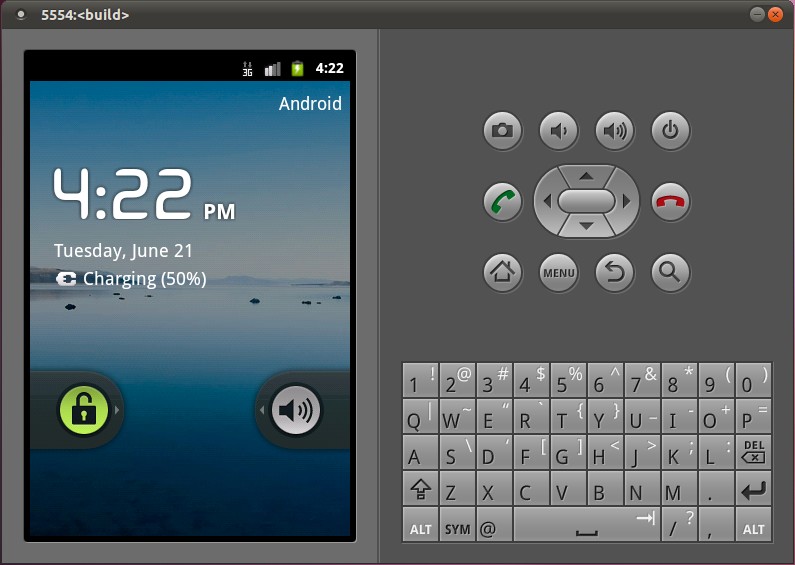
到這一步,你自己編譯的 Android 鏡像已經跑起來了。不過此時內核仍是 Google 預編譯的 kernel-qemu——想連內核也自己編,下一篇再說。
PS:主線上的最新源碼屬於不穩定版本,使用過程中可能遇到各種問題。
更正式的說明可參考官方文檔:https://source.android.com/source/initializing.html
 用 BitmapShader 自訂圓形、圓角與橢圓圖片 View
一、前言 要在 Android 上做出圓形、圓角矩形或橢圓的圖片,常見做法是自訂 View 搭配 Xfermode,也有人用 Shader。本文走另一條路:直接繼承 Im
 Android Service 深入解析:Started Service 與 Bound Service
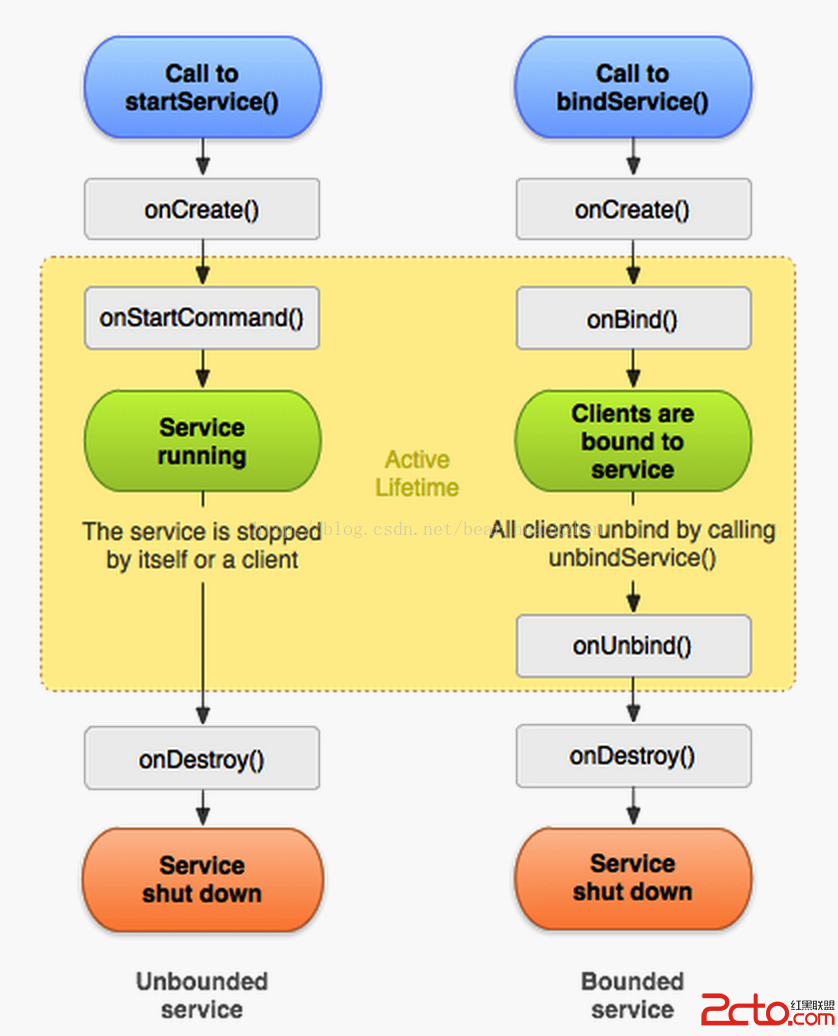
Service 的基本概念Service 是 Android 四大元件之一,主要用於在背景執行耗時工作,而且不提供使用者介面。其他元件可以透過 startService
 TraceView 圖文攻略:從資料採集到瓶頸定位
自從 Google 發布了一系列效能優化影片後,社群裡關於效能分析的文章也多了起來:有人分析效能瓶頸的成因,有人分享優化手法,也有人介紹可用的檢測工具。本文聚焦其中的 T
 Android 實現兩個 ScrollView 聯動同步滾動的完整做法
本文分享如何讓兩個 ScrollView 互相聯動、同步滾動的效果,程式碼完整,供大家參考。最近在做的專案裡需要用到兩個 ScrollView 一起滾動的效果——滑動其中