

編輯:關於 Android 程式設計
在 Android 開發中,Dialog 不僅能彈出提示,還可以靈活地控制顯示位置、加載自定義佈局,甚至攔截物理按鍵。下面這段代碼完整演示了這些用法。
Dialog myDialog = new Dialog(this);
// setContentView 既可以設置 View,也可以設置佈局文件
myDialog.setContentView(R.layout.test_akey);
Window dialogWindow = myDialog.getWindow();
WindowManager.LayoutParams lp = dialogWindow.getAttributes();
dialogWindow.setGravity(Gravity.LEFT | Gravity.TOP);
// 獲取當前窗口
WindowManager mWindowManager = (WindowManager) getApplication().getSystemService(getApplication().WINDOW_SERVICE);
lp.x = 200;   // X 坐標
lp.y = 200;   // Y 坐標(可根據窗口大小設置,例如窗口高度的一半 mWindowManager.getDefaultDisplay().getHeight()/2)
lp.width = WindowManager.LayoutParams.WRAP_CONTENT;   // 寬度
lp.height = WindowManager.LayoutParams.WRAP_CONTENT;  // 高度
lp.alpha = 0.8f;  // 透明度
// 點擊其他地方消失
myDialog.setCancelable(true);
dialogWindow.setAttributes(lp);
// 重寫 OnKeyListener,可在此攔截按鍵
myDialog.setOnKeyListener(new OnKeyListener() {
    @Override
    public boolean onKey(DialogInterface myDialog, int keyCode, KeyEvent event) {
        if (keyCode == KeyEvent.KEYCODE_BACK) {
            // 攔截返回鍵
            return true;
        } else {
            return false;
        }
    }
});
// 獲取 dialog 中的控件
Button mTest_Btn = (Button) myDialog.findViewById(R.id.test_btn);
myDialog.show();     // 顯示 dialog
myDialog.dismiss();  // 關閉 dialog
通過 getWindow() 取得 Dialog 的窗口對象,再利用 WindowManager.LayoutParams 就能精確控制它的位置、寬高與透明度;而借助 setOnKeyListener,返回鍵等物理按鍵的行為也能被自由攔截,讓交互更加順手。
 Android 入門:RelativeLayout 與 FrameLayout 用法分析
本文談 RelativeLayout 與 FrameLayout 這兩種佈局。 RelativeLayout 是一種依相對位置排列的佈局,正好與 AbsoluteLay
 用 Android 打造手機版模擬信號示波器
先前簡單介紹過 AudioRecord 與 AudioTrack 的用法,這次我們結合 SurfaceView,動手做一個 Android 版的手機示波器。近來物聯網話題
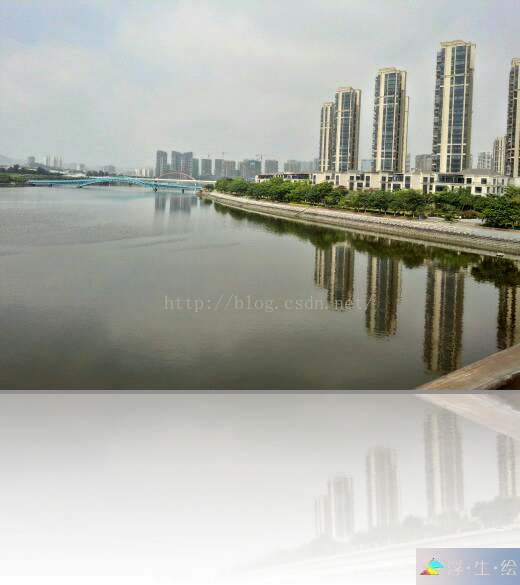 Android 圖像處理:倒影鏡面濾鏡實作
倒影或鏡面濾鏡常見於產品展示、應用程式啟動頁與社交媒體圖片。它會在圖片下方產生一個垂直翻轉的影像,並以漸層方式淡出,營造出水面、玻璃或展示台上的反射感。實作概念基本流程是
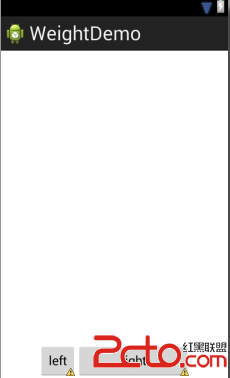 Android 使用 layout_weight 按比例分配空間
使用 layout_weight 按比例分配空間 在 Android 布局中,若需要讓多個控件依比例分配空間,最常見的方式是使用 LinearLayout 的 layou