

編輯:關於 Android 程式設計
Dragonboard 410c 是一款可執行 Android 的開發板。本文適合第一次接觸它的讀者,從裸板環境開始,說明如何燒寫系統、安裝 Sensor Demo,並實際操作 Light、Gesture、Color 三種常見 sensor。
需要準備 Ubuntu 14.04 LTS 電腦、Dragonboard 410c 開發板、支援 HDMI 的螢幕、滑鼠鍵盤與 micro USB 傳輸線。開發板需具備 Light Sensor、Gesture Sensor、Color Sensor、I2C Hub 等周邊。
首先將開發板 S6 撥到 0-0-0-0 狀態,把 micro USB 一端接上開發板,另一端接上電腦。
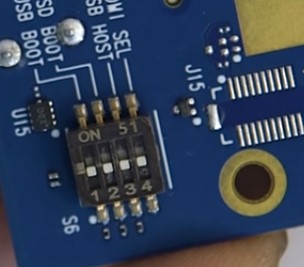
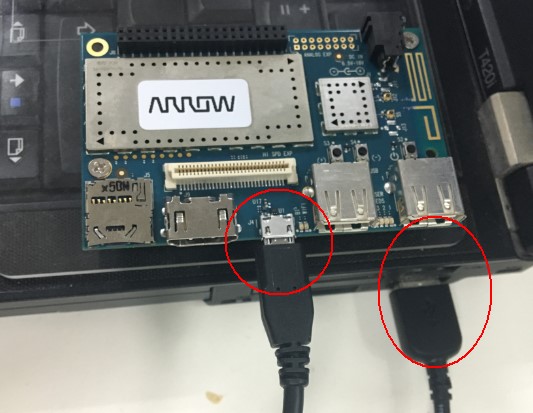
接著讓 DragonBoard 410c 進入 fastboot 模式。

在電腦終端執行 sudo fastboot devices,若能列出裝置,代表已成功進入 fastboot。

下載 bootloader 映像後,在終端進入解壓目錄並執行 flashall,完成後重新開機並再次進入 fastboot。
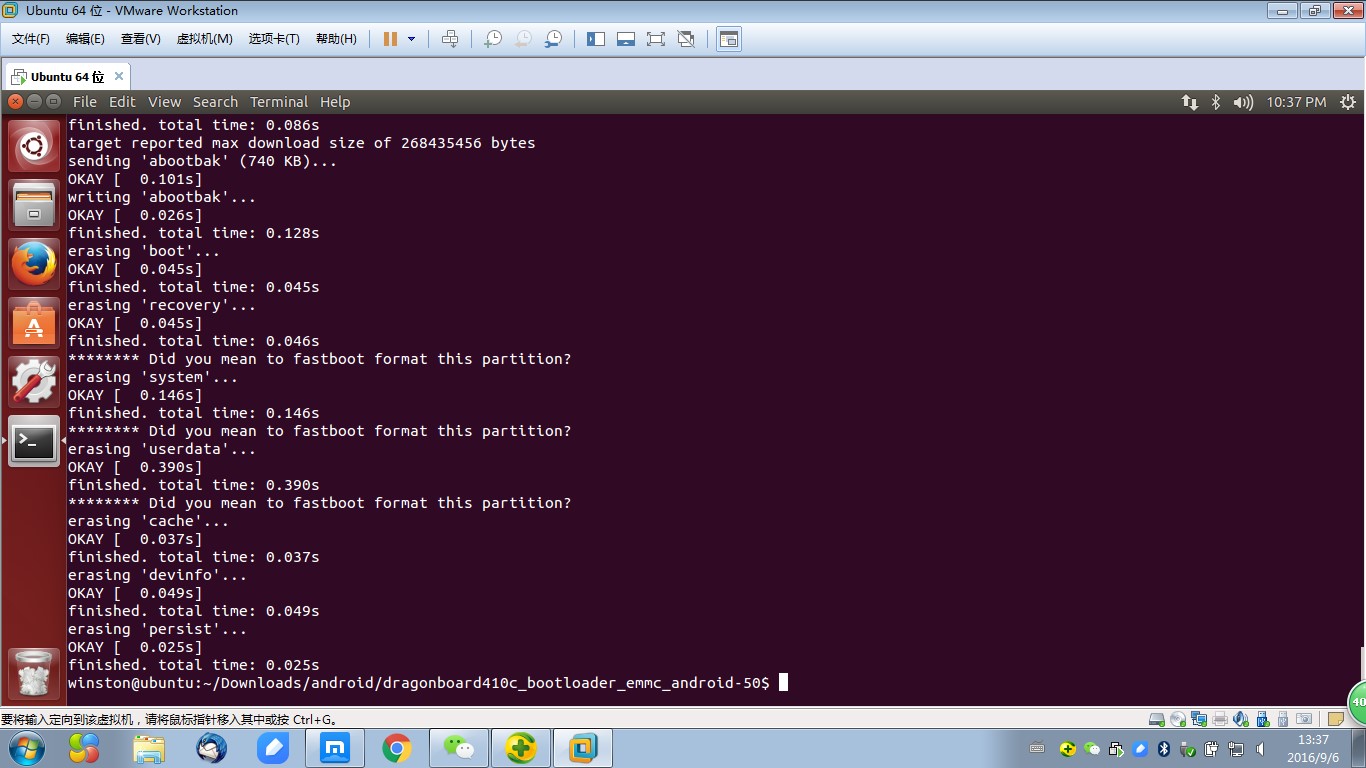
接著依序燒寫 Android 映像,包括 boot、system、userdata、recovery、persist、cache 等分割區。

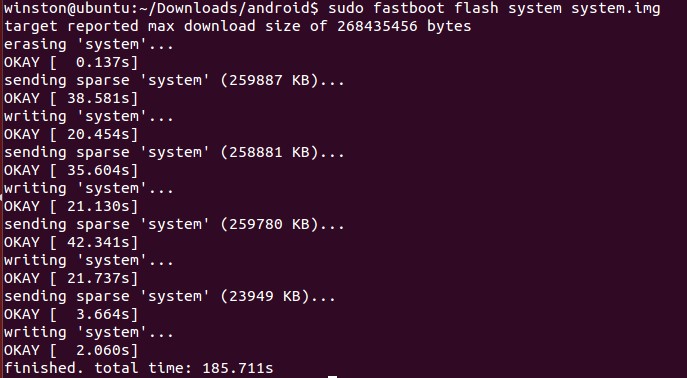
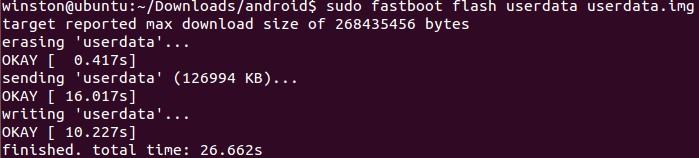


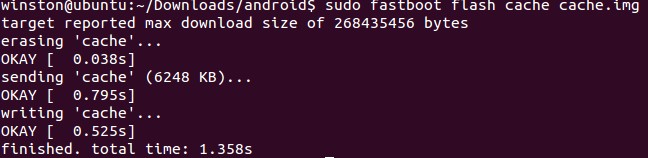
完成後執行 sudo fastboot reboot,若畫面進入 Android 開機流程,代表系統安裝成功。

下載 sensordemo-app.apk 後,透過 adb 安裝:先執行 sudo adb devices 確認裝置連線,再執行 sudo adb install sensordemo-app.apk。
在開發板斷電狀態下,依指示連接各 sensor 與 I2C Hub,再啟動開發板。
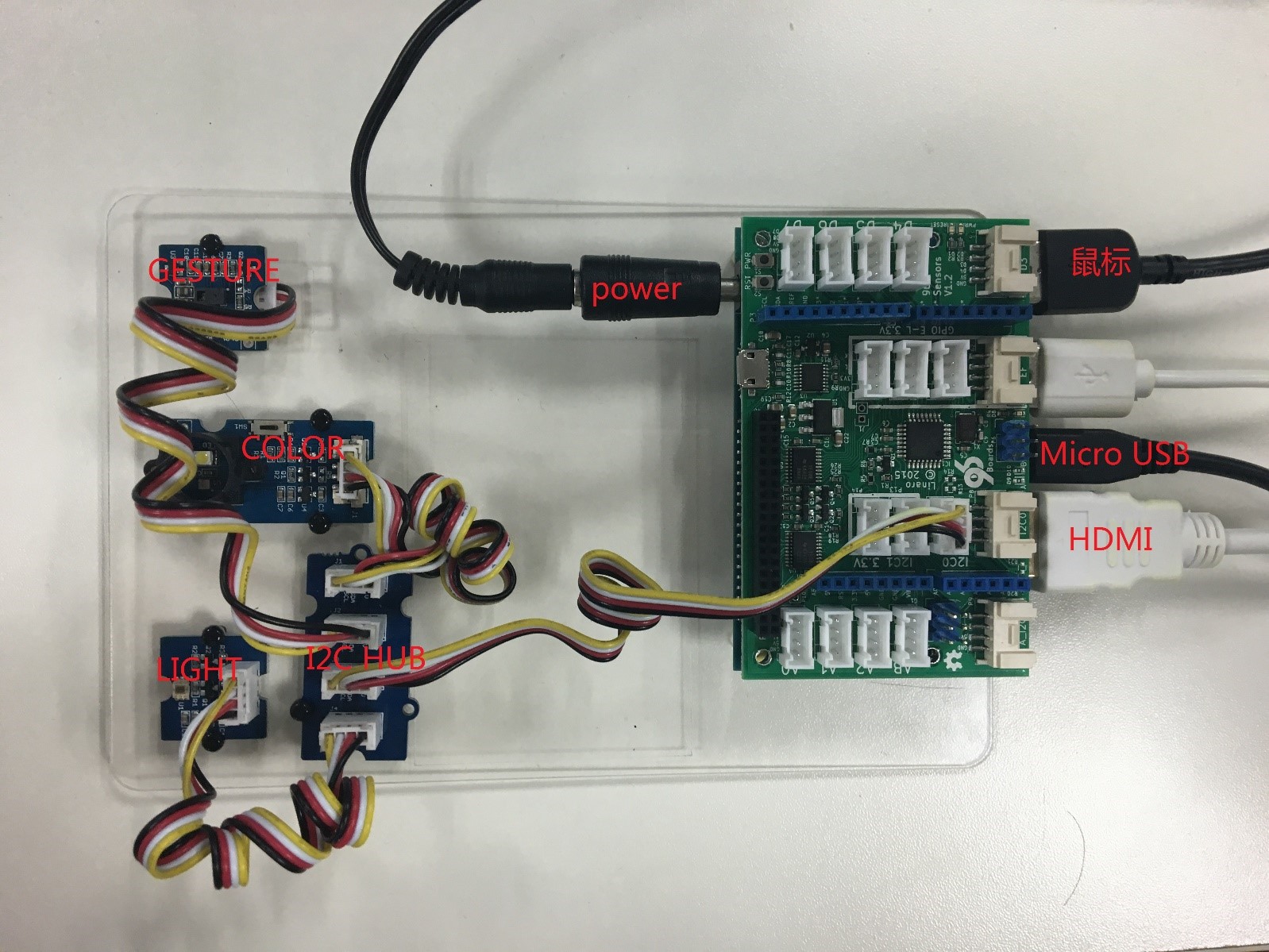
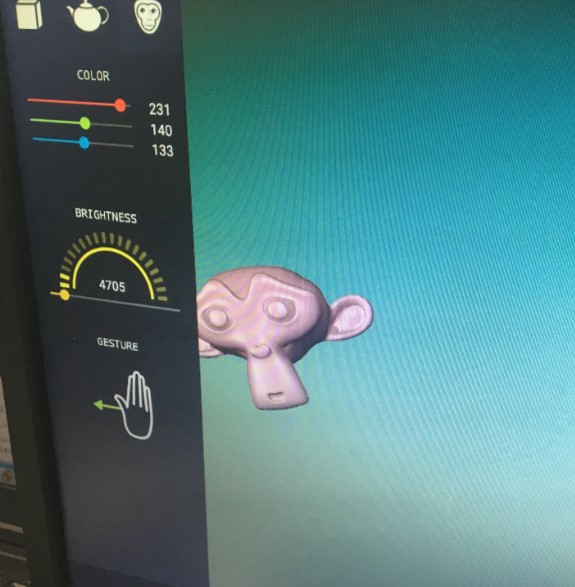
Light Sensor 會透過光敏二極體量測環境光,並轉成可用的亮度數值。打開 Sensor Demo 後,用由弱到強的光線照射 sensor,可觀察 BRIGHTNESS 數值變化。這類技術常用於手機自動亮度調整與黑屏省電。
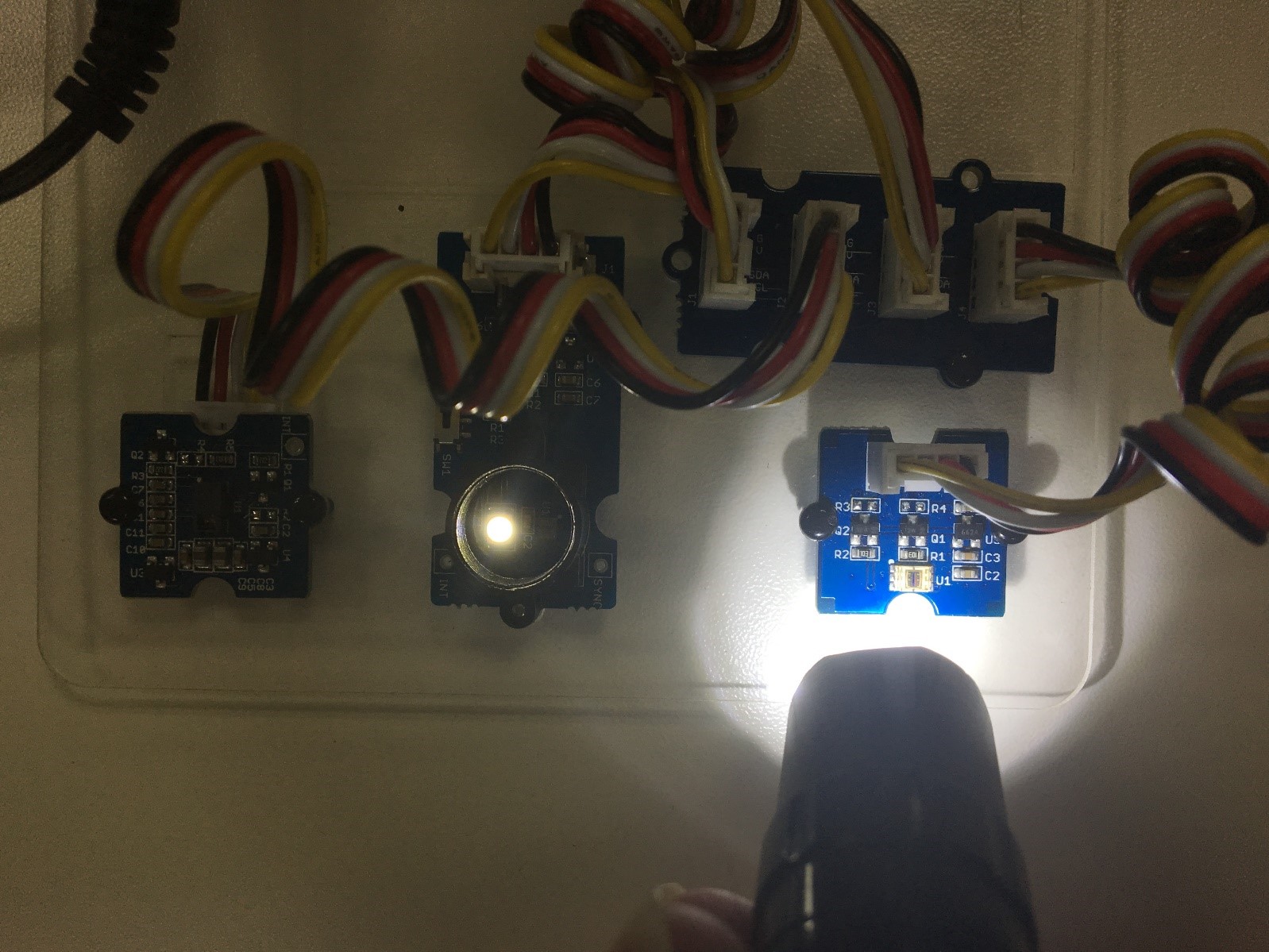
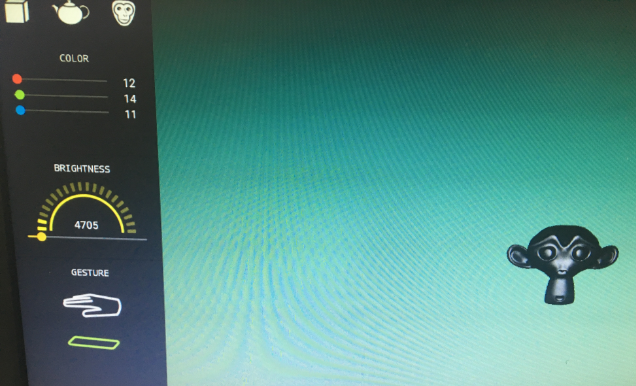
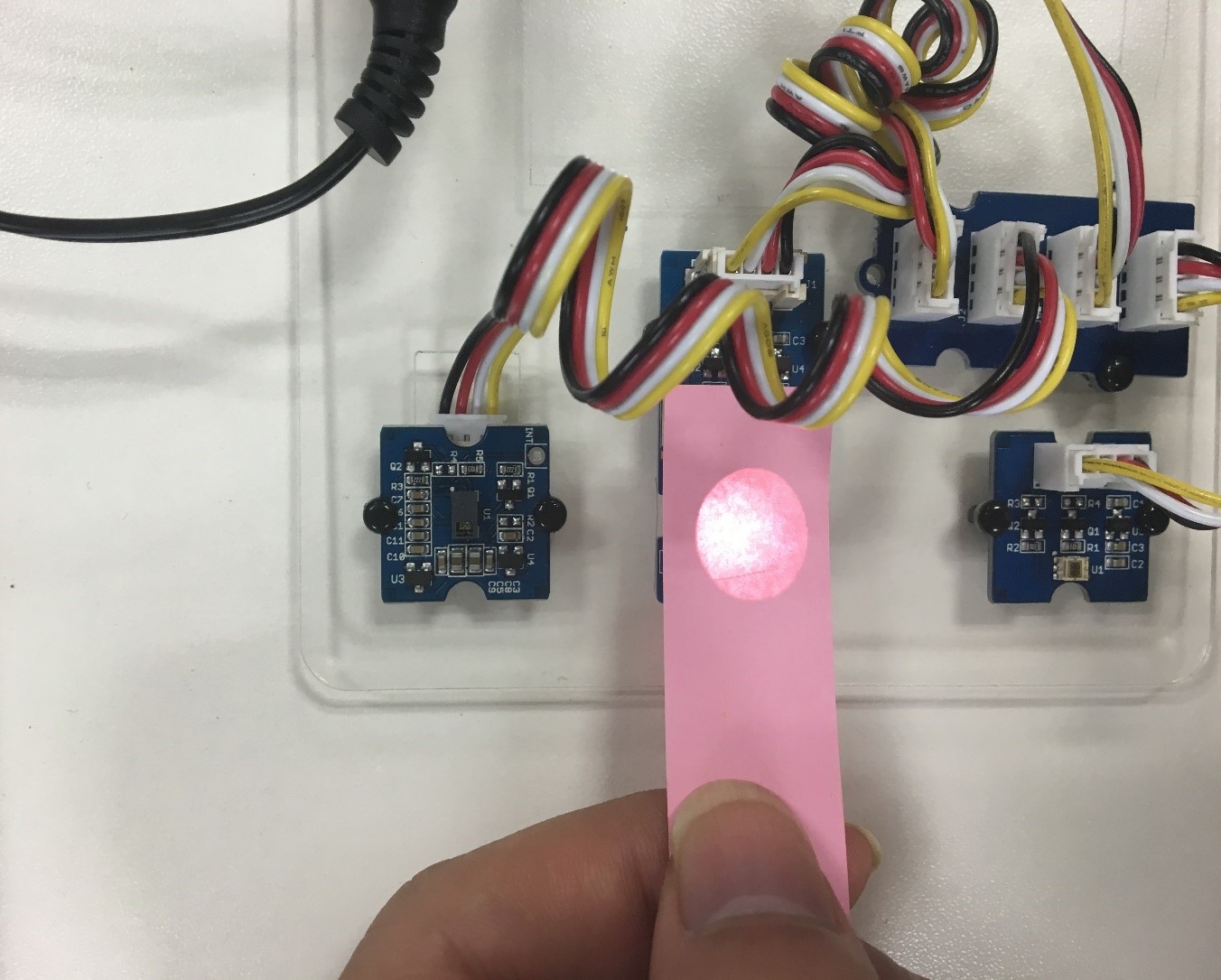
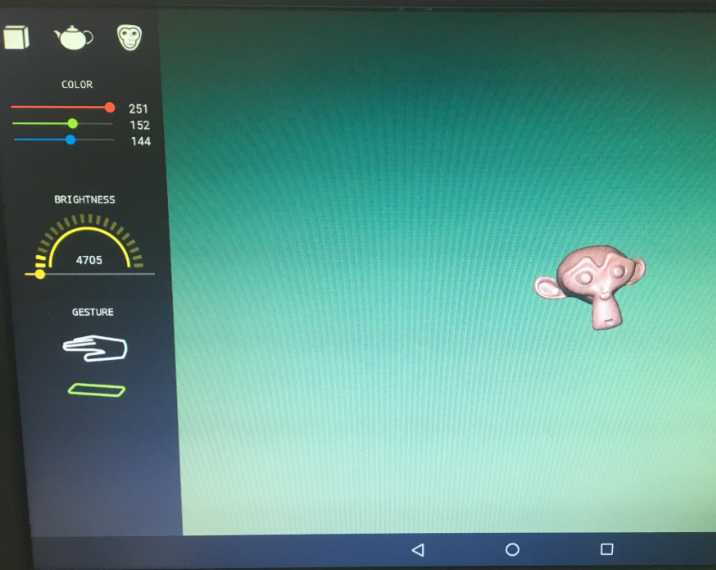
Color Sensor 透過不同顏色濾波器,讓特定原色通過,藉此取得紅、綠、藍三個通道的光強。操作時可用紅、綠、藍紙條分別遮擋 sensor,觀察 APP 中三基色數值變化。這類技術常用於螢幕色彩校正。
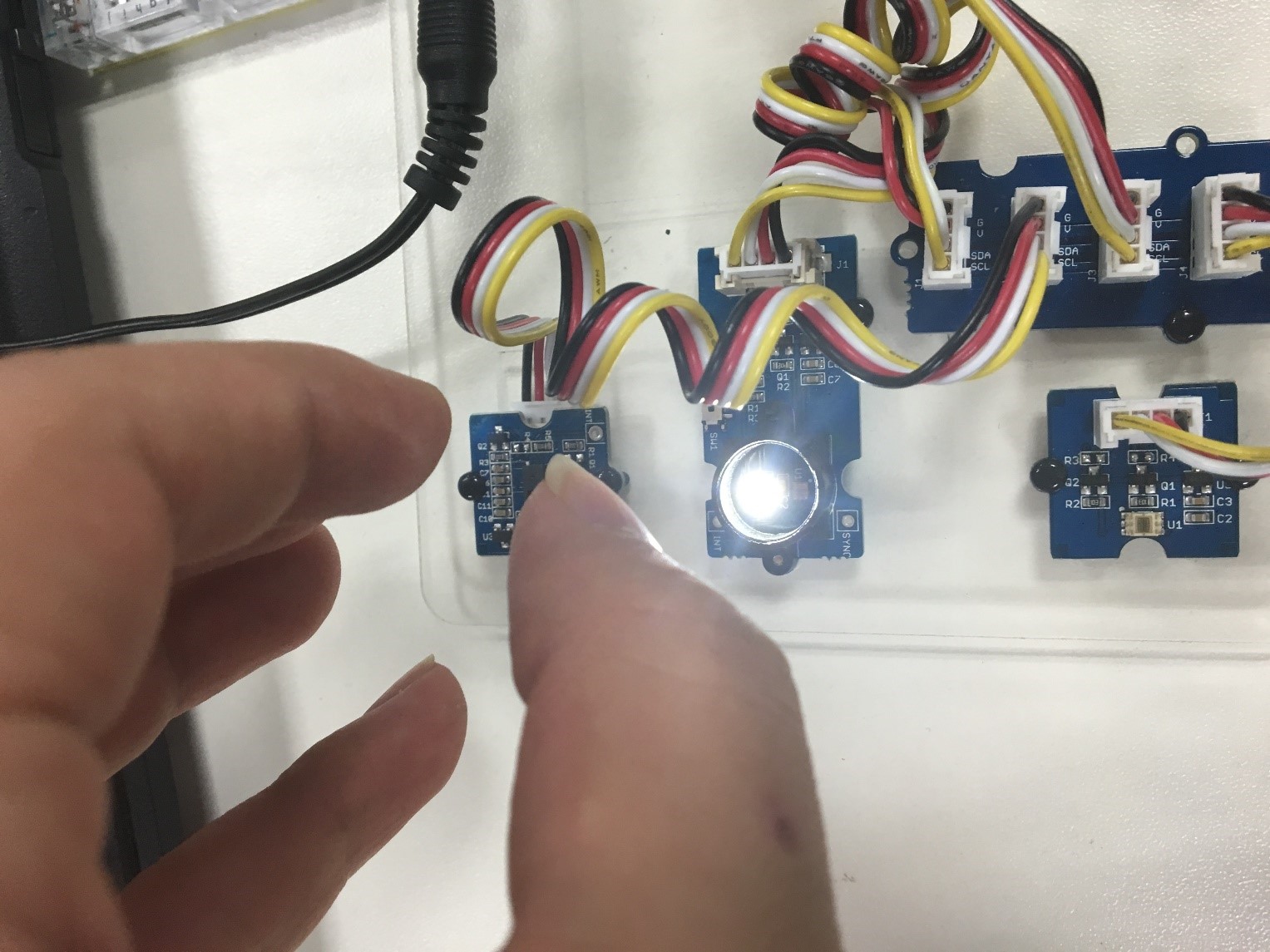
Gesture Sensor 可偵測手指靠近、旋轉、移動等手勢。通話時自動關屏、隔空解鎖、手勢翻頁等,都是常見應用。
透過這套流程,讀者可以從零開始完成 Dragonboard 410c 的系統燒寫與 sensor 驗證,也能更理解 Android 平台與硬體周邊之間的互動方式。
 安卓開發之 ViewDragHelper 使用大全,並自定義可下拉展開內容的 ViewGroup
一、ViewDragHelper 一個自定義 ViewGroup 的工具類,它提供了許多有用的方法和狀態,允許用戶去拖拽並繪製子 View 在自定義 ViewGroup
 Android ListView 基礎入門:版面、Adapter 與複用優化
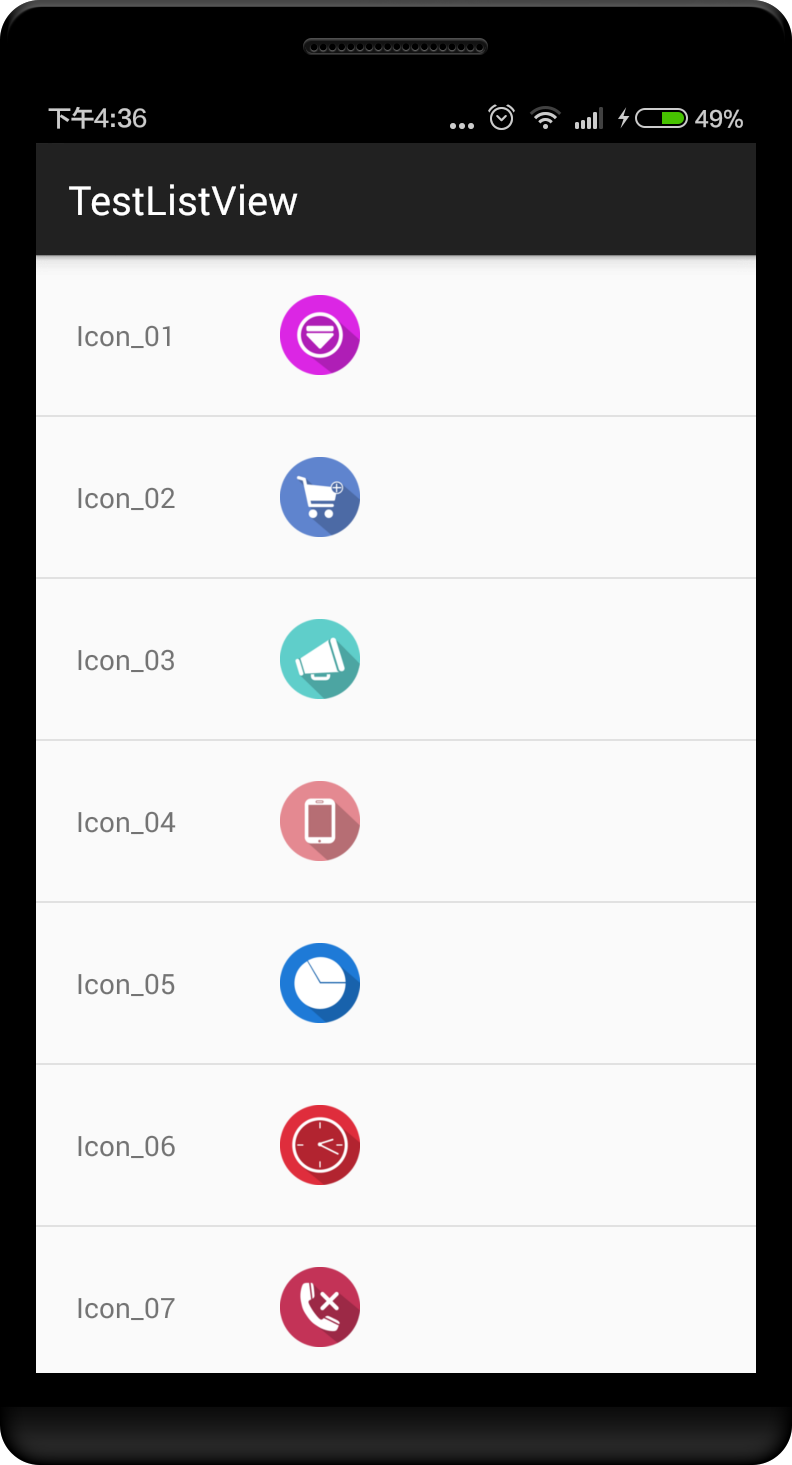
ListView 簡介ListView 是 Android 中非常常見的列表控制項,適合用來展示大量資料。它的核心概念是透過 Adapter 將資料綁定到列表,再利用 I
 百度地圖 SDK v3.5.0 定位功能詳解:從 LatLng 到定位圖層配置
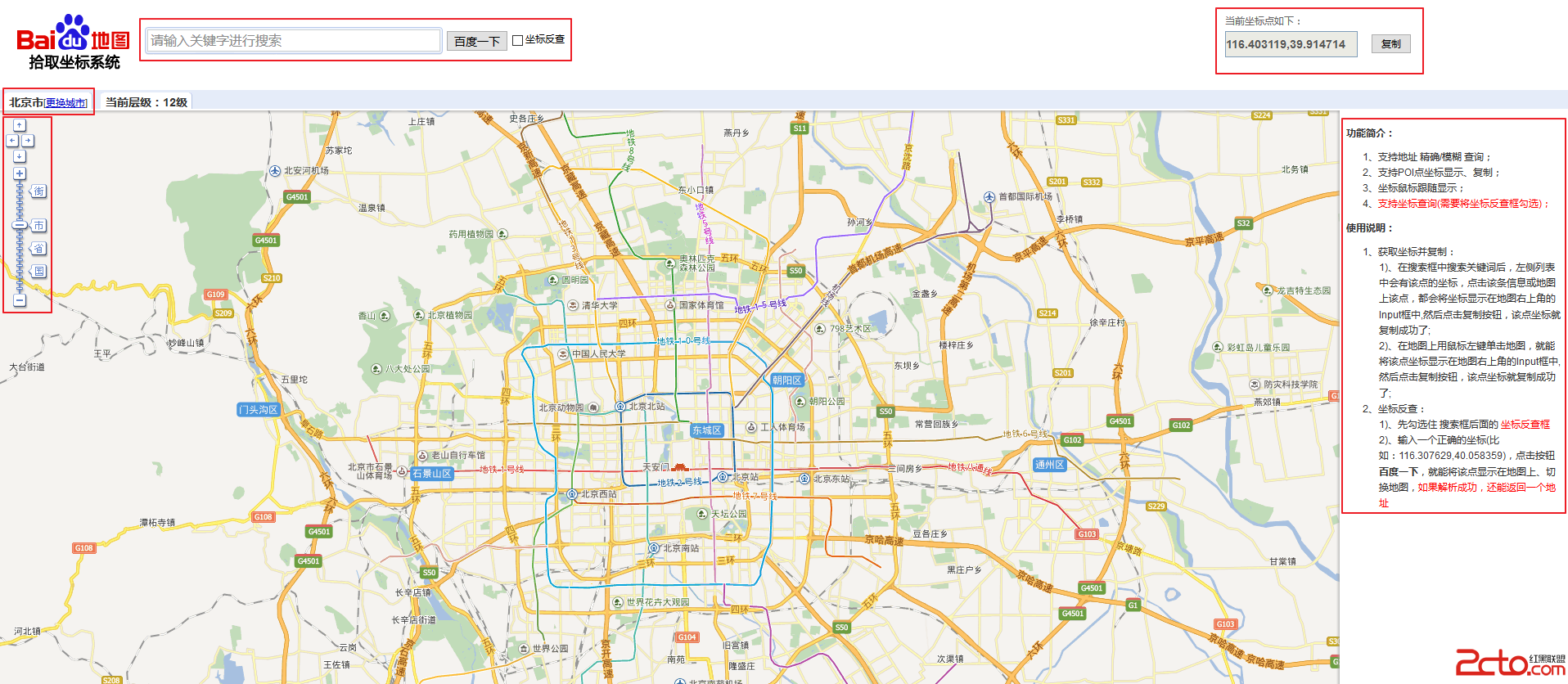
坐標——LatLng 定位開發中最高頻的概念就是坐標(經緯度),先把基本數據結構弄清楚。 LatLng 是地理坐標的基本結構,構造方法為 LatLng(double la
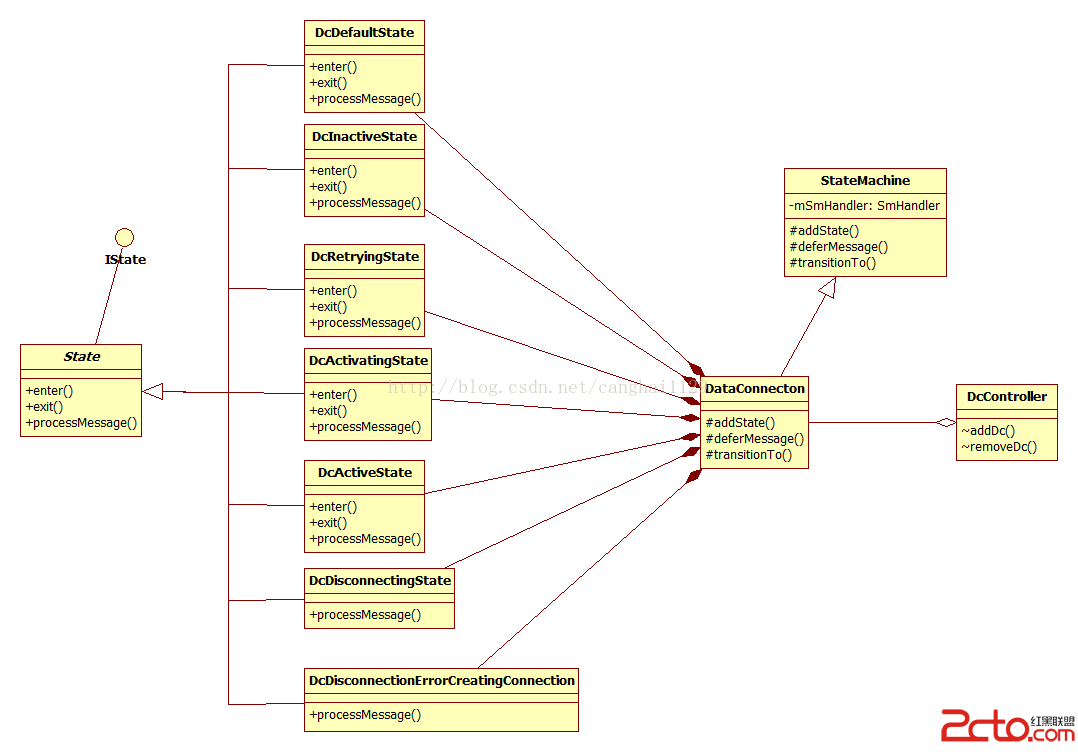 Android 與設計模式:狀態(State)模式的思考
一、什麼是狀態模式 閻宏博士在《JAVA 與模式》一書中,是這樣描述狀態(State)模式的: 狀態模式,又稱狀態對象模式(Pattern of Objects for