

編輯:關於 Android 程式設計
群裡一位朋友有個需求:實現循環滑動,且每次滑動結束時保持每個 Item 完整顯示。當時我給他寫了個 Demo,所有代碼都塞在 Activity 裡,後期看來實在凌亂、也不好修改。今天特意把代碼抽取成自定義的 ScrollView,並提供一些回調接口。
本文先介紹用自定義 ScrollView 解決上述問題,再自定義 ListView 實現「每次拖動完成後保持每個 Item 完整」。關於橫向滑動(自定義 HorizontalScrollView、自定義 RecyclerView 實現 Gallery 效果)可另行參考——橫向與縱向思路類似,只是分別改寫 HorizontalScrollView/ScrollView 與 RecyclerView/ListView,細節上略有出入。
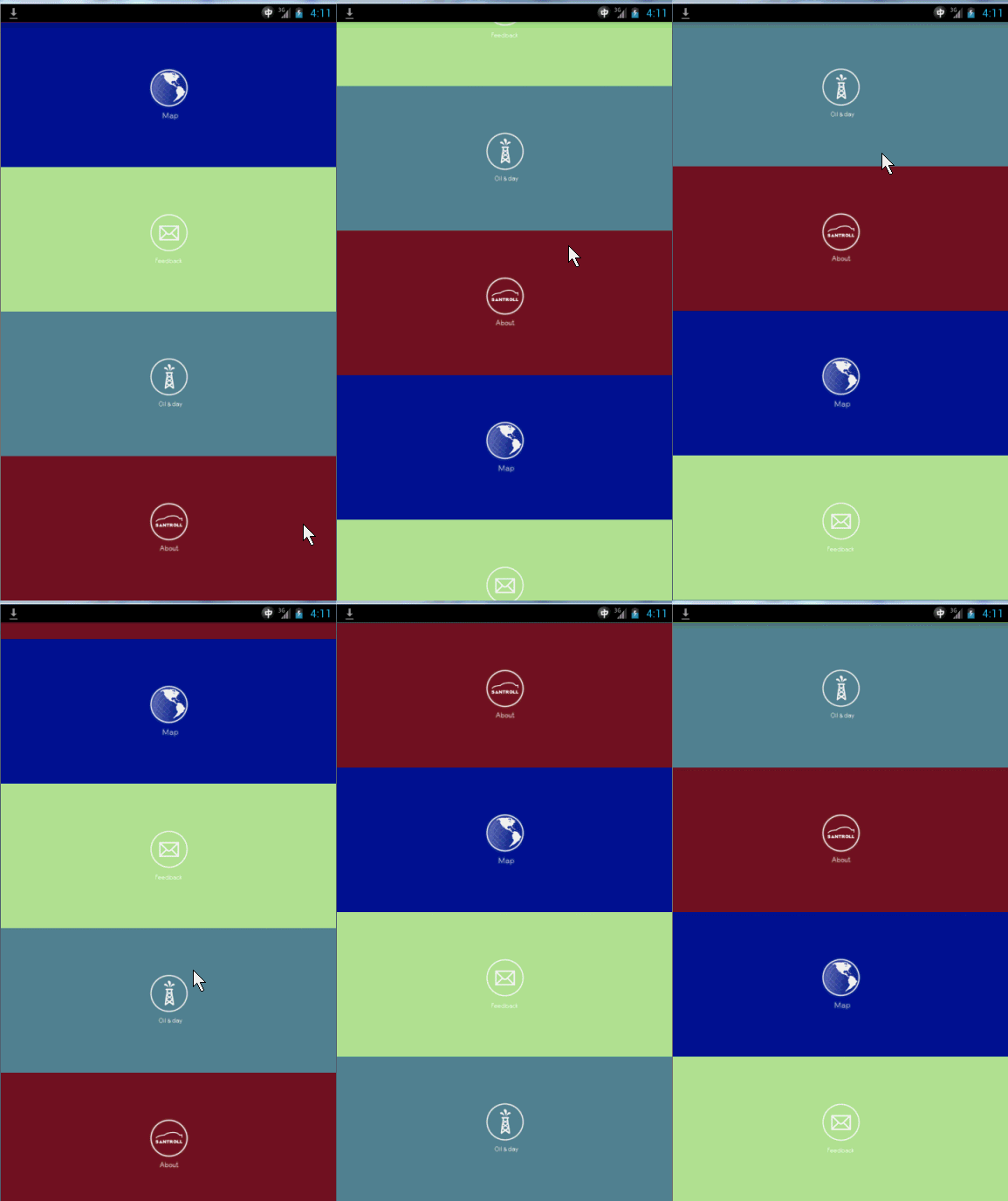
a、根據用戶提供的 Adapter(主要兩個方法:getCount 決定 Item 數量、getView 決定每個 Item 樣子),初始化時在 ScrollView 內部的 LinearLayout 中添加對應數量的 Item,並平分屏幕高度。
b、監聽 onTouch:當 ACTION_MOVE 時屏幕跟隨手指移動,到達頂部時動態在頂部添加一個 Item 並移除底部最後一個;滑到底部時同理。ScrollView 內始終維持「用戶指定數量 + 1」個 Item——之所以加 1,是因為拖動過程中最多會顯示 +1 個(首尾各半個)。
c、監聽 ACTION_UP:若當前顯示不足半個則縮回,超過半個則平滑顯示出完整 Item。
首先定義 Adapter:
public static abstract class Adapter {
    public abstract View getView(SingleItemScrollView parent, int pos);
    public abstract int getCount();
}
構造方法中獲取屏幕高度:
public SingleItemScrollView(Context context, AttributeSet attrs) {
    super(context, attrs);
    // 計算屏幕高度
    WindowManager wm = (WindowManager) context.getSystemService(Context.WINDOW_SERVICE);
    DisplayMetrics outMetrics = new DisplayMetrics();
    wm.getDefaultDisplay().getMetrics(outMetrics);
    mScreenHeight = outMetrics.heightPixels;
    mScreenHeight -= getStatusHeight(context);
}
在 onMeasure 中添加 Item 並設置高度:
@Override
protected void onMeasure(int widthMeasureSpec, int heightMeasureSpec) {
    if (!flag) {
        mContainer = (ViewGroup) getChildAt(0);
        if (mAdapter != null) {
            mItemCount = mAdapter.getCount();
            mItemHeight = mScreenHeight / mItemCount;
            mContainer.removeAllViews();
            for (int i = 0; i < mAdapter.getCount(); i++) {
                addChildView(i);
            }
        }
        addChildView(0);
    }
    super.onMeasure(widthMeasureSpec, heightMeasureSpec);
}
private void addChildView(int i) {
    View item = mAdapter.getView(this, i);
    android.view.ViewGroup.LayoutParams lp = new ViewGroup.LayoutParams(
            ViewGroup.LayoutParams.MATCH_PARENT, mItemHeight);
    item.setLayoutParams(lp);
    item.setTag(i);
    item.setOnClickListener(this);
    mContainer.addView(item);
}
覆寫 onTouchEvent:
@Override
public boolean onTouchEvent(MotionEvent ev) {
    flag = true;
    int action = ev.getAction();
    int scrollY = getScrollY();
    switch (action) {
        case MotionEvent.ACTION_MOVE:
            if (scrollY == 0) {          // 已達頂部
                addChildToFirst();
            }
            if (Math.abs(scrollY - mItemHeight) <= mItemCount) { // 已達底部
                addChildToLast();
            }
            break;
        case MotionEvent.ACTION_UP:
            checkForReset();
            return true;
        default:
            break;
    }
    return super.onTouchEvent(ev);
}
private void addChildToLast() {
    int pos = (Integer) mContainer.getChildAt(1).getTag();
    addChildView(pos);
    mContainer.removeViewAt(0);
    this.scrollTo(0, 0);
}
protected void addChildToFirst() {
    int pos = (Integer) mContainer.getChildAt(mItemCount - 1).getTag();
    addChildView(pos, 0);
    mContainer.removeViewAt(mContainer.getChildCount() - 1);
    this.scrollTo(0, mItemHeight);
}
private void checkForReset() {
    int val = getScrollY() % mItemHeight;
    if (val >= mItemHeight / 2) {
        smoothScrollTo(0, mItemHeight);
    } else {
        smoothScrollTo(0, 0);
    }
}
可以看到 ACTION_MOVE 中只判斷是否到達頂部或底部;Math.abs(scrollY - mItemHeight) <= mItemCount 之所以這樣判斷,是因為屏幕高度除以 Item 數量未必整除,於是預留了一個小範圍。到達頂部時頂部其實已無 Item,此時動態補一個並移除底部最後一個,再把 scrollY 移動到添加前的位置,給用戶無縫體驗;底部同理。ACTION_UP 時對 scrollY 取餘,小於半個 Item 就 smoothScrollTo(0,0) 完整顯示,反之亦然。
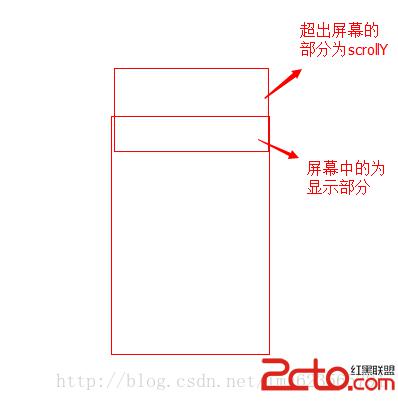
取餘後的值其實是超出屏幕(隱藏)的部分,它大於一半意味著顯示部分小於一半,反之亦然。
MainActivity 中的使用:
public class MainActivity extends Activity {
    private SingleItemScrollView mScrollView;
    private Adapter mAdapter;
    private LayoutInflater mInflater;
    private List<Bean> mDatas = new ArrayList<Bean>(Arrays.asList(
        new Bean(R.drawable.icon_about, Color.rgb(123, 34, 45)),
        new Bean(R.drawable.icon_map, Color.rgb(12, 34, 145)),
        new Bean(R.drawable.icon_message, Color.rgb(177, 234, 145)),
        new Bean(R.drawable.icon_oil, Color.rgb(88, 134, 145))
    ));
    @Override
    protected void onCreate(Bundle savedInstanceState) {
        super.onCreate(savedInstanceState);
        requestWindowFeature(Window.FEATURE_NO_TITLE);
        setContentView(R.layout.activity_main);
        mInflater = LayoutInflater.from(this);
        mScrollView = (SingleItemScrollView) findViewById(R.id.id_scrollview);
        mAdapter = new Adapter() {
            @Override
            public View getView(SingleItemScrollView parent, int pos) {
                View view = mInflater.inflate(R.layout.item, null);
                ImageView iv = (ImageView) view.findViewById(R.id.id_title);
                iv.setImageResource(mDatas.get(pos).getResId());
                view.setBackgroundColor(mDatas.get(pos).getColor());
                return view;
            }
            @Override
            public int getCount() {
                return 4;
            }
        };
        mScrollView.setAdapter(mAdapter);
        mScrollView.setOnItemClickListener(new OnItemClickListener() {
            @Override
            public void onItemClick(int pos, View view) {
                Toast.makeText(getApplicationContext(), pos + "", Toast.LENGTH_SHORT).show();
            }
        });
    }
}
用戶拿到控件、設置 Adapter,在 getView 中設置數據與 Item 樣子;再通過 setOnItemClickListener 回調處理點擊,使用風格與 ListView 基本一致。
主布局:
<ScrollView xmlns:android="https://schemas.android.com/apk/res/android"
    xmlns:tools="https://schemas.android.com/tools"
    android:id="@+id/id_scrollview"
    android:layout_width="fill_parent"
    android:layout_height="wrap_content"
    android:scrollbars="none">
    <LinearLayout
        android:id="@+id/id_container"
        android:layout_width="fill_parent"
        android:layout_height="wrap_content"
        android:orientation="vertical">
    </LinearLayout>
</ScrollView>
Item 布局:
<LinearLayout xmlns:android="https://schemas.android.com/apk/res/android"
    android:layout_width="match_parent"
    android:layout_height="match_parent"
    android:background="#000000"
    android:gravity="center">
    <ImageView
        android:id="@+id/id_title"
        android:layout_width="fill_parent"
        android:layout_height="wrap_content"
        android:scaleType="fitCenter"
        android:src="@drawable/icon_about" />
</LinearLayout>
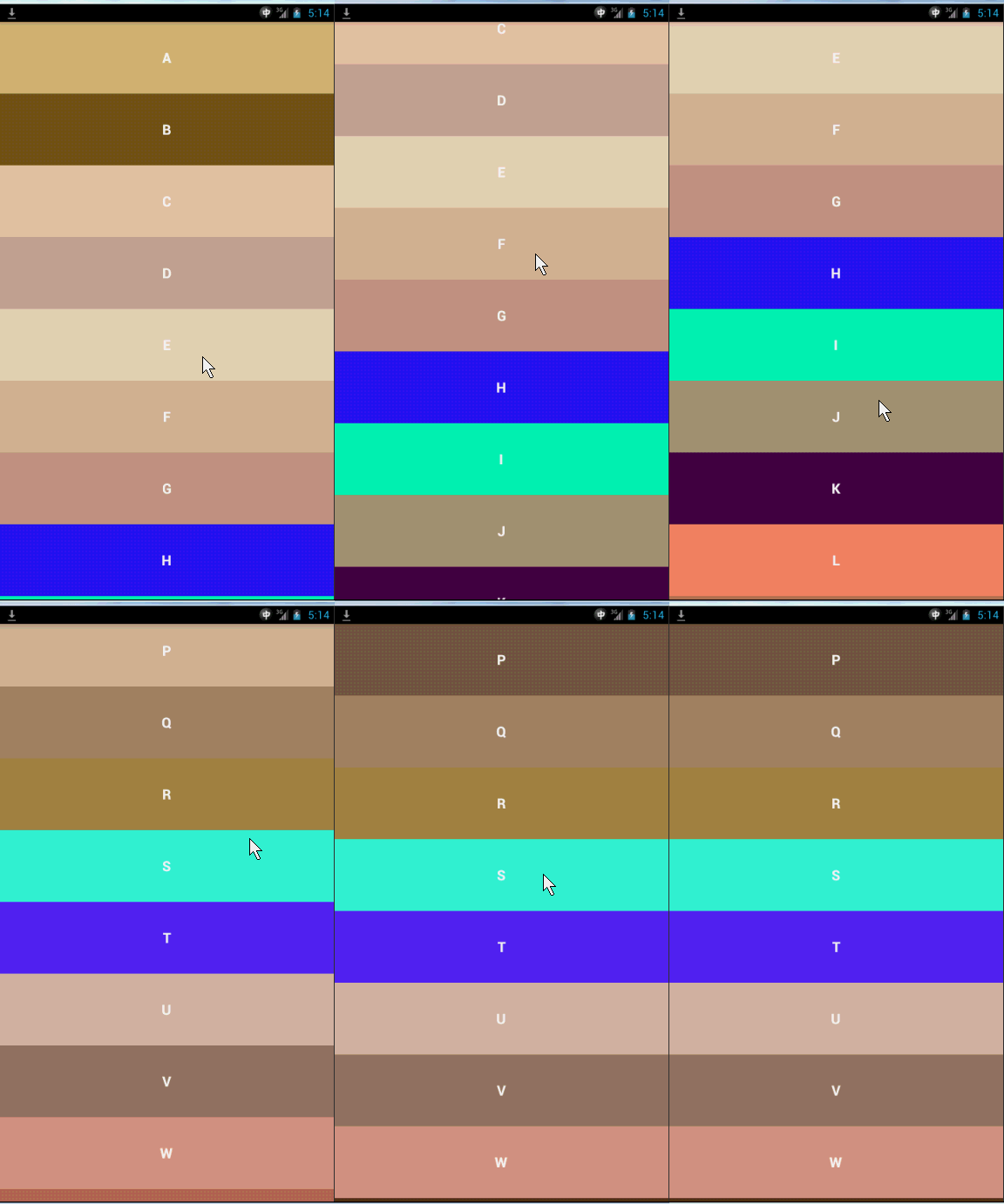
要實現「結束時顯示完整」,前提是初始化時一屏剛好是固定數量的完整 Item。因此需要一個參數指定一屏顯示多少個 Item,並據此為每個 Item 設置高度。由於 Item 高度在 ListView 中計算、卻要在 Adapter 的 getView 中設置,故需對外公布這個高度。最後監聽滾動結束,判斷當前是否完整並做相應處理。
a、自定義屬性:
<resources>
    <declare-styleable name="MyListView">
    </declare-styleable>
</resources>
b、布局文件:
<LinearLayout xmlns:android="https://schemas.android.com/apk/res/android"
    xmlns:tools="https://schemas.android.com/tools"
    xmlns:zhy="https://schemas.android.com/apk/res/com.example.zhy_wangandroid_hownoon"
    android:id="@+id/id_scrollview"
    android:layout_width="fill_parent"
    android:layout_height="fill_parent"
    android:orientation="vertical">
    <com.example.zhy_wangandroid_hownoon.mylistview
        android:id="@+id/id_lv"
        android:layout_width="fill_parent"
        android:layout_height="wrap_content"
        android:divider="@null"
        zhy:itemcount="8">
    </com.example.zhy_wangandroid_hownoon.mylistview>
</LinearLayout>
c、MyListView:
public class MyListView extends ListView implements OnScrollListener {
    private static final String TAG = MyListView.class.getSimpleName();
    private int mItemCountInOneScreen; // 每屏顯示多少個 Item
    private int mItemHeight;           // 每個 Item 的高度
    private int mFirstVisibleItem;     // 記錄第一個顯示的 Item
    public MyListView(Context context, AttributeSet attrs) {
        this(context, attrs, 0);
    }
    public MyListView(Context context, AttributeSet attrs, int defStyle) {
        super(context, attrs, defStyle);
        WindowManager wm = (WindowManager) context.getSystemService(Context.WINDOW_SERVICE);
        DisplayMetrics outMetrics = new DisplayMetrics();
        wm.getDefaultDisplay().getMetrics(outMetrics);
        TypedArray a = context.getTheme().obtainStyledAttributes(attrs, R.styleable.MyListView, defStyle, 0);
        int n = a.getIndexCount();
        for (int i = 0; i < n; i++) {
            int attr = a.getIndex(i);
            switch (attr) {
                case R.styleable.MyListView_itemCount:
                    mItemCountInOneScreen = a.getInt(attr, 6);
                    break;
            }
        }
        a.recycle();
        // 計算每個 Item 高度
        mItemHeight = (outMetrics.heightPixels - getStatusHeight(context)) / mItemCountInOneScreen;
        setOnScrollListener(this);
    }
    @Override
    public void onScrollStateChanged(AbsListView view, int scrollState) {
        if (scrollState == OnScrollListener.SCROLL_STATE_IDLE) { // 滾動結束
            int top = getChildAt(0).getTop();
            if (top == 0) return;
            if (Math.abs(top) > mItemHeight / 2) {
                this.setSelection(mFirstVisibleItem + 1); // 顯示下一個完整 Item
            } else {
                this.setSelection(mFirstVisibleItem);      // 顯示當前完整 Item
            }
        }
    }
    @Override
    public void onScroll(AbsListView view, int firstVisibleItem, int visibleItemCount, int totalItemCount) {
        mFirstVisibleItem = firstVisibleItem;
    }
    public int getItemHeight() {
        return mItemHeight;
    }
    public int getStatusHeight(Context context) {
        int statusHeight = -1;
        try {
            Class<?> clazz = Class.forName("com.android.internal.R$dimen");
            Object object = clazz.newInstance();
            int height = Integer.parseInt(clazz.getField("status_bar_height").get(object).toString());
            statusHeight = context.getResources().getDimensionPixelSize(height);
        } catch (Exception e) {
            e.printStackTrace();
        }
        return statusHeight;
    }
}
代碼不多也比較簡單。大家可以關注我在 onScrollStateChanged 中註釋掉的那些方法,原則上每一種都能實現,最終我選擇了 setSelection(mFirstVisibleItem)。
d、MainActivity 中:
public class MainActivity extends Activity {
    private MyListView mListView;
    private CommonAdapter<String> mAdapter;
    private List<String> mDatas;
    @Override
    protected void onCreate(Bundle savedInstanceState) {
        super.onCreate(savedInstanceState);
        requestWindowFeature(Window.FEATURE_NO_TITLE);
        setContentView(R.layout.activity_main);
        mListView = (MyListView) findViewById(R.id.id_lv);
        initDatas();
        initViews();
    }
    private void initViews() {
        mAdapter = new CommonAdapter<String>(this, mDatas, R.layout.item) {
            @Override
            public void convert(ViewHolder helper, String item) {
                View convertView = helper.getConvertView();
                convertView.setBackgroundColor(Color.rgb(
                        new Random().nextInt(255), new Random().nextInt(255), new Random().nextInt(255)));
                ViewGroup.LayoutParams lp = convertView.getLayoutParams();
                lp.height = mListView.getItemHeight();
                convertView.setLayoutParams(lp);
                helper.setText(R.id.id_title, item);
            }
        };
        mListView.setAdapter(mAdapter);
    }
    private void initDatas() {
        mDatas = new ArrayList<String>();
        for (int i = 'A'; i <= 'Z'; i++) {
            mDatas.add(String.valueOf((char) i));
        }
    }
}
這裡用到了之前封裝的 CommonAdapter(不了解可參考「打造萬能的 ListView/GridView 適配器」),也可自行改成傳統 Adapter。
還有種需求:既要每次停止時顯示完整 Item,又希望即使滑動很快,抬起手指後也不自動滾動。這比較容易,只需覆寫 onTouchEvent,在 ACTION_UP 後檢查並 return true 即可:
@Override
public boolean onTouchEvent(MotionEvent ev) {
    int action = ev.getAction();
    if (action == MotionEvent.ACTION_UP) {
        checkForReset();
        return true;
    }
    return super.onTouchEvent(ev);
}
@Override
public void onScrollStateChanged(AbsListView view, int scrollState) {
    if (scrollState == OnScrollListener.SCROLL_STATE_IDLE) {
        checkForReset();
    }
}
關鍵代碼如上,其餘代碼與前一例一致。
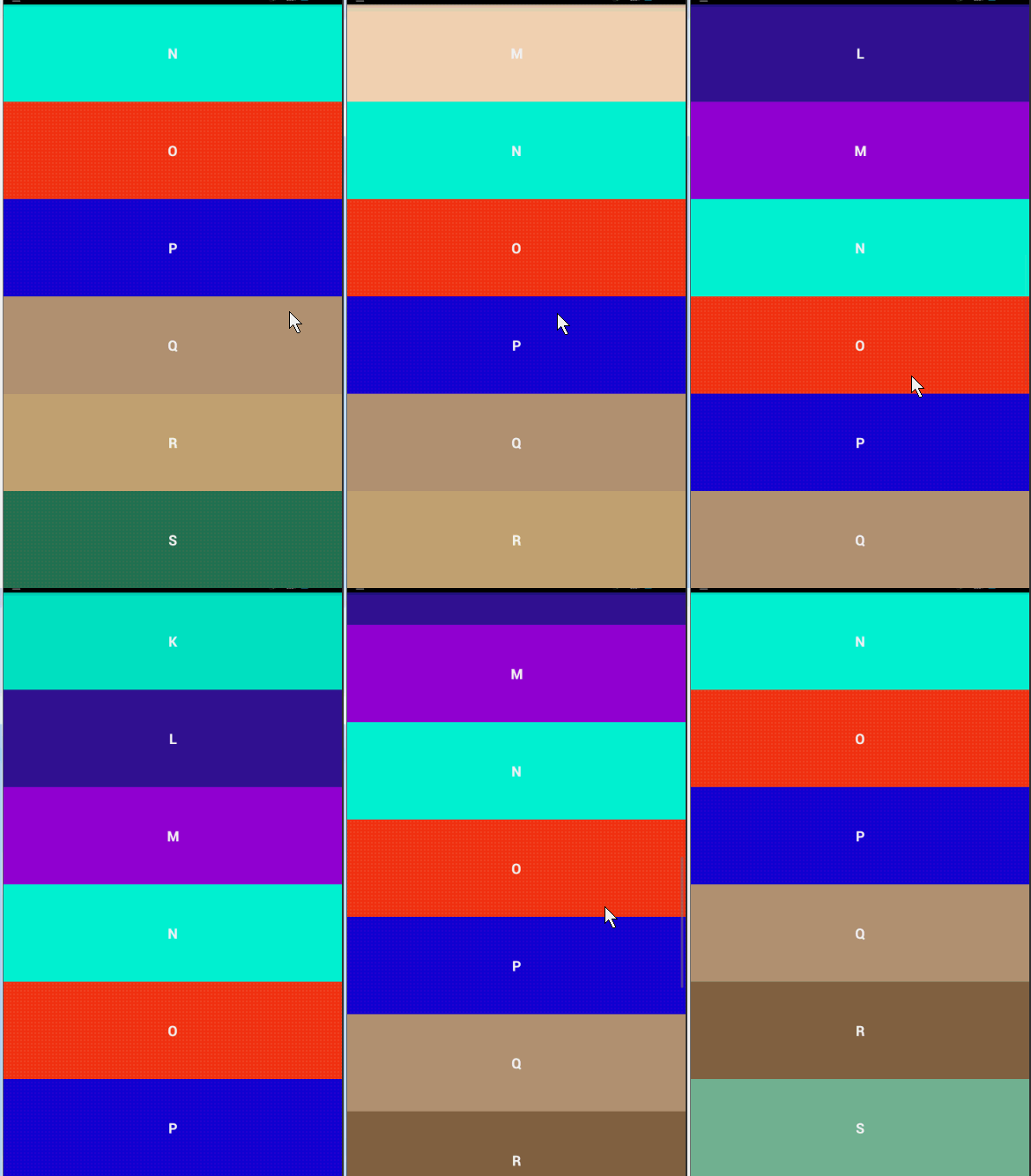
效果圖:
 Android Activity 四種啟動模式比較:standard、singleTop、singleTask、singleInstance
Activity 啟動模式 Android Activity 共有四種啟動模式:standard、singleTop、singleTask、singleInstance。
 Android 熱修復方案 AndFix 的集成與實踐
阿里巴巴開源專案,位址:https://github.com/alibaba/AndFix tools 目錄裡放著我們需要的工具,docs 則是一些文件介紹。AndFi
 Android BroadcastReceiver 注册方式解析:静态注册与动态注册
BroadcastReceiver 可用來接收系統或應用內的廣播事件。常見注册方式有兩種:靜態注册與動態注册。靜態注册是在 AndroidManifest.xml 中宣告
 Android ListView 點讚圖片重複問題與解法
在使用 ListView 實作點讚功能時,常會遇到一個典型問題:明明只在第一列點了讚,滾動之後卻發現其他列也出現紅色愛心。這個問題通常不是點擊事件出錯,而是 ListVi