

編輯:關於 Android 程式設計
要開始寫 Android,第一步永遠是同一件事:把環境裝起來。本文以 ADT-Bundle 為主軸,從 JDK 安裝、環境變數設定,一路走到建立 AVD 並跑起第一個 Hello World。
官方下載位置:https://www.oracle.com/technetwork/java/javase/downloads/index.html
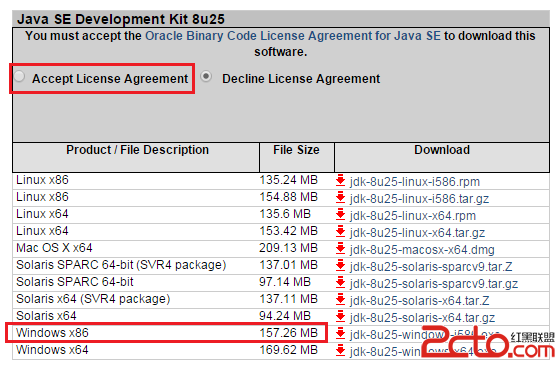
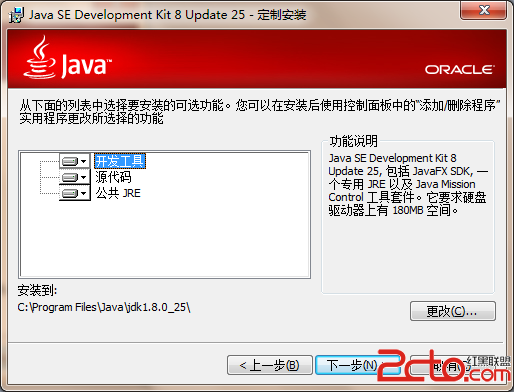
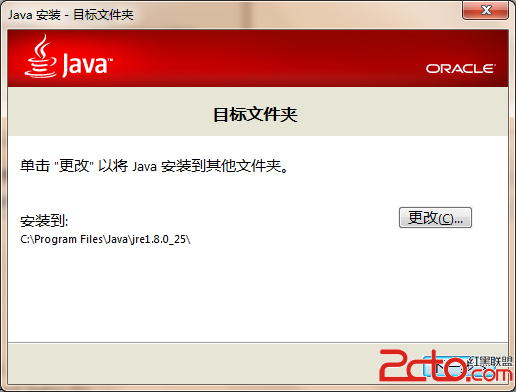
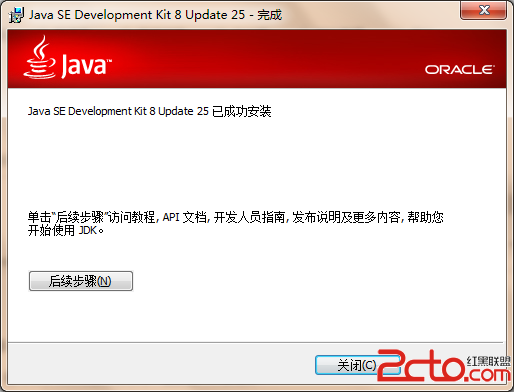
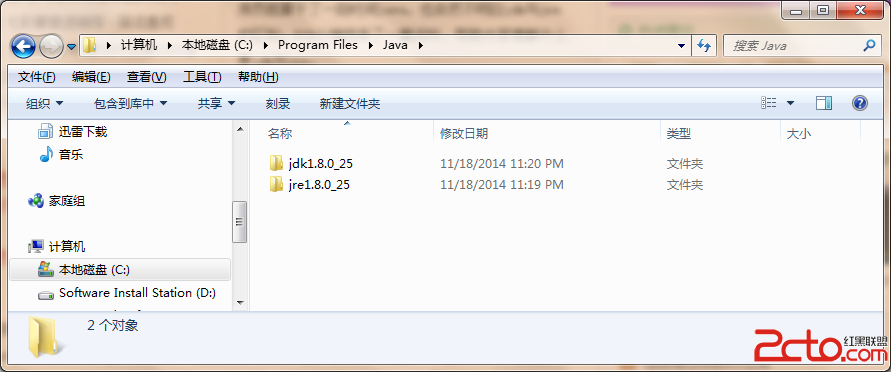
下載完成後執行安裝程式,一路按下一步即可。
.class 位元碼,再由虛擬機解讀並與作業系統溝通,因此 class 檔並不直接對應底層系統。三者關係為:JDK 包含 JRE,JRE 包含 JVM。要注意的是,JDK 底下的 bin/lib 與 JRE 底下的 bin/lib 是不同的:JDK 能開發,JRE 只能執行。
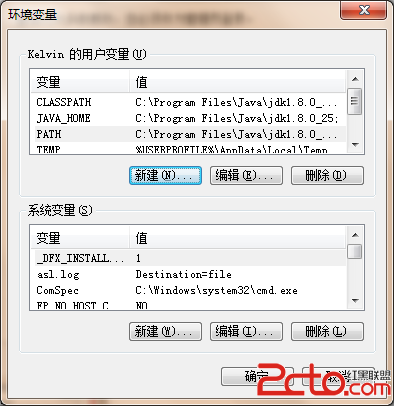
把 JDK 解壓到本機磁碟(例如 C 槽或 G 槽),接著設定環境變數:桌面 →「電腦」→ 右鍵內容 →「進階系統設定」→「環境變數」,在使用者變數區新增或編輯下列項目(若已存在則追加,追加時以分號隔開):
變數名:TEMP
變數值:%USERPROFILE%\AppData\Local\Temp

變數名:TMP
變數值:%USERPROFILE%\AppData\Local\Temp

變數名:JAVA_HOME
變數值:C:\Program Files\Java\jdk1.8.0_25   (結尾不要加分號)

變數名:CLASSPATH
變數值:.;%JAVA_HOME%\bin;

變數名:Path
變數值:.;%JAVA_HOME%\bin;C:\Java\adt-bundle-windows-x86\sdk\tools;C:\Java\adt-bundle-windows-x86\sdk\platform-tools

變數名:ANDROID_SDK
變數值:C:\Java\adt-bundle-windows-x86\sdk
CLASSPATH 最前面那個「.」代表目前目錄,別漏掉。
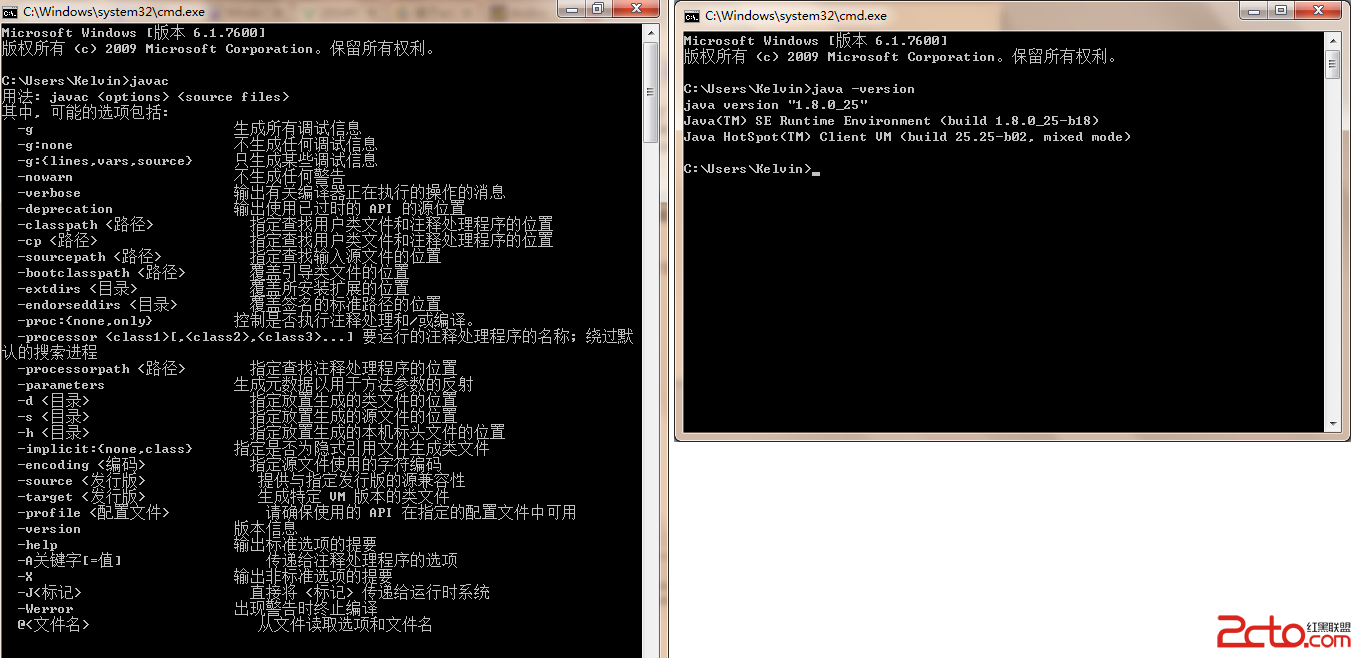
開啟命令提示字元(cmd),分別輸入 java -version 與 javac,若能看到版本資訊與參數說明,就代表設定正確。
ADT-Bundle 是 Google 官方提供的整合式 IDE,已經把 Eclipse、Android SDK 與各版本平台工具全部打包好,新手只要有它就足夠。官方下載頁:https://developer.android.com/sdk/index.html#download
把 adt-bundle-windows-x86-20140702.zip(檔名會因版本而略有不同)直接解壓到你想安裝的位置即可,裡面大致包含 eclipse、sdk 與 SDK Manager 三部分。
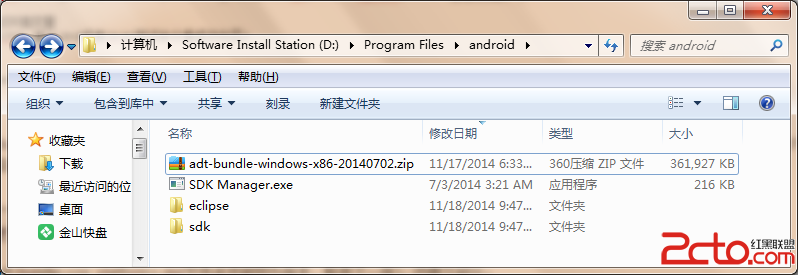
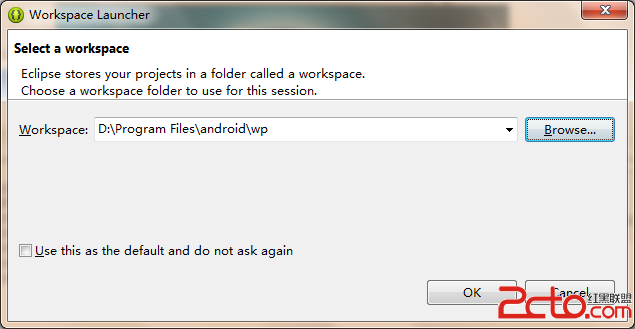
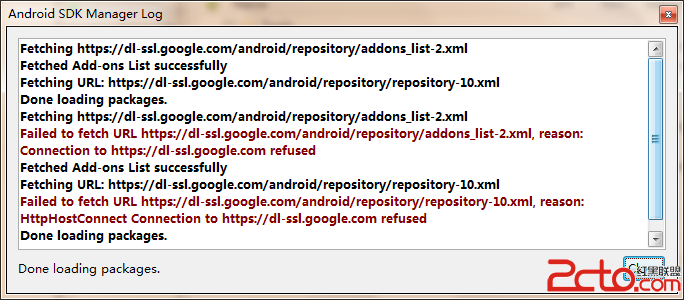
接著執行 SDK Manager.exe(也可以先開 eclipse,再從 Windows → Android SDK Manager 開啟),用來下載其他 Android 開發相關元件。

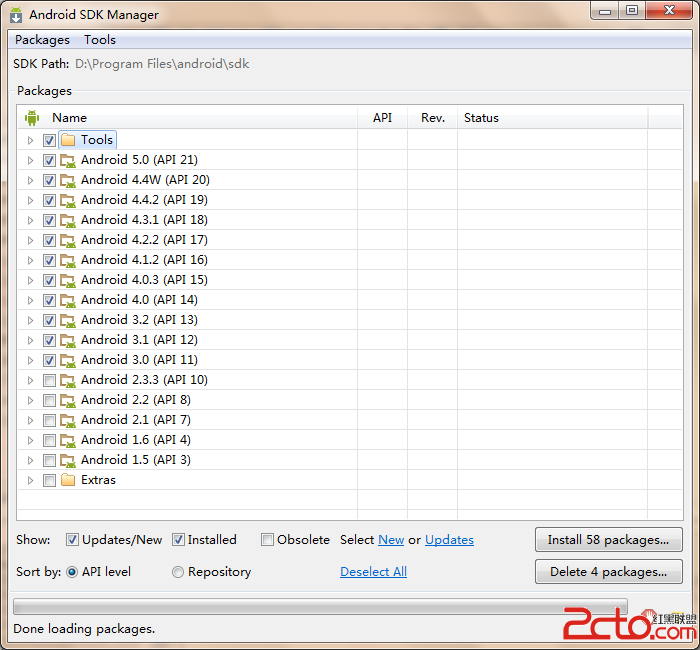
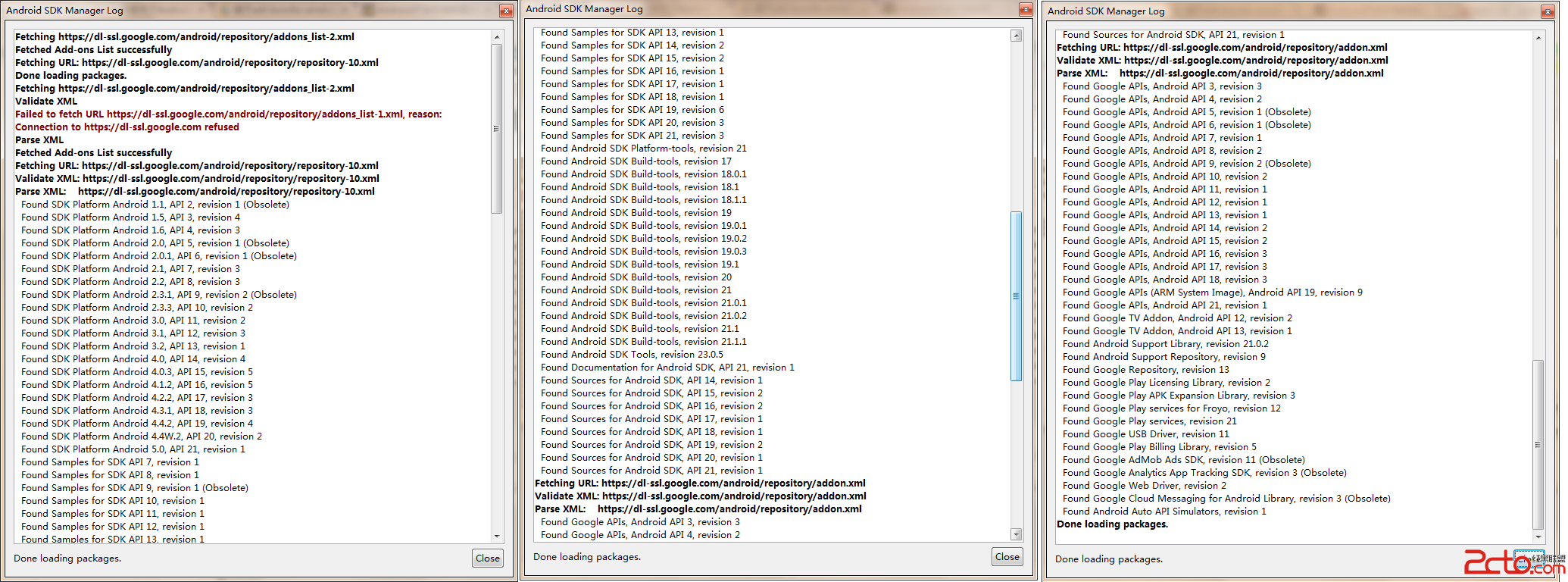
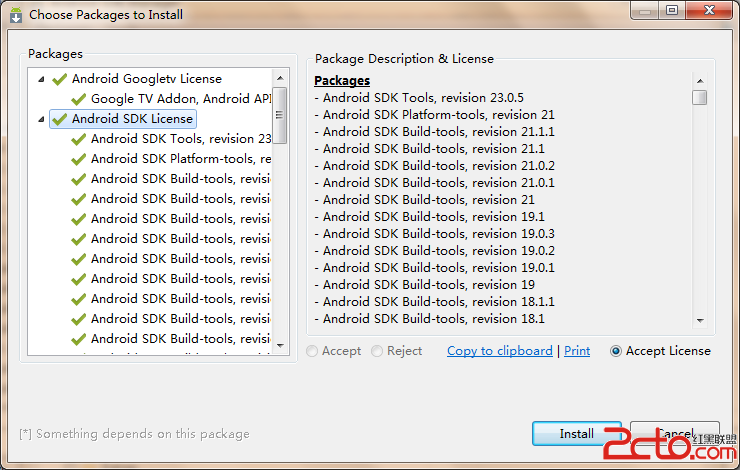
勾選你要開發的目標 Android 版本(想省事就全選),按下 Install Package,依提示按 Next、Accept,然後耐心等待——這一段下載相當漫長。
開啟 eclipse/eclipse.exe,從 Windows → Android Virtual Device Manager 進入 AVD 管理器,按下 New 建立一台新的虛擬裝置。參數其實都可以自行填寫,設定好品牌、Android 版本與相關硬體配置後按 OK 即可。
這台 AVD 會成為你 Android 應用的預設除錯模擬器,當然也可以建立多台。
透過 File → New → Android Application Project,專案名稱輸入 Hello World,一路 Next、Finish。

建立完成後,Eclipse 會自動產生兩個檔案:一個負責界面邏輯的 Java 類別,一個描述界面的 XML 檔。
Java 類別: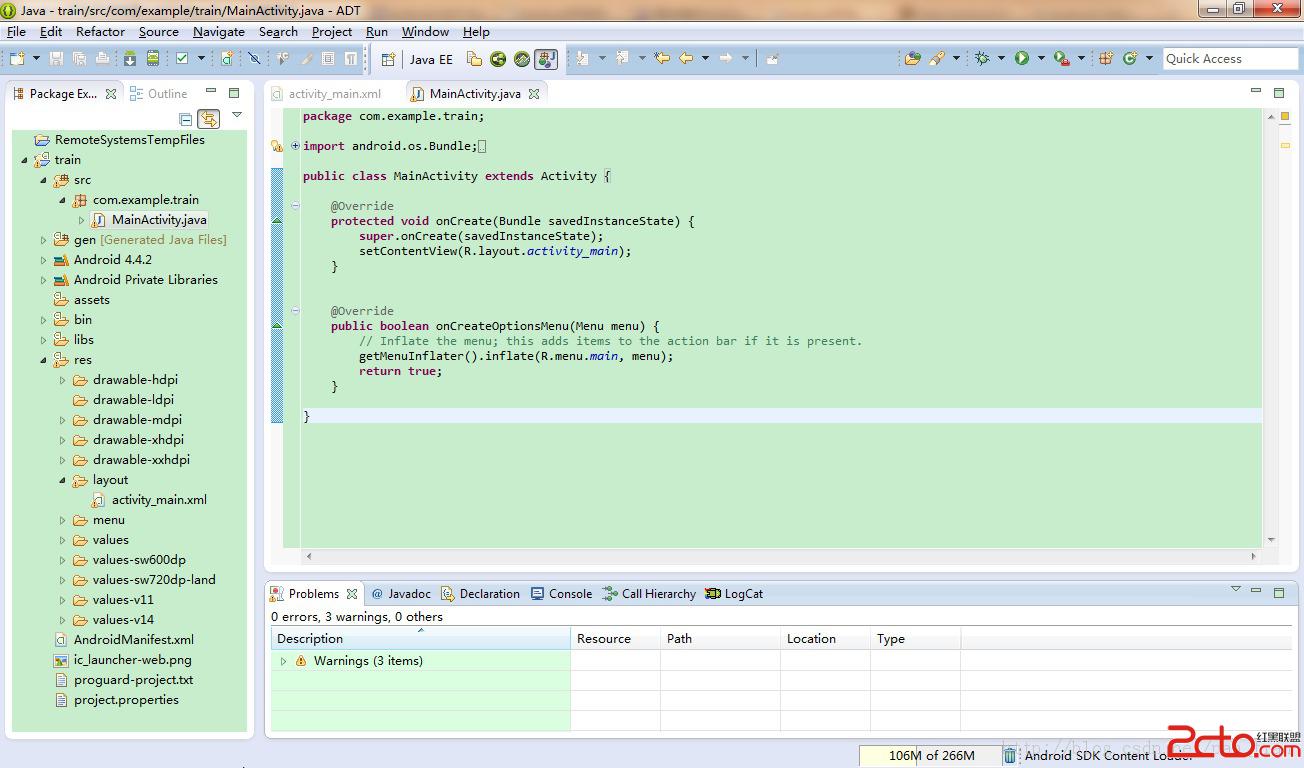
界面設計 XML:可以在這裡自由修改版面。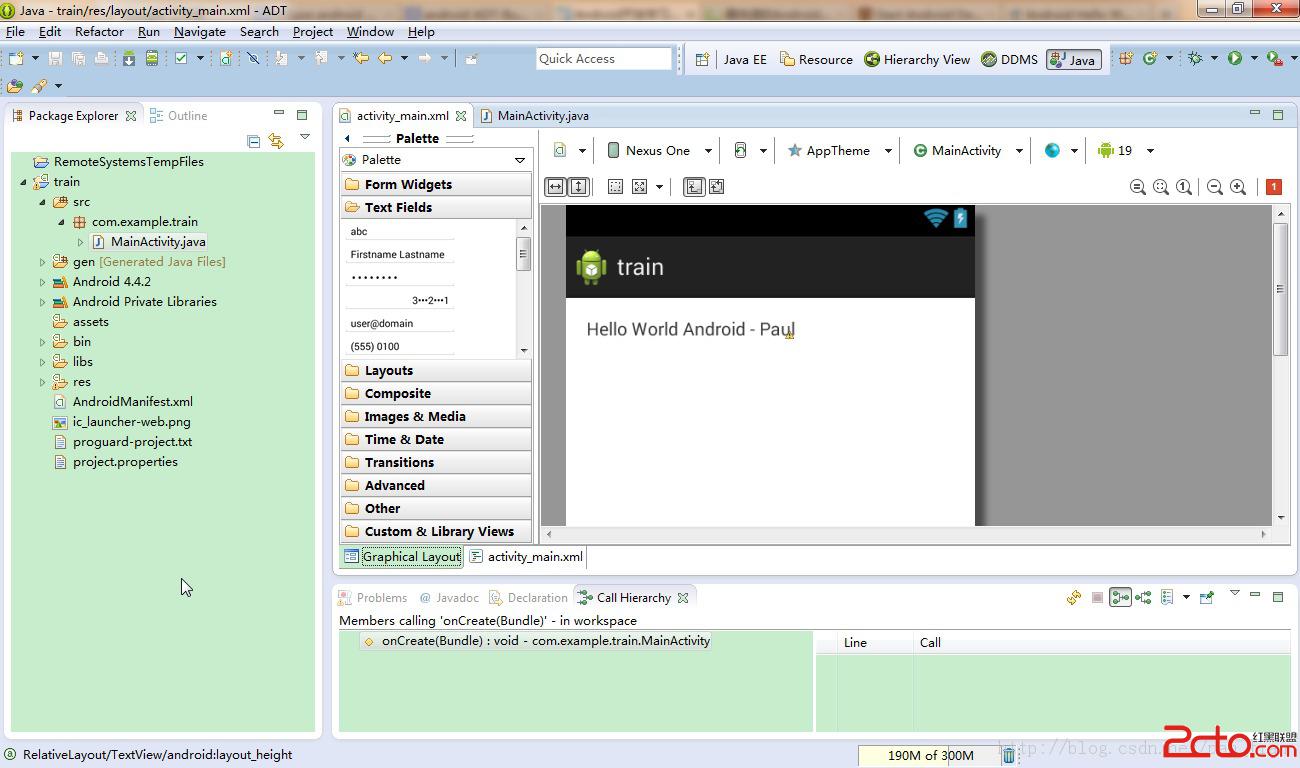
直接按 Run(除錯為 F11),就會在你設定好的模擬器中執行。首次執行前需要指定 AVD:
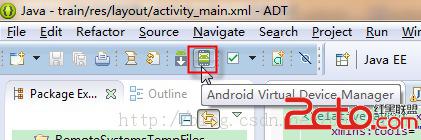
如果還沒定義 AVD,會看到提示,這時新建一台即可。
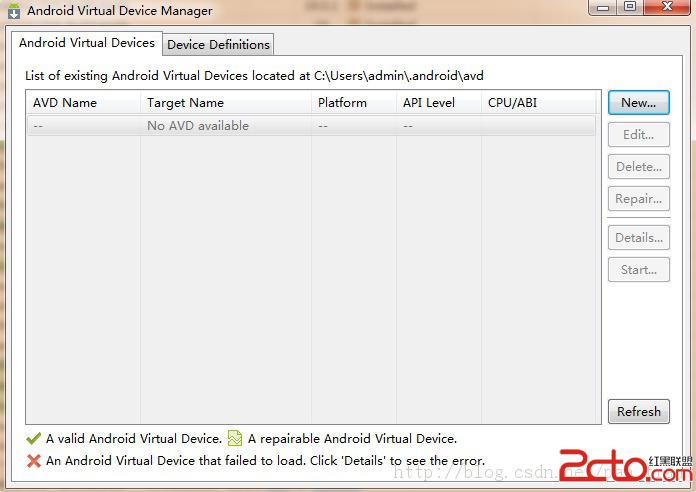
接著定義虛擬器的品牌、Android 版本與硬體配置。
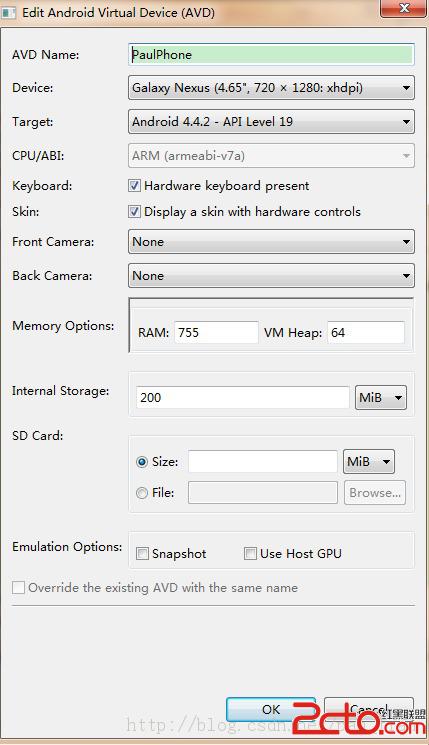
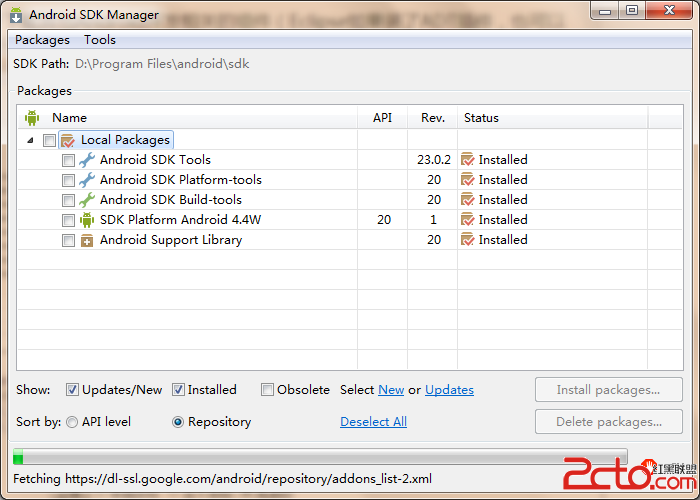
看到模擬器上跑出「Hello World」,恭喜你,環境已經完整可用了。
 Android Camera2 API 深度解析(Android 5.0 新特性)
Camera2 是 Android 5.0 引入的全新相機 API,與舊有的 Camera API 相比有著根本性的差異。 Camera2 的亮點 原生支援 RAW 格式
 Android 自訂進度條完整指南:換色、縱向與弧形
Android 原生的 ProgressBar 只有橫向一種樣式,而且預設外觀實在算不上美觀,如下圖: 當設計稿要求換掉前後背景、改成縱向,甚至做成弧形時,該怎麼辦?本
 透過 Build.VERSION.SDK_INT 實作 Android 版本相容
儘管 Android 的向下相容性不佳,但同一個程式還是可以運行在多個平台上。向下相容不佳意味著介面改變、新平台不能用舊 API,舊平台更不可能用新 API,但這並不代表
 圖片縮放移動與標註點實作:Canvas、Paint、Matrix 三大核心類全解
第一:了解三個類 Canvas,這個單詞在英語裡是「帆布」的意思。在 Android 中,我們把 Canvas 當作畫布,只要借助設置好的畫筆(Paint 類),就能在畫