

編輯:關於 Android 程式設計
對於長期使用 Eclipse 的開發者來說,剛開始使用 Android Studio 可能需要一段適應期。但一旦熟悉它的快捷鍵、導航與重構功能,就能明顯感受到開發效率的提升。
以下整理常見的 Android Studio 使用技巧,涵蓋代碼補全、導航、重構、版本控制與編輯器操作。這些功能看似細碎,但長期使用後能顯著減少滑鼠操作與來回切換的成本。
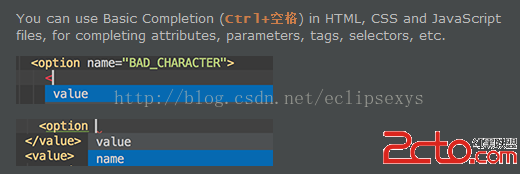
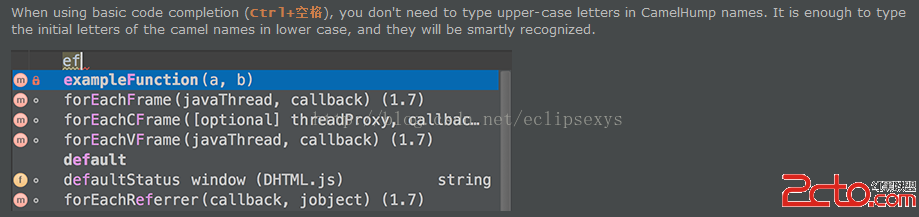
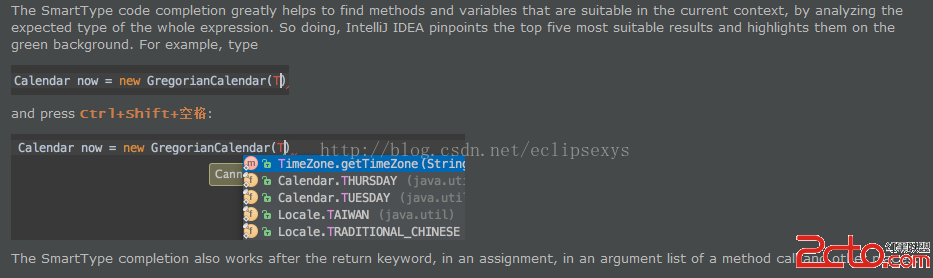
Ctrl + Space 是最常用的代碼補全快捷鍵,幾乎可以在各種輸入場景中提供提示。Ctrl + Shift + 上下鍵可以移動當前行。Alt + Shift + F10 可用於啟動調試。
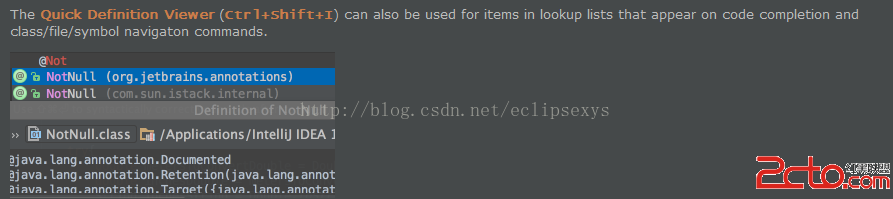
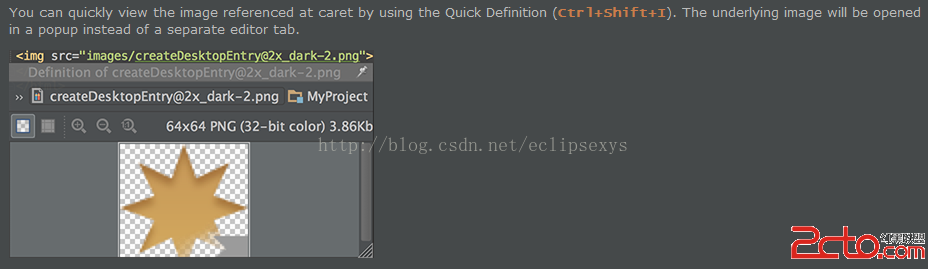
Ctrl + Shift + I 可以查看圖片相關資訊。Shift + F6 是重命名快捷鍵。Alt + Home 可顯示或隱藏導航菜單。Alt + F9 可開啟 changes 視窗查看修改。
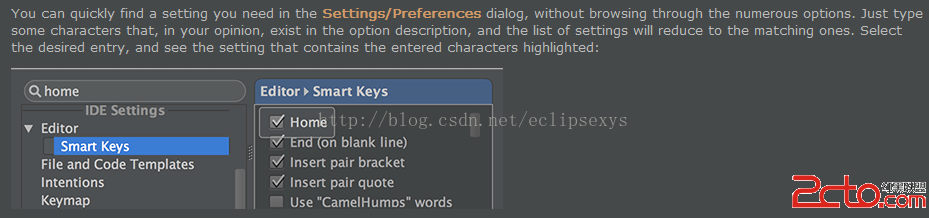
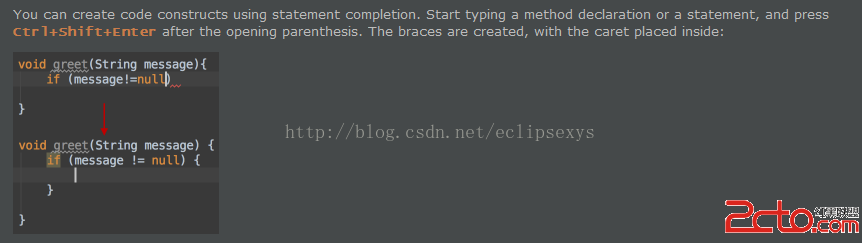
Ctrl + Alt + F7 可以查找某個物件相關的類別、方法與變量。Ctrl + Shift + A 可開啟尋找命令的搜索框。Ctrl + Shift + Enter 能在完成程式碼後自動補上括號與分號。
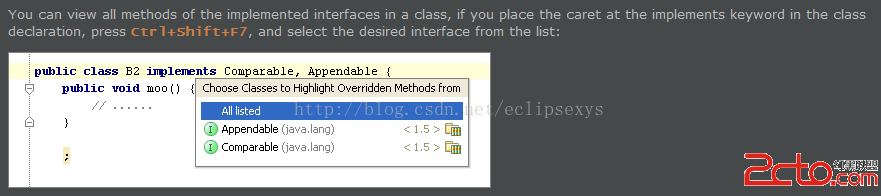
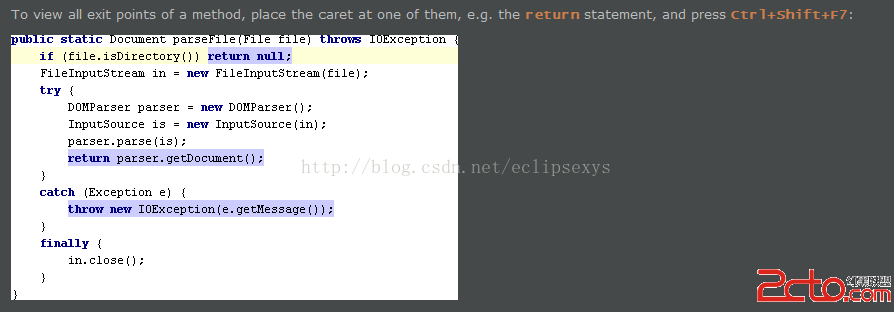
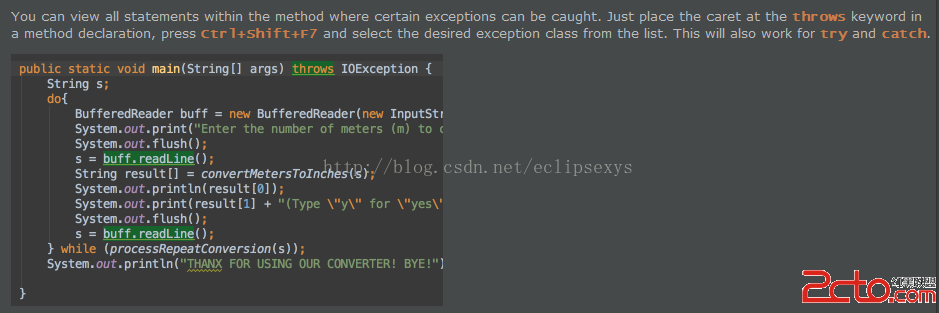
Ctrl + Shift + F7 可用於查看某個類別實現的接口、方法返回點或異常捕獲位置。Alt + Enter 則常用於快速修正錯誤或執行意圖操作。
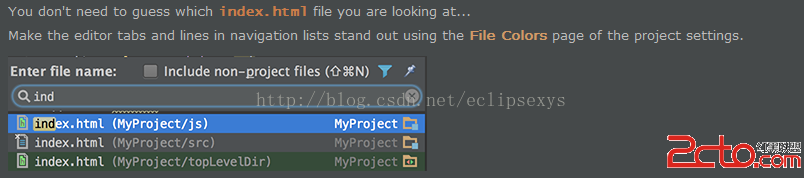
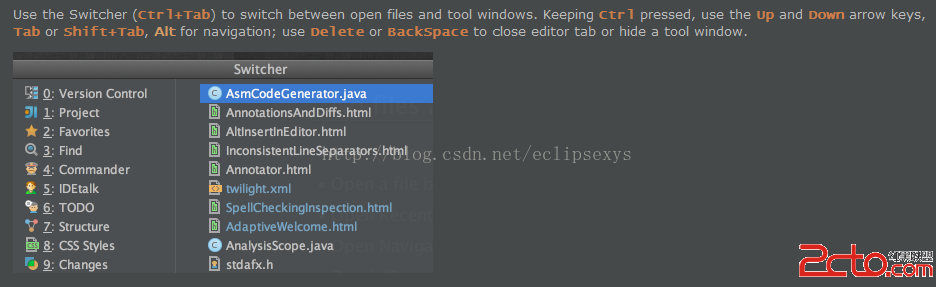
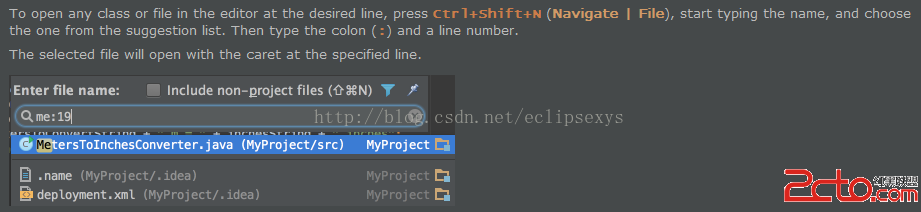
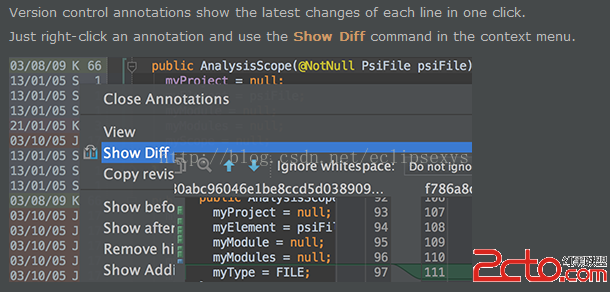
Ctrl + Tab 可在開啟的文檔之間切換。Ctrl + Shift + N 可搜尋檔案。Show Diff 可查看修改記錄。Ctrl + D 可複製一行,也可在比較 jar 時使用。
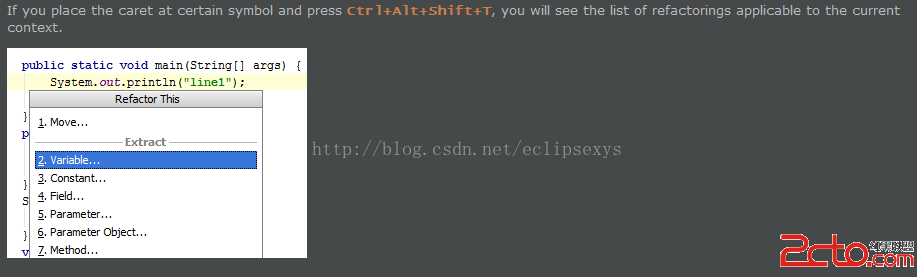
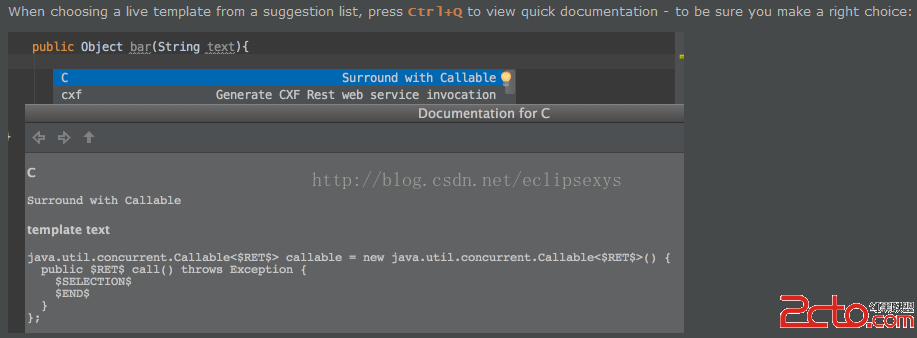
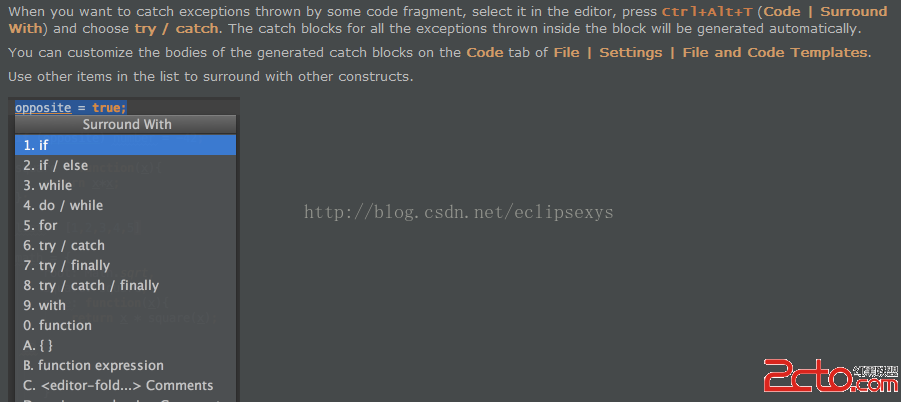
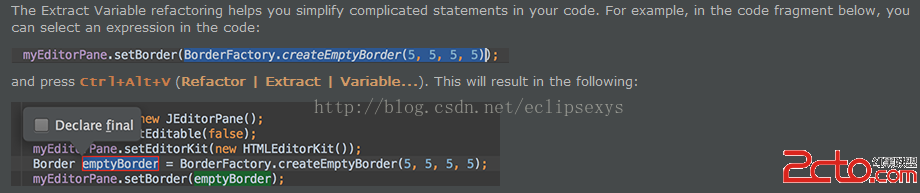
Ctrl + Alt + Shift + T 可顯示重構資訊。Ctrl + Alt + V 可提取重構程式碼。Ctrl + Alt + T 可選擇模板程式碼。Ctrl + O 可快速重寫方法,Ctrl + I 可快速實現接口。
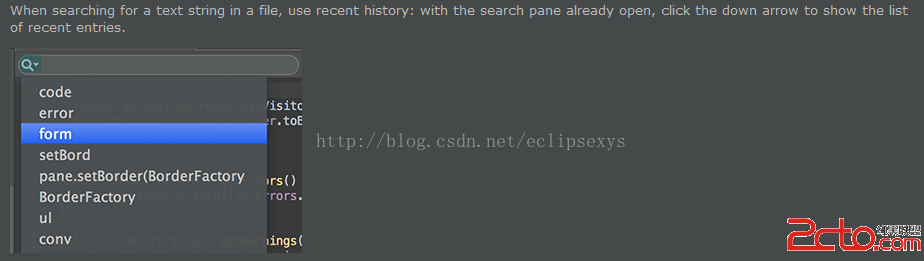
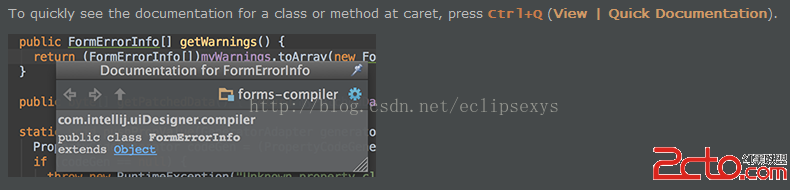
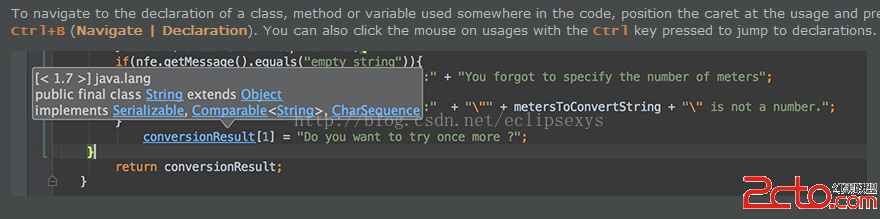
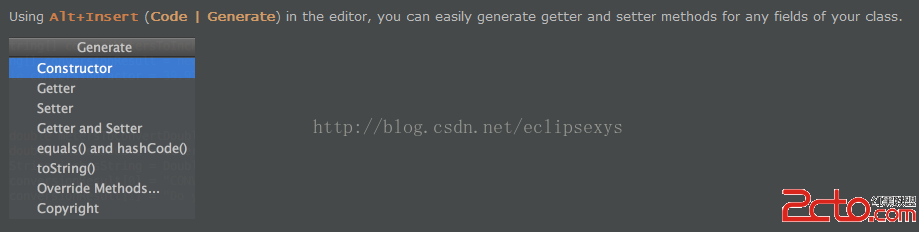
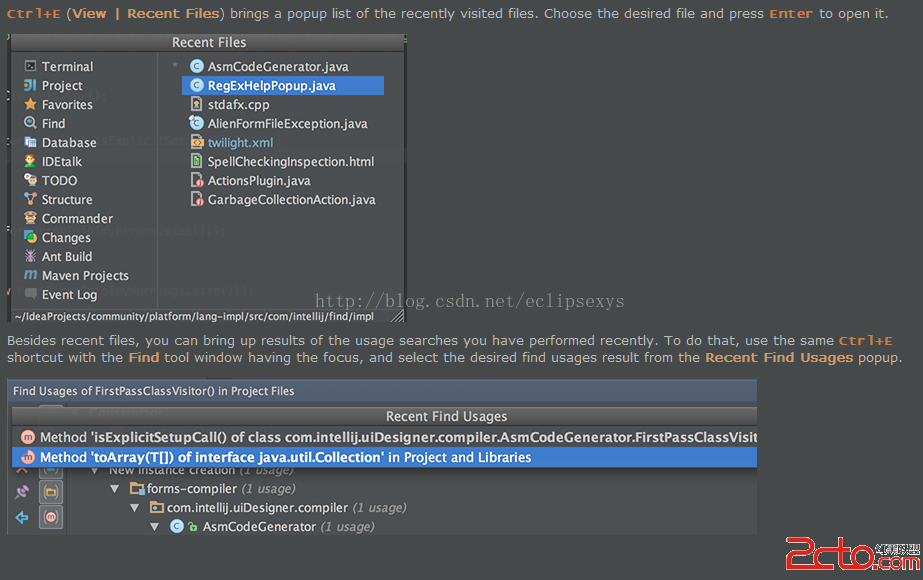
Ctrl + Q 可顯示文檔資訊。Ctrl + B 可查看宣告資訊。Ctrl + E 可開啟歷史記錄查找。Alt + Insert 可快速建立方法或屬性。
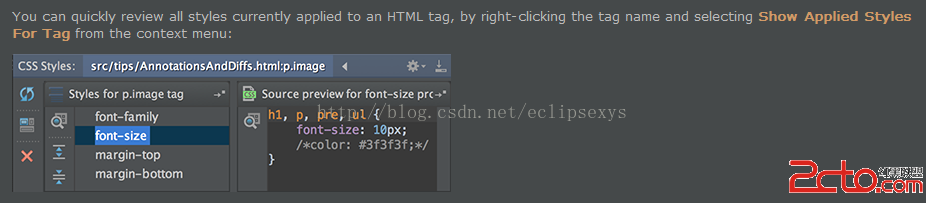
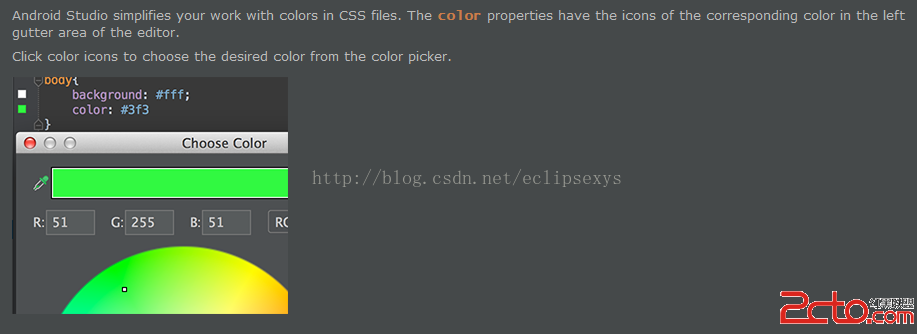
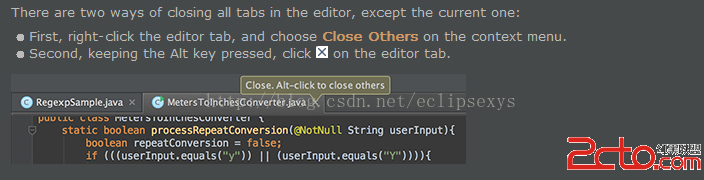
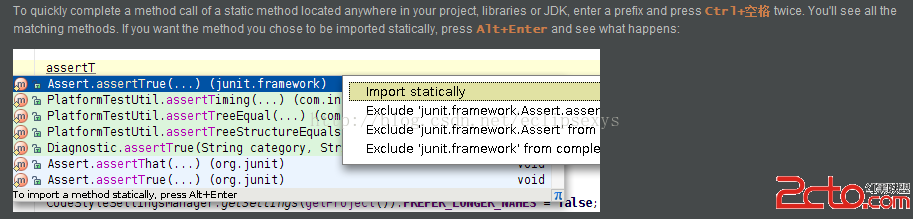
在 CSS 檔案中可以直接編輯顏色。按住 Alt 可以進行多列選擇。Alt + Shift + 點擊可建立多個游標。Ctrl + Space 兩次可顯示所有相關提示。
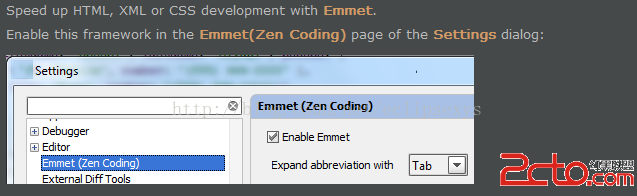
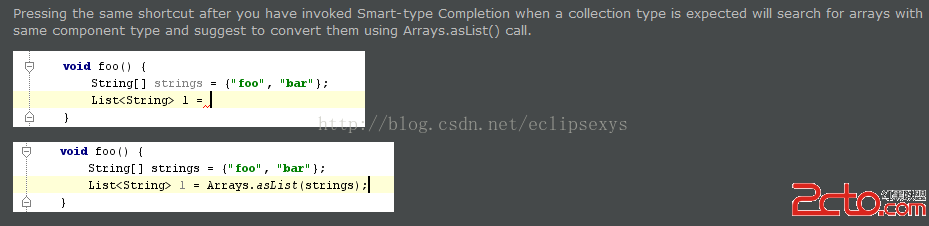
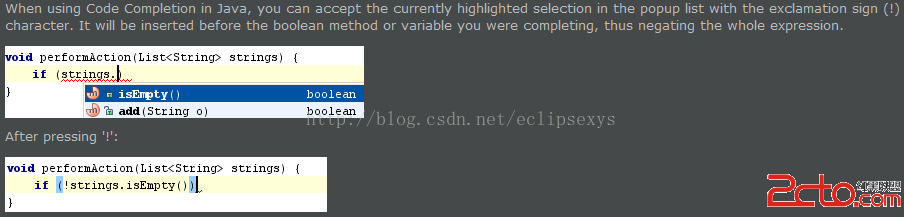
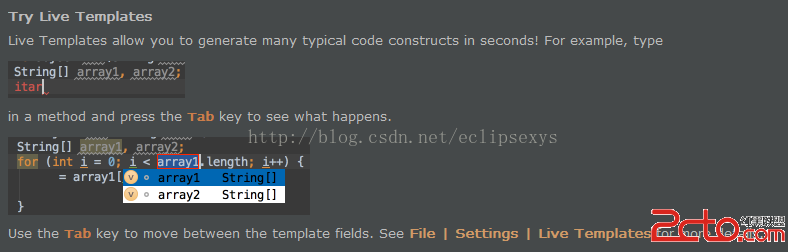
自動完成時,可以使用 Tab 選擇提示,也可以用 ! 補全其他程式碼。連續按兩次 Ctrl + Space 可顯示更完整的候選結果。
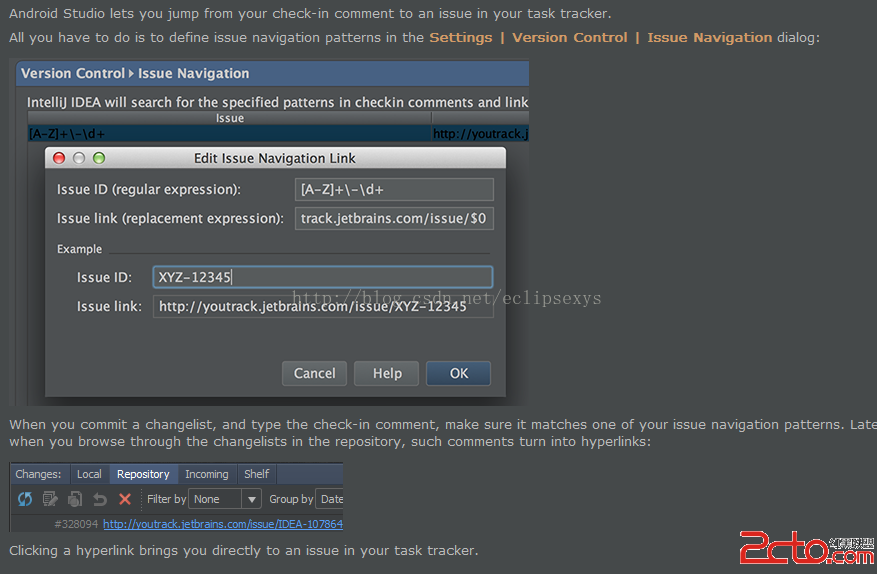
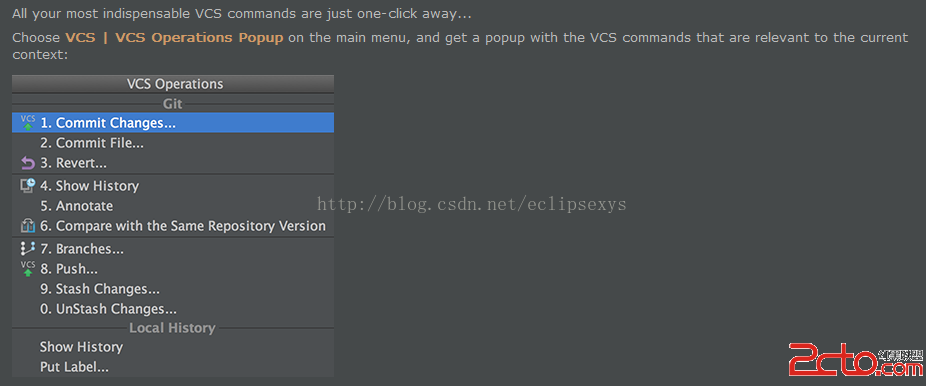
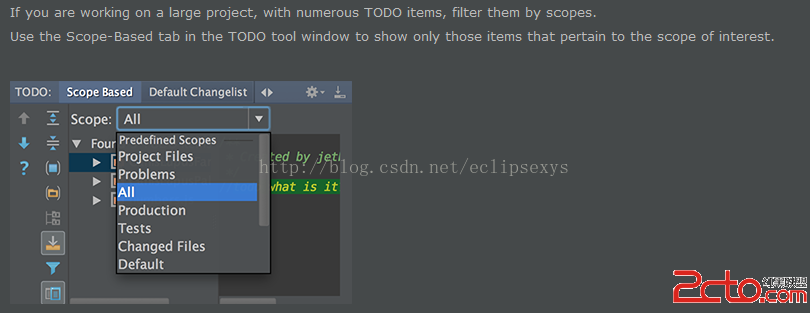
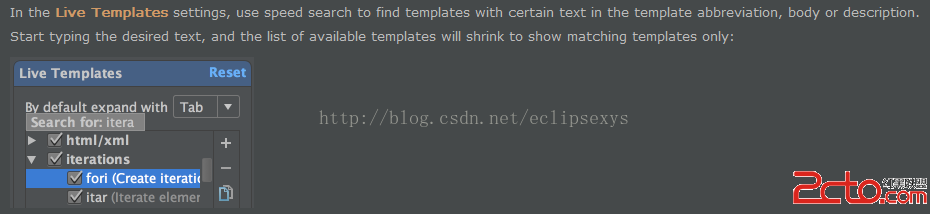
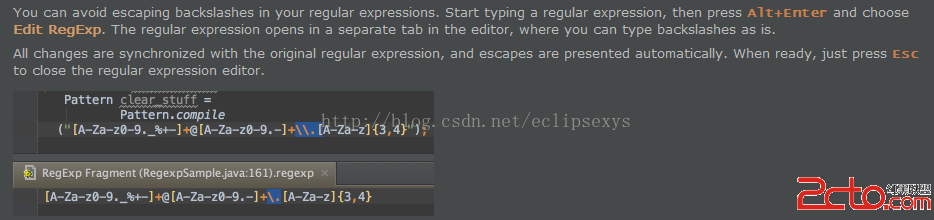
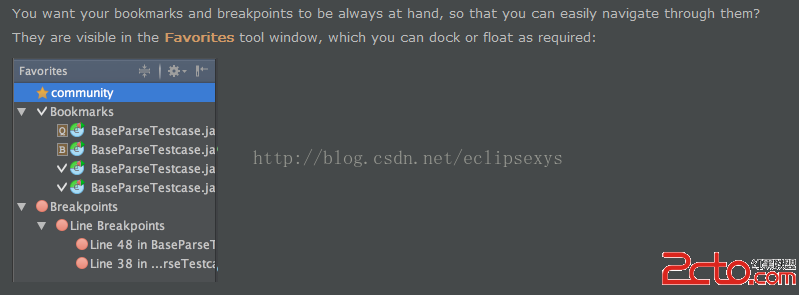
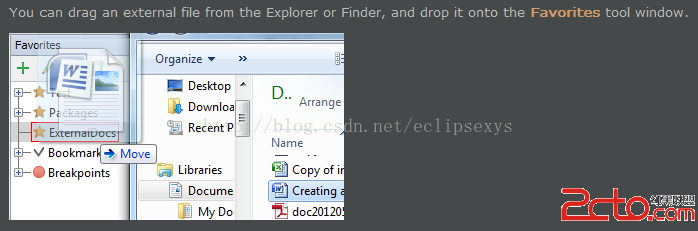
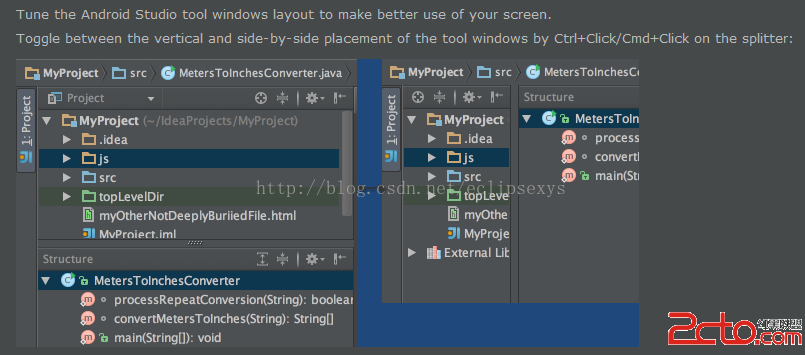
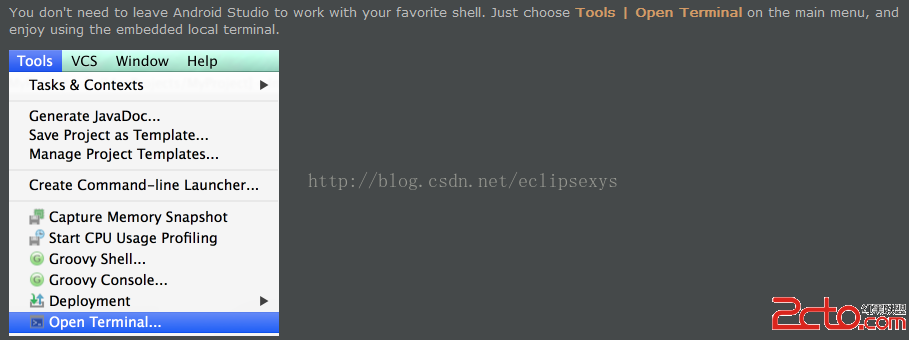
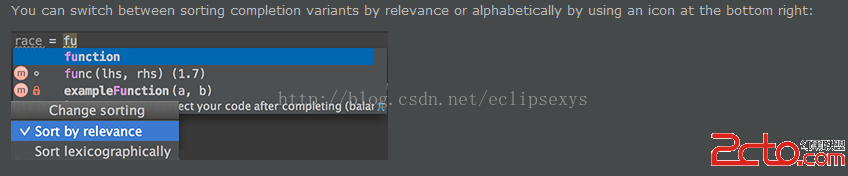
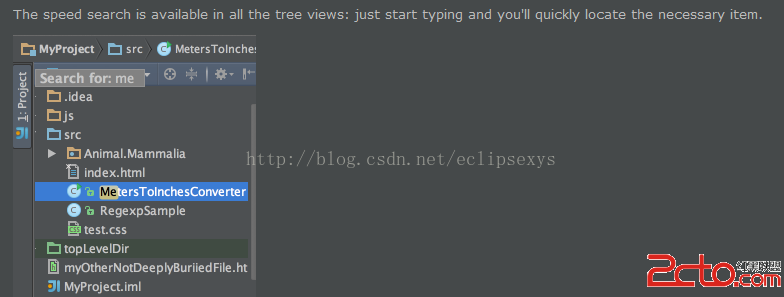
以下保留原文中的操作示意圖,方便對照介面與快捷鍵位置。










































 自定義組合控件 Titlebar 完整實踐:從自定義屬性到代碼布局
前言:我相信「天生我才必有用」這句話。每個人都有自己的作用,也許相對別人不明顯,也許只是為了取悅他人,但請別忘了,我們可以透過持續努力把價值提上來。 日常 Android
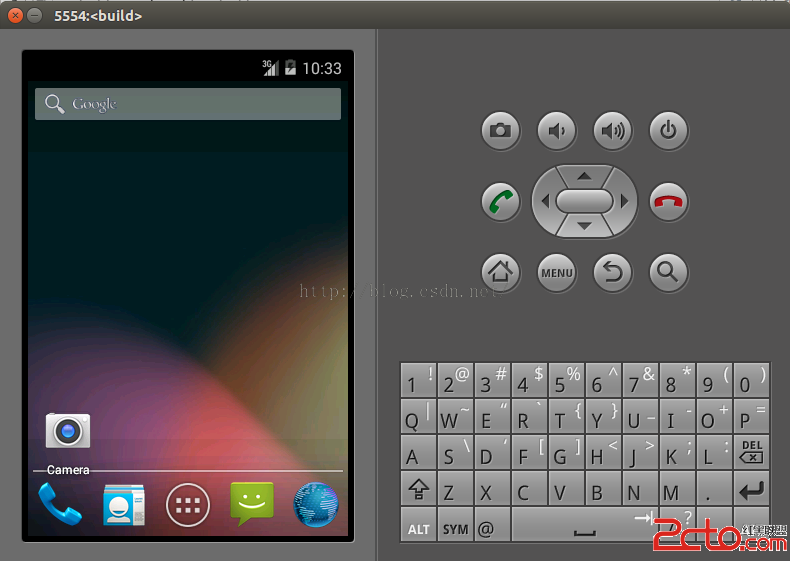 編譯 Android 源碼(六):設定環境變數並啟動模擬器
源碼編譯完成之後,下一步就是把它跑起來。這一步最容易卡在環境變數沒設對,導致 emulator 找不到 system 映像而直接報錯。以下記錄完整流程與常見錯誤的解法。
 Android 自訂 Dialog 對話框實例:從基礎版到炫酷升級版
在使用 Android SDK 提供的 AlertDialog 時,常常會因為系統版本或第三方 ROM(例如 MIUI)的差異而出現不一致的外觀效果。為了獲得統一且可控的
 Android Service 服務完整指南:生命週期、啟動方式與元件通訊
Service 的定位Service 是 Android 四大元件之一,常用於執行不需要使用者互動的背後工作,例如播放音樂、下載檔案、監聽資料變化或與其他元件協作。與 A