

編輯:關於 Android 程式設計
源碼編譯完成之後,下一步就是把它跑起來。這一步最容易卡在環境變數沒設對,導致 emulator 找不到 system 映像而直接報錯。以下記錄完整流程與常見錯誤的解法。
假設 Android 源碼根目錄為 /media/<你的路徑>/Download/442,需要把編譯產物中的 host 工具目錄與 product 輸出目錄掛進環境變數:
# 讓系統找得到 aapt、adb、emulator 等 host 端工具
export PATH=$PATH:/media/<你的路徑>/Download/442/out/host/linux-x86/bin

# 告訴系統去哪一頁找產生出來的 system 映像
export ANDROID_PRODUCT_OUT=/media/<你的路徑>/Download/442/out/target/product/generic
這兩行建議直接寫進 ~/.bashrc 或 ~/.profile,否則每次開新終端機都要重設一次。
emulator: ERROR: You did not specify a virtual device name, and the system
directory could not be found. If you are an Android SDK user, please use
'@<name>' or '-avd <name>' to start a given virtual device
(see -help-avd for details). Otherwise, follow the instructions in
-help-disk-images to start the emulator
這個錯誤的意思很直接:emulator 不知道要去哪裡找 system 目錄。因為我們跑的是自己編出來的 AOSP,而不是 SDK 管理的 AVD,所以不能用 -avd 那套思路,得靠環境變數把路指給它。
回到源碼根目錄,載入建置環境腳本並選擇目標:
source build/envsetup.sh
lunch sdk-eng
lunch 不只設定編譯目標,也會一併把 ANDROID_PRODUCT_OUT 等相關變數準備好。設好之後再執行 emulator 就能正常啟動。
emulator
首次啟動會需要一點時間建立資料分割區,耐心等開機動畫跑完即可。
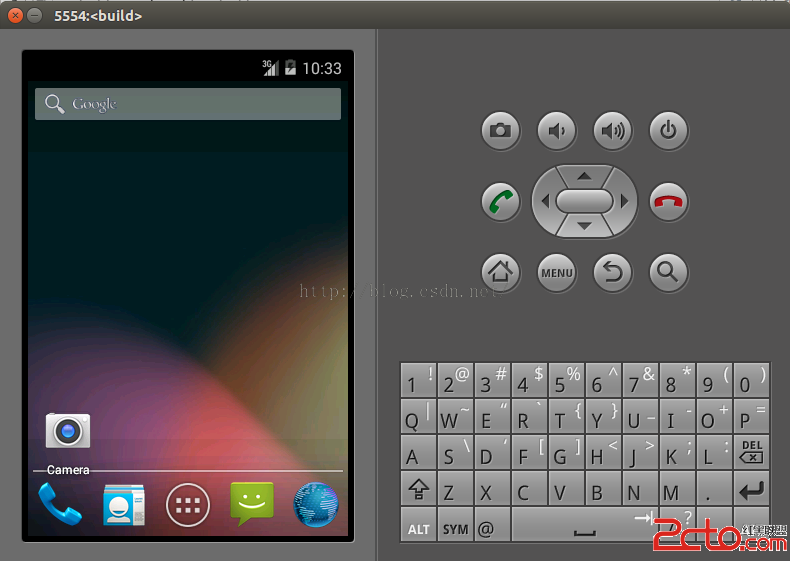
整個流程其實就三件事:把 host bin 加進 PATH、設定 ANDROID_PRODUCT_OUT、用 lunch 選對目標。九成的啟動失敗都能回到這三點逐一檢查。如果還是失敗,可以試著用 emulator -verbose 取得更詳細的診斷訊息。
 打造浪漫的 Android 表白動畫:心形線與花朵繪製實作
程式也可以很浪漫。本文會參考常見的 HTML5 愛心動畫概念,在 Android 中用 Canvas 繪製心形線,再把一朵朵小花沿著心形排列,最後搭配 SurfaceVi
 Android 百度地圖定位接入輔助教程
本文以 Android Studio 開發環境為例,說明如何在 App 中接入百度地圖定位功能。 首先登入百度地圖開放平台 https://lbsyun.baidu.co
 Android 透過子線程即時更新 ProgressDialog 進度條
身為開發者,我們常需站在使用者角度思考。例如在應用商店下載軟體時,點擊下載後會出現進度提示頁。本文以線程休眠的方式模擬下載進度更新(為了截圖方便,這裡把進度條放在螢幕上方
 Android 仿 Win8 磁貼介面:自訂 MyImageView 的翻轉與縮放
本文要仿的是 Win8 那種一格一格的方塊介面,做法並不複雜,換掉圖片資源就能變成自己想要的樣子。 一、自訂 MyImageView 這個控制項根據手指按下的位置分兩