

編輯:關於 Android 程式設計
距離上一篇 Android 主題的文章已經有一陣子了。關於自定義元件,手邊累積了好幾個題目想陸續分享,本篇要示範的是一個日期時間選擇器,讓使用者能在同一個彈窗裡同時挑選年月日與時分。
先看一下成果:
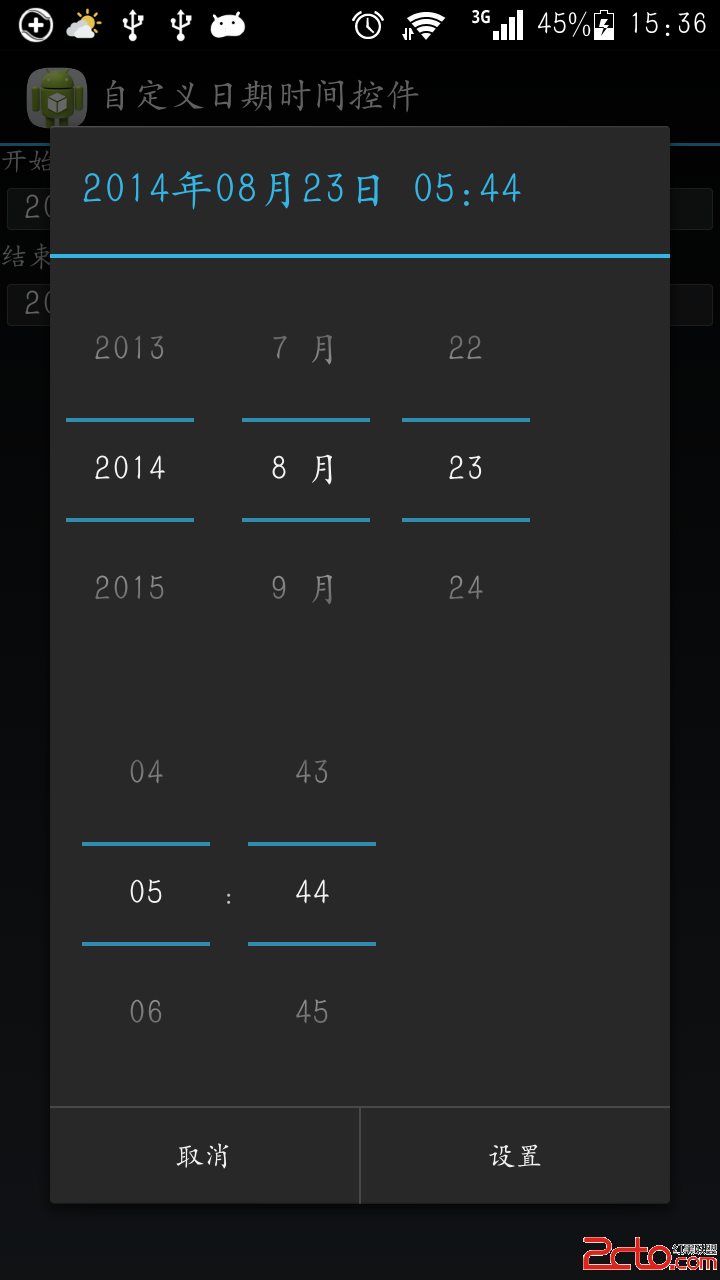
效果重點很單純:在同一個版面配置上,把 DatePicker 與 TimePicker 並排擺放,再包成 AlertDialog 使用。
路徑:/DateTimePicker/src/com/wwj/datetimepicker/DateTimePickDialogUtil.java
package com.wwj.datetimepicker;

import java.text.SimpleDateFormat;
import java.util.Calendar;

import android.app.Activity;
import android.app.AlertDialog;
import android.content.DialogInterface;
import android.widget.DatePicker;
import android.widget.DatePicker.OnDateChangedListener;
import android.widget.EditText;
import android.widget.LinearLayout;
import android.widget.TimePicker;
import android.widget.TimePicker.OnTimeChangedListener;

/**
 * 日期時間選擇控制元件。
 *
 * 使用方式:
 * private EditText inputDate;              // 需要設定的日期時間輸入框
 * private String initDateTime = "2012年9月3日 14:44";  // 初始值
 *
 * inputDate.setOnClickListener(new OnClickListener() {
 *     public void onClick(View v) {
 *         DateTimePickDialogUtil dialog =
 *                 new DateTimePickDialogUtil(YourActivity.this, initDateTime);
 *         dialog.dateTimePicKDialog(inputDate);
 *     }
 * });
 */
public class DateTimePickDialogUtil implements OnDateChangedListener, OnTimeChangedListener {

    private DatePicker datePicker;
    private TimePicker timePicker;
    private AlertDialog ad;
    private String dateTime;
    private String initDateTime;
    private Activity activity;

    /**
     * @param activity     呼叫端 Activity
     * @param initDateTime 初始日期時間,作為彈窗標題與初始值
     */
    public DateTimePickDialogUtil(Activity activity, String initDateTime) {
        this.activity = activity;
        this.initDateTime = initDateTime;
    }

    public void init(DatePicker datePicker, TimePicker timePicker) {
        Calendar calendar = Calendar.getInstance();

        if (!(null == initDateTime || "".equals(initDateTime))) {
            calendar = this.getCalendarByInintData(initDateTime);
        } else {
            initDateTime = calendar.get(Calendar.YEAR) + "年"
                    + calendar.get(Calendar.MONTH) + "月"
                    + calendar.get(Calendar.DAY_OF_MONTH) + "日 "
                    + calendar.get(Calendar.HOUR_OF_DAY) + ":"
                    + calendar.get(Calendar.MINUTE);
        }

        datePicker.init(calendar.get(Calendar.YEAR),
                calendar.get(Calendar.MONTH),
                calendar.get(Calendar.DAY_OF_MONTH), this);

        timePicker.setCurrentHour(calendar.get(Calendar.HOUR_OF_DAY));
        timePicker.setCurrentMinute(calendar.get(Calendar.MINUTE));
    }

    /**
     * 彈出日期時間選擇框
     *
     * @param inputDate 需要設值的輸入框
     */
    public AlertDialog dateTimePicKDialog(final EditText inputDate) {
        LinearLayout dateTimeLayout = (LinearLayout) activity
                .getLayoutInflater().inflate(R.layout.common_datetime, null);

        datePicker = (DatePicker) dateTimeLayout.findViewById(R.id.datepicker);
        timePicker = (TimePicker) dateTimeLayout.findViewById(R.id.timepicker);

        init(datePicker, timePicker);
        timePicker.setIs24HourView(true);
        timePicker.setOnTimeChangedListener(this);

        ad = new AlertDialog.Builder(activity)
                .setTitle(initDateTime)
                .setView(dateTimeLayout)
                .setPositiveButton("設置", new DialogInterface.OnClickListener() {
                    public void onClick(DialogInterface dialog, int whichButton) {
                        inputDate.setText(dateTime);
                    }
                })
                .setNegativeButton("取消", new DialogInterface.OnClickListener() {
                    public void onClick(DialogInterface dialog, int whichButton) {
                        inputDate.setText("");
                    }
                }).show();

        onDateChanged(null, 0, 0, 0);
        return ad;
    }

    public void onTimeChanged(TimePicker view, int hourOfDay, int minute) {
        onDateChanged(null, 0, 0, 0);
    }

    public void onDateChanged(DatePicker view, int year, int monthOfYear, int dayOfMonth) {
        Calendar calendar = Calendar.getInstance();
        calendar.set(datePicker.getYear(),
                datePicker.getMonth(),
                datePicker.getDayOfMonth(),
                timePicker.getCurrentHour(),
                timePicker.getCurrentMinute());

        SimpleDateFormat sdf = new SimpleDateFormat("yyyy年MM月dd日 HH:mm");
        dateTime = sdf.format(calendar.getTime());
        ad.setTitle(dateTime);
    }

    /**
     * 把「2012年07月02日 16:45」這樣的字串拆解成年、月、日、時、分,
     * 並填入 Calendar。
     */
    private Calendar getCalendarByInintData(String initDateTime) {
        Calendar calendar = Calendar.getInstance();

        String date = spliteString(initDateTime, "日", "index", "front"); // 日期
        String time = spliteString(initDateTime, "日", "index", "back");  // 時間

        String yearStr = spliteString(date, "年", "index", "front");      // 年
        String monthAndDay = spliteString(date, "年", "index", "back");   // 月日
        String monthStr = spliteString(monthAndDay, "月", "index", "front"); // 月
        String dayStr = spliteString(monthAndDay, "月", "index", "back");    // 日

        String hourStr = spliteString(time, ":", "index", "front");       // 時
        String minuteStr = spliteString(time, ":", "index", "back");      // 分

        int currentYear = Integer.valueOf(yearStr.trim()).intValue();
        int currentMonth = Integer.valueOf(monthStr.trim()).intValue() - 1;
        int currentDay = Integer.valueOf(dayStr.trim()).intValue();
        int currentHour = Integer.valueOf(hourStr.trim()).intValue();
        int currentMinute = Integer.valueOf(minuteStr.trim()).intValue();

        calendar.set(currentYear, currentMonth, currentDay, currentHour, currentMinute);
        return calendar;
    }

    /**
     * 截取子字串
     *
     * @param srcStr       來源字串
     * @param pattern      比對模式
     * @param indexOrLast  "index" 取第一次出現位置,"last" 取最後一次
     * @param frontOrBack  "front" 取前面部分,"back" 取後面部分
     */
    public static String spliteString(String srcStr, String pattern,
                                      String indexOrLast, String frontOrBack) {
        String result = "";
        int loc = -1;

        if (indexOrLast.equalsIgnoreCase("index")) {
            loc = srcStr.indexOf(pattern);
        } else {
            loc = srcStr.lastIndexOf(pattern);
        }

        if (frontOrBack.equalsIgnoreCase("front")) {
            if (loc != -1) {
                result = srcStr.substring(0, loc);
            }
        } else {
            if (loc != -1) {
                result = srcStr.substring(loc + 1, srcStr.length());
            }
        }
        return result;
    }
}
設計上有一點值得留意:onDateChanged 與 onTimeChanged 都會重新組一次完整的日期時間字串,並同步更新彈窗標題,使用者一邊轉動滾輪就能即時看到結果。另外 Calendar 的 MONTH 是從 0 起算,所以解析字串時必須減 1,這是最容易出錯的地方。
路徑:/DateTimePicker/src/com/wwj/datetimepicker/DateTimePickerActivity.java
package com.wwj.datetimepicker;

import android.app.Activity;
import android.os.Bundle;
import android.view.View;
import android.view.View.OnClickListener;
import android.widget.EditText;

/**
 * 時間挑選器界面
 */
public class DateTimePickerActivity extends Activity {

    private EditText startDateTime;
    private EditText endDateTime;

    private String initStartDateTime = "2013年9月3日 14:44";  // 起始時間
    private String initEndDateTime = "2014年8月23日 17:44";   // 結束時間

    @Override
    public void onCreate(Bundle savedInstanceState) {
        super.onCreate(savedInstanceState);
        setContentView(R.layout.main);

        startDateTime = (EditText) findViewById(R.id.inputDate);
        endDateTime = (EditText) findViewById(R.id.inputDate2);

        startDateTime.setText(initStartDateTime);
        endDateTime.setText(initEndDateTime);

        startDateTime.setOnClickListener(new OnClickListener() {
            public void onClick(View v) {
                DateTimePickDialogUtil dialog =
                        new DateTimePickDialogUtil(DateTimePickerActivity.this, initStartDateTime);
                dialog.dateTimePicKDialog(startDateTime);
            }
        });

        endDateTime.setOnClickListener(new OnClickListener() {
            public void onClick(View v) {
                DateTimePickDialogUtil dialog =
                        new DateTimePickDialogUtil(DateTimePickerActivity.this, initEndDateTime);
                dialog.dateTimePicKDialog(endDateTime);
            }
        });
    }
}
把兩個選擇器直式排列(或橫向並排)包進容器即可:
<LinearLayout xmlns:android="https://schemas.android.com/apk/res/android"
    android:layout_width="match_parent"
    android:layout_height="wrap_content"
    android:orientation="vertical">

    <DatePicker
        android:id="@+id/datepicker"
        android:layout_width="wrap_content"
        android:layout_height="wrap_content" />

    <TimePicker
        android:id="@+id/timepicker"
        android:layout_width="wrap_content"
        android:layout_height="wrap_content" />

</LinearLayout>
這個實作的重點在於「把兩個系統元件組合成一個彈窗」,邏輯簡單、可讀性高。若要更進一步,可以考慮:把日期字串的解析改成直接接收 year、month、day 三個整數參數,避免字串切割帶來的格式耦合;或是改用 Calendar 物件傳遞,徹底擺脫解析字串的麻煩。若專案已採用 AndroidX,也可以評估改用 Material Components 的 DatePickerDialog 搭配自訂 TimePicker 版面。
 豆瓣 Rexxar 混合開發框架 Android 源碼閱讀筆記
本篇跟著源碼一起看看豆瓣開源的混合開發框架 Rexxar。 // 初始化 rexxar Rexxar.initialize(this); Rexxar.setDebug
 Android DrawerLayout 嵌套 ViewPager 的滑動衝突怎麼解
DrawerLayout 是 Android 官方的側滑選單控件,ViewPager 大家更不陌生。這篇要處理的是兩者嵌套時出現的滑動衝突,最終效果如下:先解決 Draw
 用 GLSL 實作輝光(Glare / Glow)效果:原理、流程與 Shader
引言 GraphicsLab Project 立項之後,大部分時間都花在搭 Shader 實驗環境上。環境終於堪用,於是就拿它來做第一個實際效果——輝光。本文記錄在 Op
 手機數字鎖屏如何清除螢幕鎖屏密碼
智慧型手機預設情況下不會有密碼鎖屏,但若你設定了螢幕鎖定,Flyme 系統預設採用數字鎖定,需輸入正確的數字密碼解鎖。由於輸入數字容易出錯,有些時候會覺得數字鎖屏很麻煩,