

編輯:關於 Android 程式設計
在動手建置 Android 開發環境之前,先花點時間認識一下 Android 本身:它以 Java 為主要開發語言,核心基於 Linux,屬於自由且開放原始碼的作業系統,主要運行於行動裝置。
「我的電腦 → 內容 → 進階系統設定 → 環境變數 → 系統變數」,新增:
JAVA_HOME : D:\Java\jdk1.6.0_14

CLASSPATH : .;%JAVA_HOME%\lib\tools.jar;%JAVA_HOME%\lib\dt.jar;%JAVA_HOME%\bin

Path      : 在既有值前面追加 %JAVA_HOME%\bin;
設定完畢後,在 cmd 視窗執行 echo %JAVA_HOME% 與 java -version 驗證是否生效。
同樣在系統變數中新增:
SDK_HOME : D:\Android\android-sdk-windows

Path     : 在既有值前面追加 %SDK_HOME%\platform-tools;%SDK_HOME%\tools;
以 echo %SDK_HOME% 與 adb 指令驗證。
把 ADT 壓縮檔解開後,將其中的 features 與 plugins 兩個目錄下的檔案,分別複製到 MyEclipse 安裝目錄下 dropins 中的同名目錄即可。
啟動 MyEclipse,工具列會多出幾個 Android 圖示:開啟 Android SDK Manager、開啟 Android Virtual Device Manager,以及精靈式建立新的 Android 專案。點選 AVD Manager 建立一個模擬器。
「Windows → Preferences → Android」,在 SDK Location 處指定 SDK 路徑。
右鍵 → New → Android Project,依序填入專案名稱、選擇 SDK 版本,再填入應用程式名稱、套件名稱與 Activity 名稱,按 Finish 完成。
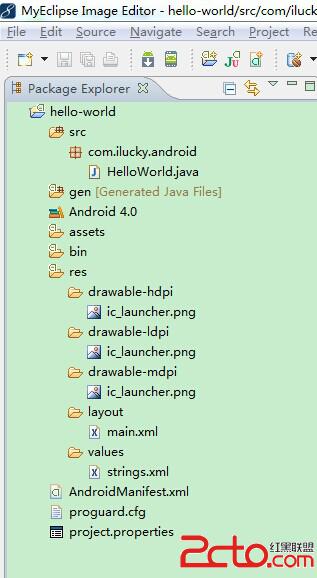
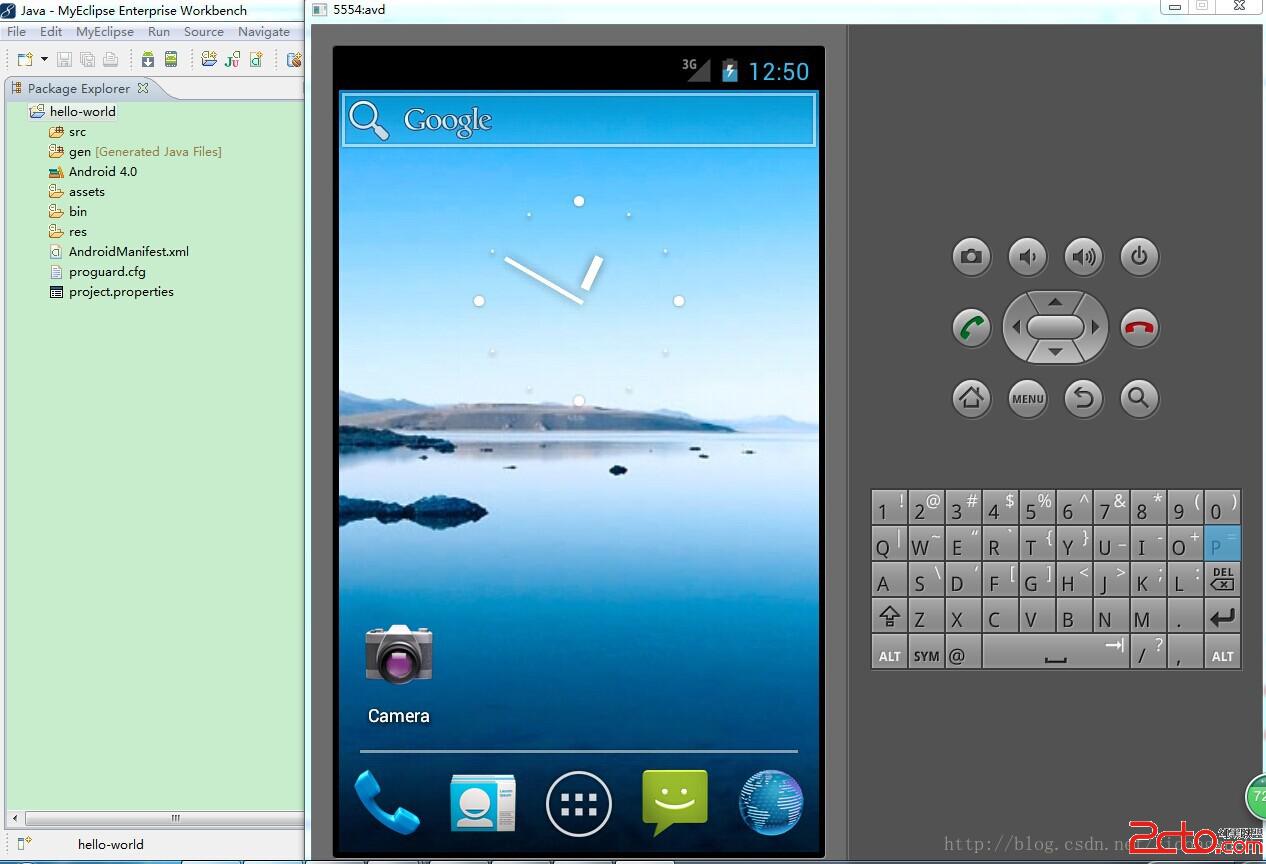
在專案上按右鍵 → Run As → Run Configurations,設定好後執行。若模擬器上出現應用程式畫面,就代表環境建置成功。
本文描述的是 ADT + Eclipse 的經典組合,這套工具鏈如今已停止維護。若你是全新入門,建議直接安裝 Android Studio,環境建置會簡化到只剩「下載 SDK」這一步,不必手動設定環境變數、也不必手動拷貝外掛檔案。
不過理解上述每個元件的意義仍然有價值:JDK 提供語言基礎、SDK 提供平台 API、platform-tools 裡的 adb 是你之後除錯與安裝 APK 的主要工具。這些概念換到 Android Studio 環境裡完全一樣,只是被 IDE 包裝起來了。
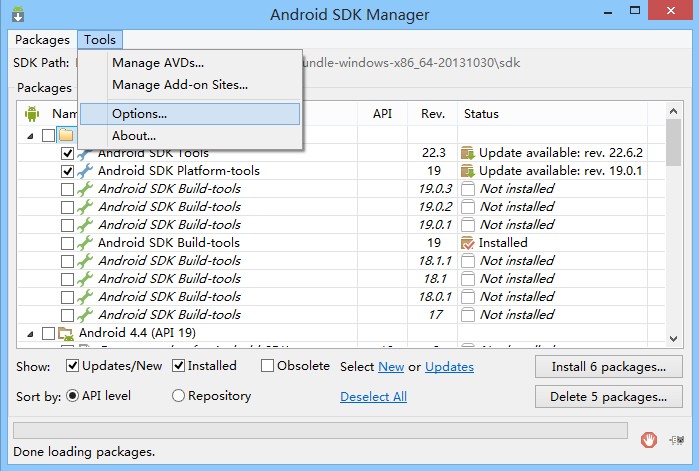 解決 Android SDK Manager 下載龜速的實用設定
這個方法最早是在極客頭條上看到的,實測有效,Mark 一下以備日後不時之需。SDK Manager 預設從 Google 伺服器拉檔案,在部分網路環境下速度可以用「爬」來
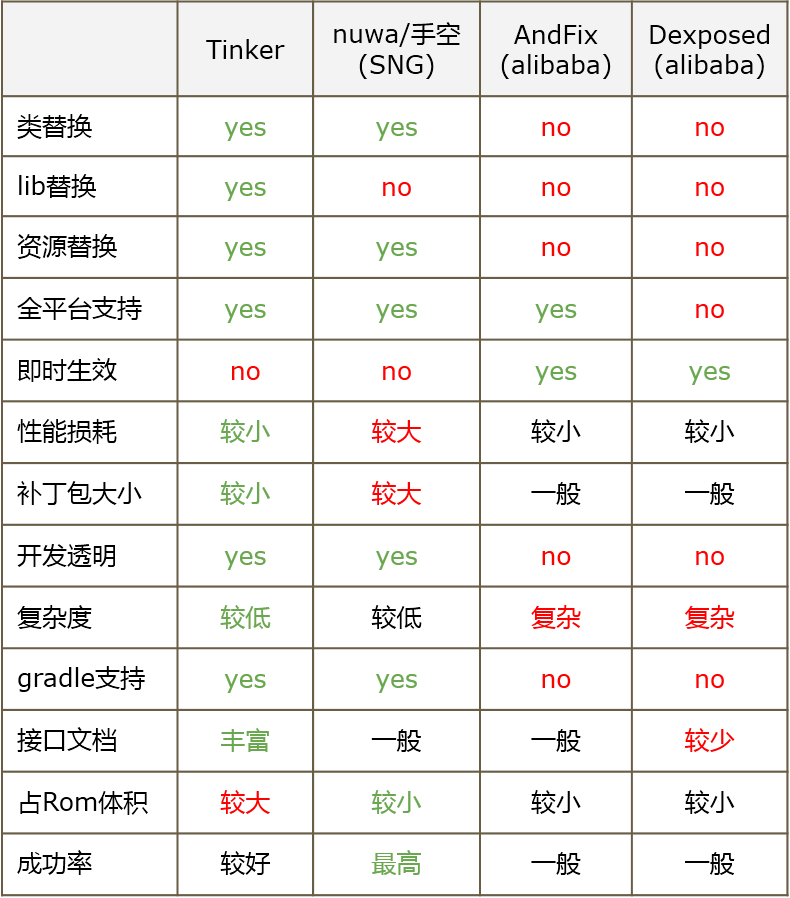 Android 熱修復實戰:從 AndFix 到 Tinker 的選型與落地
大約從 2015 年下半年開始,熱修復方案在 Android 開發圈快速普及。對於線上產品而言,一旦出現嚴重缺陷,若只能等待使用者更新版本,往往會造成流量流失與品牌信任受
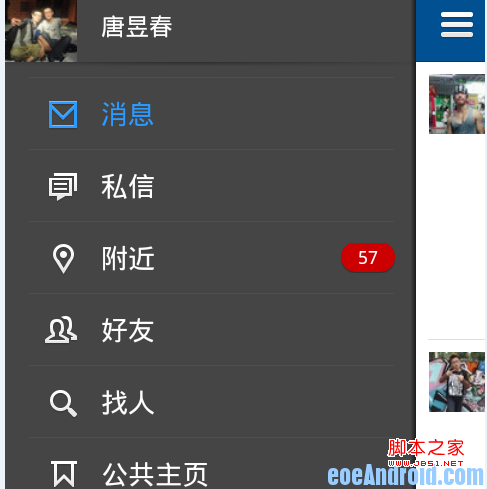 ListView 選中高亮顯示實現方法
人人客戶端有一個很實用的導航欄:當點擊左側 ListView 後,選中的那一行會一直呈高亮狀態顯示(下圖中選中行的文字顯示為藍色)。注意,是「選中後持續高亮」,而不是僅在
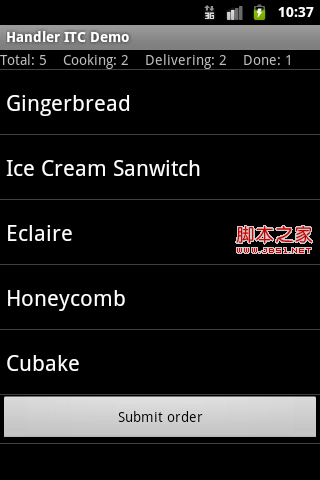 深入 Android Handler:用消息佇列實作執行緒間通信 ITC
Handler 是操作執行緒內部消息佇列的類。正因為它能操作佇列,也就順帶成為執行緒間通信(ITC,Inter Thread Communication)的手段——這種方