

編輯:關於 Android 程式設計
這個方法最早是在極客頭條上看到的,實測有效,Mark 一下以備日後不時之需。SDK Manager 預設從 Google 伺服器拉檔案,在部分網路環境下速度可以用「爬」來形容,一個 Platform 下到天荒地老。
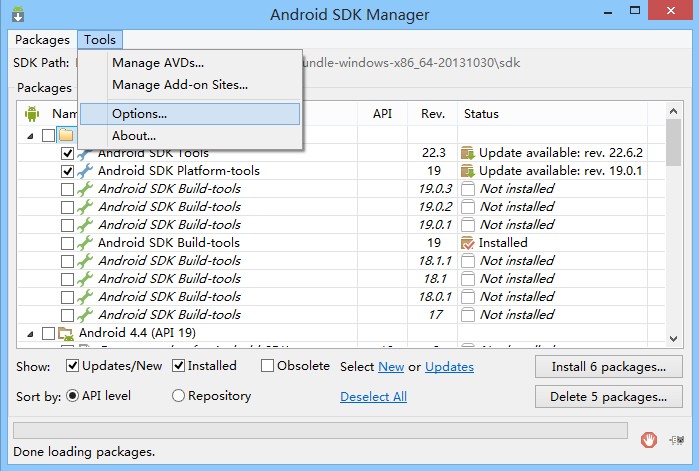
在 Proxy Settings 區塊中,把 HTTP Proxy Server 與 HTTP Proxy Port 分別填成鏡像站主機與連接埠,例如 mirrors.neusoft.edu.cn 搭配連接埠 80;接著把 Force https://... sources to be fetched using https://... 這個選項勾上。
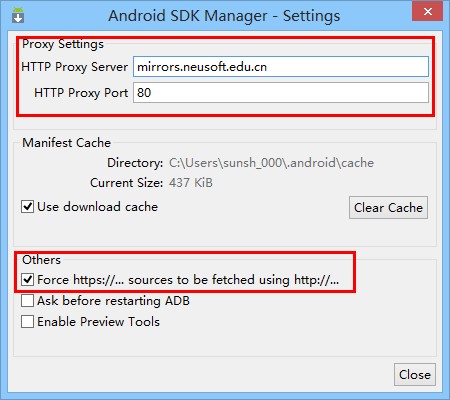
為什麼要勾選最後那一項?因為鏡像站通常只提供 HTTP 服務,而 SDK Manager 內建的更新清單位址是 HTTPS。不強制改寫協定,它還是會往原路跑,設定就等於白做。
設定不會即時生效,重啟之後再打開 SDK Manager,你會看到清單瞬間載入完成,下載速度也回到正常水位。
一句話總結:SDK Manager 慢,多半不是它寫得差,而是預設的來源離你太遠。換個來源,問題通常就解決了。
 用 BitmapShader 自訂圓形、圓角與橢圓圖片 View
一、前言 要在 Android 上做出圓形、圓角矩形或橢圓的圖片,常見做法是自訂 View 搭配 Xfermode,也有人用 Shader。本文走另一條路:直接繼承 Im
 Android 短信收发實作:BroadcastReceiver 攔截簡訊與發送狀態回呼
短信的接收處理已有不少成熟應用,最典型的就是驗證碼自動填寫——手機收到驗證碼簡訊後,App 直接攔下內容並跳過輸入步驟。至於發送,API 本身很直白,難點反而在於「怎麼知
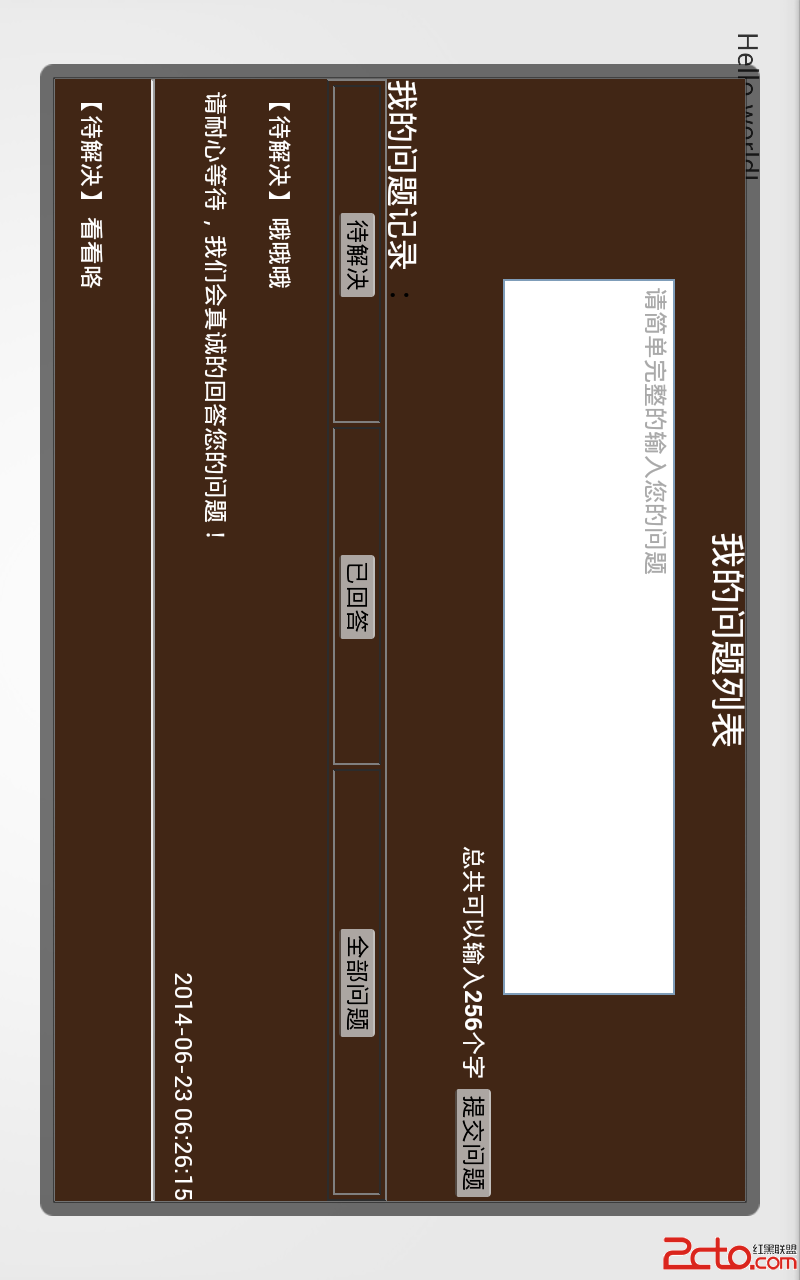 讓 Android Activity 變成半透明浮動視窗
有時候,我們希望 Activity 不要以全螢幕形式出現,而是像浮動視窗一樣,置中顯示並帶有半透明背景。這可以透過調整 Window 參數與自訂主題來完成。調整 Acti
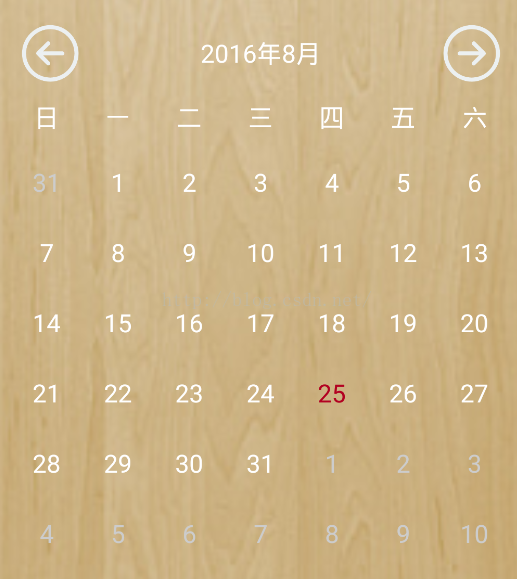 零基礎打造簡易 Android 日曆:Calendar 結合 GridView
最近閒著沒事做了一個小專案,需要用到日曆。需求並不複雜,只要能簡單地翻看日期即可,所以我選擇了 Java 提供的 Calendar 類,搭配 Android 的 Grid