

編輯:關於 Android 程式設計
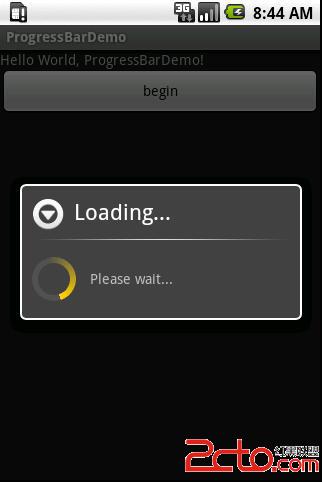
網路上的進度條範例大多只示範「怎麼顯示」,很少提到「任務結束後怎麼關掉」。以下參考各方做法並實測後,整理出一份從顯示到關閉的完整範例。
package com.lveyo.android.demo.progressbar;

import android.app.Activity;
import android.app.ProgressDialog;
import android.os.Bundle;
import android.os.Handler;
import android.os.Message;
import android.view.View;
import android.widget.Button;
import android.widget.TextView;

public class ProgressBarDemo extends Activity {

    private TextView statusTextView;
    private Button beginBtn;
    private ProgressDialog progressDialog;

    @Override
    public void onCreate(Bundle savedInstanceState) {
        super.onCreate(savedInstanceState);
        setContentView(R.layout.main);

        statusTextView = (TextView) findViewById(R.id.status);
        beginBtn = (Button) findViewById(R.id.beginBtn);
        setListener();
    }

    /**
     * 用 Handler 更新 UI
     */
    private Handler handler = new Handler() {
        @Override
        public void handleMessage(Message msg) {
            // 關閉 ProgressDialog
            progressDialog.dismiss();

            // 更新 UI
            statusTextView.setText("Completed!");
        }
    };

    /**
     * 按鈕事件
     */
    private void setListener() {
        beginBtn.setOnClickListener(new View.OnClickListener() {
            @Override
            public void onClick(View v) {
                // 顯示 ProgressDialog
                progressDialog = ProgressDialog.show(
                        ProgressBarDemo.this, "Loading...", "Please wait...", true, false);

                // 開啟背景執行緒
                new Thread() {
                    @Override
                    public void run() {
                        // 模擬耗時運算
                        Calculation.calculate(4);

                        // 通知 Handler
                        handler.sendEmptyMessage(0);
                    }
                }.start();
            }
        });
    }
}
一個模擬耗時工作的類別:
package com.lveyo.android.demo.progressbar;

/**
 * 示意方法
 */
public class Calculation {

    public static void calculate(int sleepSeconds) {
        try {
            Thread.sleep(sleepSeconds * 1000);
        } catch (Exception e) {
            // 忽略中斷
        }
    }
}
<?xml version="1.0" encoding="utf-8"?>
<LinearLayout xmlns:android="https://schemas.android.com/apk/res/android"
    android:orientation="vertical"
    android:layout_width="fill_parent"
    android:layout_height="fill_parent">

    <TextView
        android:id="@+id/status"
        android:layout_width="fill_parent"
        android:layout_height="wrap_content"
        android:text="@string/hello" />

    <Button
        android:id="@+id/beginBtn"
        android:layout_width="fill_parent"
        android:layout_height="wrap_content"
        android:text="begin" />

</LinearLayout>
在 Android 中,只有建立 View 的那條執行緒(主執行緒,又稱 UI 執行緒)才能更新界面。背景執行緒若直接呼叫 setText(),會丟出 CalledFromWrongThreadException。
therefore 我們用 Handler:背景執行緒把訊息放進主執行緒的 MessageQueue,主執行緒在下一輪迴圈取出並執行 handleMessage,UI 更新就安全了。除了 Handler,也可以用 runOnUiThread()、View.post() 或 AsyncTask.onPostExecute() 達到同樣效果。
ProgressBar 放在版面配置中,搭配 SwipeRefreshLayout 或骨架屏呈現載入狀態。ProgressDialog.show() 的最後參數設為 true,並搭配 setOnCancelListener 中斷背景任務,讓使用者有掌控感。ProgressDialog 的 setProgressStyle(ProgressDialog.STYLE_HORIZONTAL),並在背景執行緒中呼叫 progressDialog.incrementProgressBy()(此方法為執行緒安全)。本範例的價值在於把「顯示 → 背景執行 → 通知主執行緒 → 關閉並更新 UI」這條完整閉環走過一遍,這個流程在改用任何現代 API 時都一樣成立。
 RecyclerView 的使用之 HelloWorld
RecyclerView 是 Android 5.0 之後推出的列表容器,常用來取代 ListView 與 GridView。它保留了 ViewHolder 的效能優勢,
 APK 瘦身實戰:20 個真正有效的大小優化手段
為什麼要給 APK 瘦身?包越大,使用者下載時消耗的流量越多、安裝等待越久;對產品而言,這直接反映在轉換率上——在功能相近的競品之間,使用者自然會選那個下載最快、體驗最順
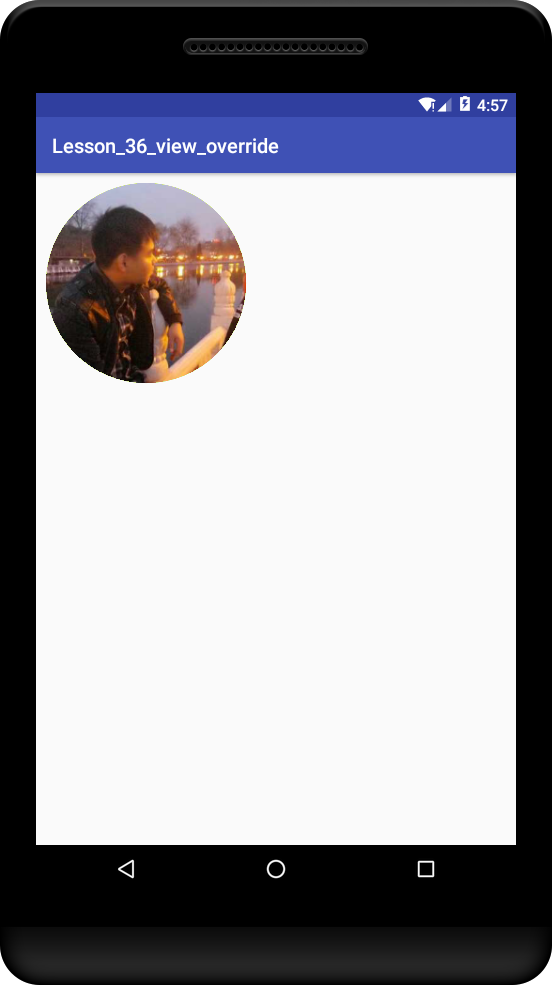 自定義圓形 ImageView 的兩種經典實現思路
圓形 ImageView 常見於頭像、會員圖示與品牌標誌等場景。要在 Android 中實作圓形圖片顯示,核心概念是重寫 onDraw,並利用 Canvas、Paint
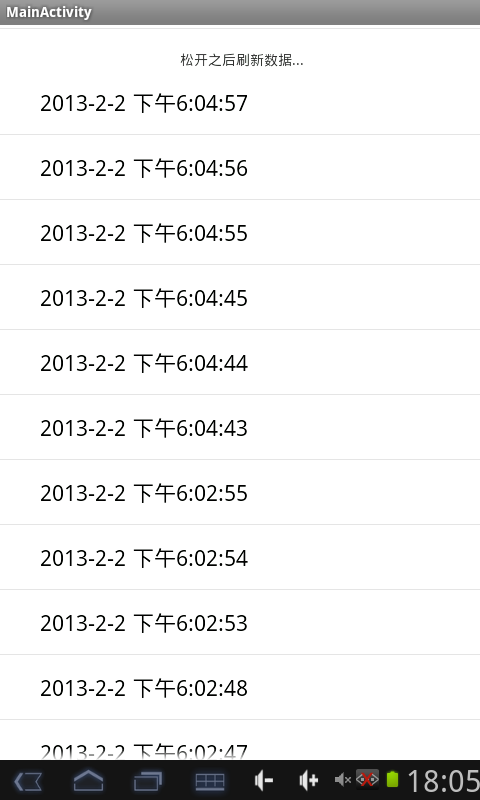 Android 自訂 ListView 實作下拉刷新與上拉載入更多
下拉刷新、上拉載入更多,幾乎是每個資訊類 App 的標配。與其每次重造輪子,不如把這個行為封裝成一個可直接替換 ListView 的 DynamicListView。