

編輯:關於 Android 程式設計
毛玻璃效果(也稱高斯模糊)的原理是:把背後的畫面模糊化並降低不透明度,看起來就像隔著一層磨砂玻璃。效果圖如下:

它本質上是「透明 + 背景高斯模糊」。這套做法不限於側滑菜單——理論上任何 View 都能套用。以下就從建立專案開始,一步步實作。
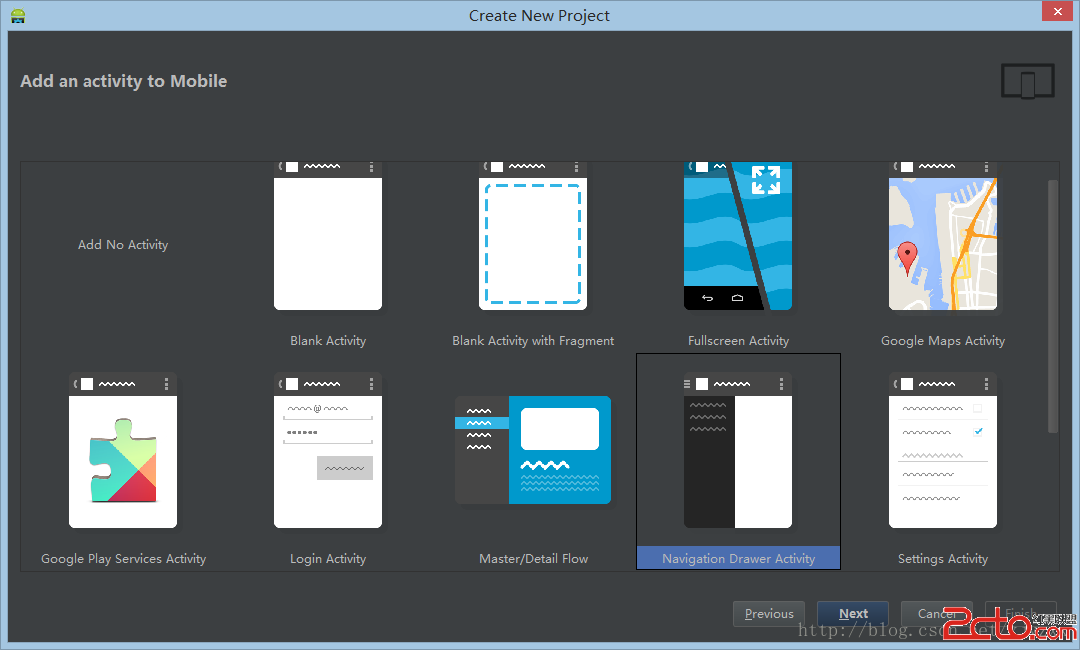
使用 Android Studio 的話,建立帶側滑菜單的專案非常簡單,在新建專案時選擇 Navigation Drawer Activity 即可:
接著取得這個 Fragment:
mNavigationDrawerFragment = (NavigationDrawerFragment)
        getSupportFragmentManager().findFragmentById(R.id.navigation_drawer);
這個 NavigationDrawerFragment 就是側滑菜單的實作類別,內部細節可以先不管。
取得 Fragment 中的 View,註冊它的 ViewTreeObserver,並掛上 PreDraw 監聽:
mNavigationDrawerFragment.getView().getViewTreeObserver()
        .addOnPreDrawListener(new ViewTreeObserver.OnPreDrawListener() {
            @Override
            public boolean onPreDraw() {
                // 在這裡截圖 + 高斯模糊
                return true;
            }
        });
選擇 OnPreDrawListener 的理由是:它在每一輪繪製即將發生之前被呼叫,此時我們能拿到即將顯示的畫面內容,搶先處理好背景。回傳 true 代表繼續原本的繪製流程。
先宣告兩個成員變數:
private FrameLayout view;   // 根容器
private Bitmap bitmap;      // 截圖快取
view.buildDrawingCache();
bitmap = view.getDrawingCache();
這樣 bitmap 裡就保存了目前 View 的畫面。
模糊演算法網路上有許多實作,這裡採用廣泛流傳的 Stack Blur。它的優點是在視覺效果接近高斯模糊的情況下,速度比傳統高斯快上數倍。核心方法是:
/**
 * Stack Blur演算法(Mario Klingemann 原作,
 * Android 移植:Yahel Bouaziz)
 *
 * @param sentBitmap        待模糊的圖片
 * @param radius            模糊半徑,越大越模糊
 * @param canReuseInBitmap  是否可直接複寫原圖以節省記憶體
 */
public static Bitmap doBlur(Bitmap sentBitmap, int radius, boolean canReuseInBitmap) {
    Bitmap bitmap;
    if (canReuseInBitmap) {
        bitmap = sentBitmap;
    } else {
        bitmap = sentBitmap.copy(sentBitmap.getConfig(), true);
    }

    if (radius < 1) {
        return null;
    }

    int w = bitmap.getWidth();
    int h = bitmap.getHeight();
    int[] pix = new int[w * h];
    bitmap.getPixels(pix, 0, w, 0, 0, w, h);

    int wm = w - 1;
    int hm = h - 1;
    int wh = w * h;
    int div = radius + radius + 1;

    int r[] = new int[wh];
    int g[] = new int[wh];
    int b[] = new int[wh];
    int rsum, gsum, bsum, x, y, i, p, yp, yi, yw;
    int vmin[] = new int[Math.max(w, h)];

    int divsum = (div + 1) >> 1;
    divsum *= divsum;
    int dv[] = new int[256 * divsum];
    for (i = 0; i < 256 * divsum; i++) {
        dv[i] = (i / divsum);
    }

    yw = yi = 0;
    int[][] stack = new int[div][3];
    int stackpointer, stackstart;
    int[] sir;
    int rbs;
    int r1 = radius + 1;
    int routsum, goutsum, boutsum;
    int rinsum, ginsum, binsum;

    // 第一趟:水平方向
    for (y = 0; y < h; y++) {
        rinsum = ginsum = binsum = routsum = goutsum = boutsum
                = rsum = gsum = bsum = 0;

        for (i = -radius; i <= radius; i++) {
            p = pix[yi + Math.min(wm, Math.max(i, 0))];
            sir = stack[i + radius];
            sir[0] = (p & 0xff0000) >> 16;
            sir[1] = (p & 0x00ff00) >> 8;
            sir[2] = (p & 0x0000ff);

            rbs = r1 - Math.abs(i);
            rsum += sir[0] * rbs;
            gsum += sir[1] * rbs;
            bsum += sir[2] * rbs;

            if (i > 0) {
                rinsum += sir[0]; ginsum += sir[1]; binsum += sir[2];
            } else {
                routsum += sir[0]; goutsum += sir[1]; boutsum += sir[2];
            }
        }
        stackpointer = radius;

        for (x = 0; x < w; x++) {
            r[yi] = dv[rsum];
            g[yi] = dv[gsum];
            b[yi] = dv[bsum];

            rsum -= routsum; gsum -= goutsum; bsum -= boutsum;

            stackstart = stackpointer - radius + div;
            sir = stack[stackstart % div];
            routsum -= sir[0]; goutsum -= sir[1]; boutsum -= sir[2];

            if (y == 0) {
                vmin[x] = Math.min(x + radius + 1, wm);
            }
            p = pix[yw + vmin[x]];
            sir[0] = (p & 0xff0000) >> 16;
            sir[1] = (p & 0x00ff00) >> 8;
            sir[2] = (p & 0x0000ff);

            rinsum += sir[0]; ginsum += sir[1]; binsum += sir[2];
            rsum += rinsum; gsum += ginsum; bsum += binsum;

            stackpointer = (stackpointer + 1) % div;
            sir = stack[stackpointer];
            routsum += sir[0]; goutsum += sir[1]; boutsum += sir[2];
            rinsum -= sir[0]; ginsum -= sir[1]; binsum -= sir[2];

            yi++;
        }
        yw += w;
    }

    // 第二趟:垂直方向
    for (x = 0; x < w; x++) {
        rinsum = ginsum = binsum = routsum = goutsum = boutsum
                = rsum = gsum = bsum = 0;
        yp = -radius * w;

        for (i = -radius; i <= radius; i++) {
            yi = Math.max(0, yp) + x;
            sir = stack[i + radius];
            sir[0] = r[yi];
            sir[1] = g[yi];
            sir[2] = b[yi];

            rbs = r1 - Math.abs(i);
            rsum += r[yi] * rbs;
            gsum += g[yi] * rbs;
            bsum += b[yi] * rbs;

            if (i > 0) {
                rinsum += sir[0]; ginsum += sir[1]; binsum += sir[2];
            } else {
                routsum += sir[0]; goutsum += sir[1]; boutsum += sir[2];
            }

            if (i < hm) {
                yp += w;
            }
        }

        yi = x;
        stackpointer = radius;

        for (y = 0; y < h; y++) {
            // 保留 alpha 通道
            pix[yi] = (0xff000000 & pix[yi])
                    | (dv[rsum] << 16) | (dv[gsum] << 8) | dv[bsum];

            rsum -= routsum; gsum -= goutsum; bsum -= boutsum;

            stackstart = stackpointer - radius + div;
            sir = stack[stackstart % div];
            routsum -= sir[0]; goutsum -= sir[1]; boutsum -= sir[2];

            if (x == 0) {
                vmin[y] = Math.min(y + r1, hm) * w;
            }
            p = x + vmin[y];
            sir[0] = r[p];
            sir[1] = g[p];
            sir[2] = b[p];

            rinsum += sir[0]; ginsum += sir[1]; binsum += sir[2];
            rsum += rinsum; gsum += ginsum; bsum += binsum;

            stackpointer = (stackpointer + 1) % div;
            sir = stack[stackpointer];
            routsum += sir[0]; goutsum += sir[1]; boutsum += sir[2];
            rinsum -= sir[0]; ginsum -= sir[1]; binsum -= sir[2];

            yi += w;
        }
    }

    bitmap.setPixels(pix, 0, w, 0, 0, w, h);
    return bitmap;
}
三個參數分別是:待模糊的圖片、模糊程度(半徑),以及位圖是否可以重複使用(設為 true 可省下一份記憶體配置)。
有了處理好的圖片,是不是直接設成 Drawer 的背景就好?仔細想會發現不對——剛才截的是整個 view 的圖,而 Drawer 是慢慢滑出來的,隨時可能停在任意位置,用完整的圖顯然會錯位。
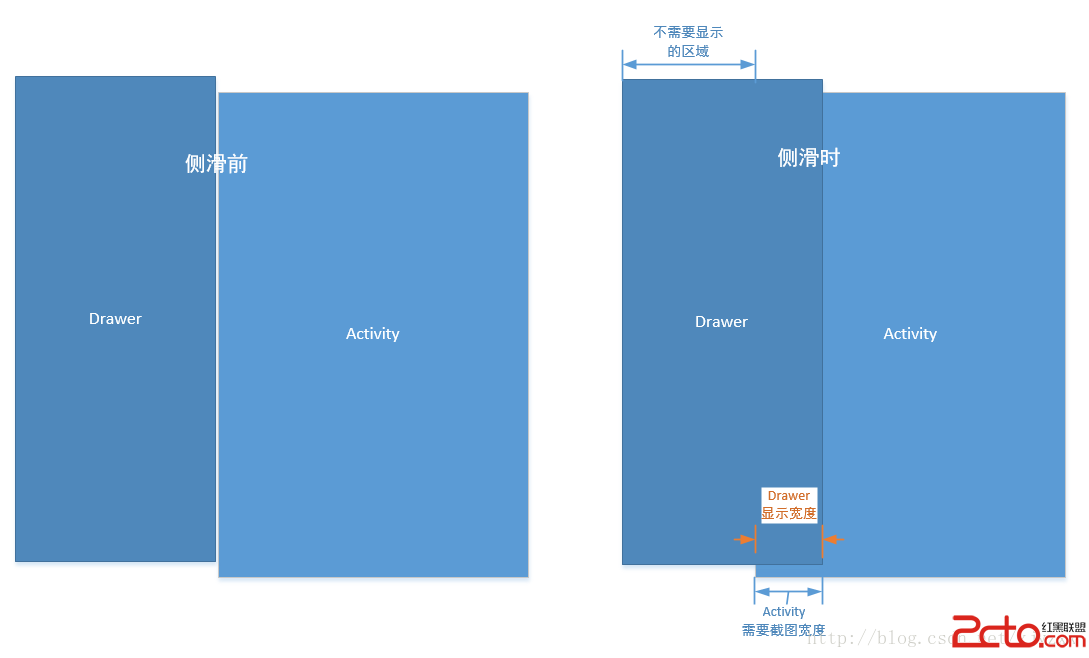
從上圖可以看出,需要的各項參數彼此是有關聯的:只要拿到其中一個,其餘就能推算出來。Drawer 寬度可以固定(範例設為 240),因此現在只缺一個資訊——目前滑到哪個位置。
View 有個方法叫 getLocationInWindow(),可以取得該 View 相對於整個 Window 的位置。可以想像得到,側滑時取到的 X 座標會是負數;有了 Drawer 寬度與這個負數,就能算出實際可見寬度。(View 裡還有 getLocationOnScreen、getLeft、getTop 等一堆類似方法,值得研究一下差異。)
int[] location = new int[2];
mNavigationDrawerFragment.getView().getLocationInWindow(location);
blur(bitmap, listView, location[0]);   // 只傳 x 座標
傳入的 listView 是 Fragment 裡唯一的 View:
private void blur(Bitmap bkg, View view, int width) {
    float scaleFactor = 4;   // 縮放圖片,縮小後模糊效果更好也更快
    float radius = 2;

    Bitmap overlay = Bitmap.createBitmap(
            (int) (view.getMeasuredWidth() / scaleFactor),
            (int) (view.getMeasuredHeight() / scaleFactor),
            Bitmap.Config.ARGB_8888);

    Canvas canvas = new Canvas(overlay);
    canvas.translate(-view.getLeft() / scaleFactor, -view.getTop() / scaleFactor);
    canvas.scale(1 / scaleFactor, 1 / scaleFactor);

    Paint paint = new Paint();
    paint.setFlags(Paint.FILTER_BITMAP_FLAG);

    float visibleWidth = slideMenuWidth + width;   // 可見寬度
    int visibleHeight = view.getHeight();          // 可見高度

    // 從截圖中裁剪的區域。±10 是因為高斯模糊邊緣有時會出現黑影,
    // 因此把範圍放大一點再裁回來
    Rect src = new Rect(0, 0, (int) (visibleWidth) + 10, visibleHeight);
    RectF dest = new RectF(-width - 10, 0, slideMenuWidth, visibleHeight);

    canvas.drawBitmap(bkg, src, dest, paint);

    overlay = ImageUtils.doBlur(overlay, (int) radius, true);

    if (Build.VERSION.SDK_INT < 16) {
        view.setBackgroundDrawable(new BitmapDrawable(getResources(), overlay));
    } else {
        view.setBackground(new BitmapDrawable(getResources(), overlay));
    }
}
縮放(scaleFactor = 4)是個不可省略的優化:先縮圖再模糊,演算法處理的像素量降到十六分之一,肉眼幾乎看不出差異,效能卻大幅提升。
mNavigationDrawerFragment.getView().getViewTreeObserver()
        .addOnPreDrawListener(new ViewTreeObserver.OnPreDrawListener() {
            @Override
            public boolean onPreDraw() {
                if (bitmap == null) {
                    view.buildDrawingCache();
                    bitmap = view.getDrawingCache();
                }

                int[] location = new int[2];
                mNavigationDrawerFragment.getView().getLocationInWindow(location);
                blur(bitmap, listView, location[0]);

                return true;
            }
        });
到這裡,側滑菜單的毛玻璃效果就完成了。
如果能理解上面這套思路,相信你也能舉一反三,替任何 View 做出毛玻璃效果。
但必須誠實指出,這個做法在效能上有明顯代價:OnPreDrawListener 在每一幀都會觸發,代表側滑過程中每一幀都要重新截圖、縮放、跑一次 Stack Blur、再配置一個 BitmapDrawable。在入門機型上很容易掉幀。
若要在正式產品上使用,建議考慮以下替代方案:
RenderEffect.createBlurEffect(),由 GPU 硬體加速,程式碼只需一行。BlurView、BlurLayout 這類開源元件,或改用 RenderScript(已棄用但仍可用於舊專案)。 androidGraphics(十五):QQ 紅點拖動刪除效果實作(原理篇)
前幾篇談的都是繪圖相關的知識,這篇暫且岔開,來拆解手機 QQ 中「拖動紅點刪除」的效果是如何做出來的。 本篇涉及的技術點:- saveLayer 圖層機制- Path 的
 Android Studio 從入門到精通完整教程
本文面向新手,依序涵蓋:AS 簡介 → 下載安裝配置 → 零基礎入門 → 基本使用 → 調試技能 → 構建項目基礎 → 應對常規應用開發。 AS 簡介 歷經約兩年研發,
 酷狗 KTV 手機版玩法全解:在線唱歌、排行榜與虛擬房間
喜歡唱歌的朋友注意了,酷狗 KTV 的手機版已經上線。裝好之後不必跑 K 房,在家就能開唱。它的定位不只是「K 歌工具」,而是把唱歌與虛擬房間社交結合在一起,所以功能比一
 Android 自定義 View 繪製完全手冊:Paint、Canvas、Path 與 PathMeasure
這篇拖了很久的文章,算是對自己上半年的一個交代。起因是有朋友希望整理一份 Android Canvas 的相關總結,結果一放就放掉了;最近又有人催更,於是就有了這篇「超級