

編輯:關於 Android 程式設計
iOS 上的 Air Video 能透過 Wi-Fi 直接串流播放電腦裡的影片,不必先複製檔案到手機。轉換到 Android 平台後卻找不到對應的應用,於是決定從原理出發,自己搭一套。
值得注意的是,即時轉檔時 Windows 的 CPU 佔用相當高,並不環保。
觀察 Air Video 客戶端的播放器,感覺與直接播放影片網站的播放器幾乎一樣。於是推測:Air Video 送到客戶端的 MP4 串流,可能和網頁環境下的 MP4 串流本質相同,都是透過 HTTP 位址存取。
這個說法純屬猜測,但依此思路可得出一個簡單結論:只要架一個 Web 服務,讓手機能透過該網址取得影片串流,就能在手機上觀看電腦裡的影片。
下載綠色版 Tomcat(此例為 5.5)並解壓。若原本已有 Tomcat,可跳過此步。
解壓後可以瘦身:刪除以下目錄內的內容(目錄本身要保留),可讓整體縮小到約 5MB。
webapps/
server/webapps/
conf/Catalina/localhost/
若原機已安裝 Tomcat 並設定了 CATALINA_HOME 環境變數,為避免衝突,需編輯 bin/startup.bat,在該行前加上 REM 註解掉:
REM if not "%CATALINA_HOME%" == "" goto gotHome
接著到 conf 目錄,改用最精簡的設定檔:
ren server.xml server-normal.xml
ren server-minimal.xml server.xml
Tomcat 預設不支援 URL 含中文,會導致中文檔名的影片無法播放。編輯 server.xml,為 Connector 加上編碼設定:
<Connector port="8080" URIEncoding="utf-8" />
編輯 server.xml 的 Host 與 Context 節點,把影片所在目錄掛上去:
<Host name="localhost" appBase="C:\TDDOWNLOAD\">
    <Context path="/" docBase="." debug="0" />
    <Context path="/fd" docBase="C:\FDOWNLOAD\" debug="0" />
</Host>
如此一來,https://localhost:8080/ 對應 C:\TDDOWNLOAD\,https://localhost:8080/fd/ 則對應 C:\FDOWNLOAD\。
讓 Tomcat 能列出目錄下的檔案清單,編輯 conf/web.xml 找到 listings 並設為 true:
<init-param>
    <param-name>listings</param-name>
    <param-value>true</param-value>
</init-param>
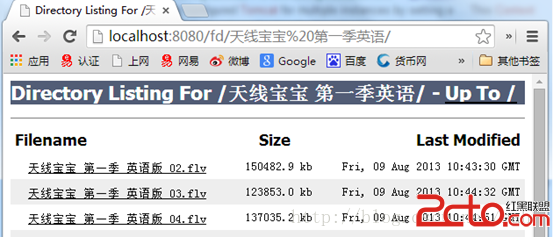
實測同一支手機上,Chrome 只能下載 RMVB/FLV 而無法播放,UC 則可以,因此指定使用 UC。
執行 bin/startup.bat 啟動 Tomcat,讓手機與電腦連上同一網段,然後用 UC 開啟 https://192.168.1.123:8080/(IP 換成電腦的區域網路位址)。點擊 MP4 檔會跳出提示,選擇【在線播放】即可。

此時 RMVB/FLV 仍無法播放,需回到 conf/web.xml,在 mp4 的設定之後補上對應的 MIME 類型:
<mime-mapping>
    <extension>mp4</extension>
    <mime-type>video/mp4</mime-type>
</mime-mapping>
<mime-mapping>
    <extension>rmvb</extension>
    <mime-type>video/x-rmvb</mime-type>
</mime-mapping>
<mime-mapping>
    <extension>flv</extension>
    <mime-type>video/x-flv</mime-type>
</mime-mapping>
重啟 Tomcat 後再試。結果依機型而異:華為榮耀 6 一切正常,而酷派 8150s 這類低端機種則仍無法播放 RMVB/FLV,推測與 Android 版本或廠商定製的播放器支援度有關。
<video id="media" width="100%" autoplay="autoplay" controls>
    <source src="<%=path + file%>">
</video>
這套做法在當時確實可用,但以今天的眼光來看已顯得笨重。若要達到同樣效果,可以直接採用成熟的中介軟體,例如 Plex、Emby、Jellyfin 或 Kodi:它們在電腦端架服務,手機裝 App 就能瀏覽目錄並播放,且支援硬體轉檔與字幕。若堅持自建,也可考慮用 nginx 做靜態檔案服務搭配 VLC 或 MX Player,設定比 Tomcat 簡單得多。
另外提醒:透過 HTTP 對外開放檔案目錄時,务必確認防火牆只對區域網路開放,避免把整個資料夾暴露在網際網路上。
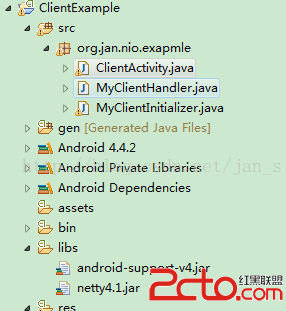 Android 搭配 Netty 4 初體驗:手機端當客戶端的 HelloWorld
先前我對 Netty 4 的 HelloWorld 很感興趣,也單純寫過一個小小的 Java 聊天室。這次重新翻出來看,參考了一些前輩的分享之後受益匪淺,於是決定自己也動
 自訂 AlertDialog 對話框:做一個有 username / password 欄位的登入視窗
Android 開發中經常需要在畫面上彈一個對話框,例如詢問使用者、讓使用者做選擇,這類元件統稱為 Dialog,而 AlertDialog 採用的是建造者模式(Buil
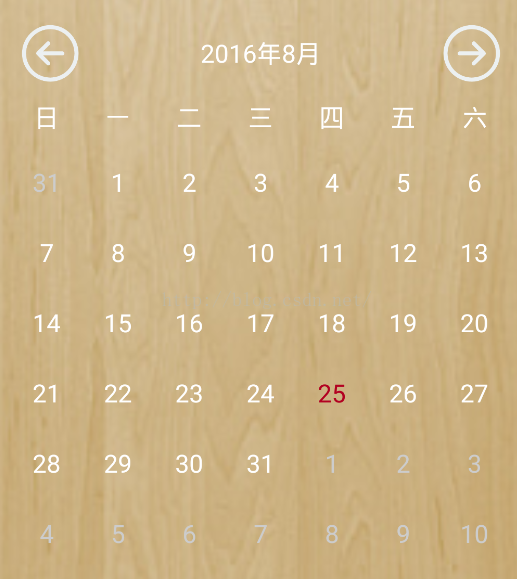 零基礎打造簡易 Android 日曆:Calendar 結合 GridView
最近閒著沒事做了一個小專案,需要用到日曆。需求並不複雜,只要能簡單地翻看日期即可,所以我選擇了 Java 提供的 Calendar 類,搭配 Android 的 Grid
 Android 自定義 View 實作:打造流暢的滑動開關 SwitchView
在 Android 開發中,滑動開關是常見的交互元件。本文將透過自定義 View 的方式,一步步實作一個可拖動、可監聽狀態變化的滑動開關。整體思路是:以「開」「關」兩張