

編輯:關於 Android 程式設計

在 Android 開發中,滑動開關是常見的交互元件。本文將透過自定義 View 的方式,一步步實作一個可拖動、可監聽狀態變化的滑動開關。整體思路是:以「開」「關」兩張背景圖加上一顆滑塊組成,透過手指的移動即時更新滑塊位置,並在抬手時依據滑動超過一半與否,決定最終停留在開或關的狀態。
在 Activity 中,我們取得 SwitchView 實例後,先設定初始狀態,再註冊一個狀態變化的監聽器,用以在開關切換時彈出提示。
package cc.testview3; import cc.testview3.SwitchView.SwitchChangedListener; import android.os.Bundle; import android.widget.Toast; import android.app.Activity; /** * Demo描述: * 自定義View實現滑動開關 * * 測試設備: * 分辨率為480x854 */ public class MainActivity extends Activity { private SwitchView mSwitchView; @Override protected void onCreate(Bundle savedInstanceState) { super.onCreate(savedInstanceState); setContentView(R.layout.main); init(); } private void init(){ mSwitchView=(SwitchView) findViewById(R.id.switchView); mSwitchView.initSwitchStatus(true); mSwitchView.setOnSwitchChangedListener(new SwitchChangedListenerImpl()); } private class SwitchChangedListenerImpl implements SwitchChangedListener{ @Override public void OnChanged(boolean currentStatus) { Toast.makeText(MainActivity.this, "currentIsOff?-->"+currentStatus, Toast.LENGTH_SHORT).show(); } } }
SwitchView 繼承自 View,透過 onDraw 繪製背景與滑塊,並在 onTouch 事件中處理拖動。滑動過程中,滑塊的 left 座標即為不斷變化的 currentX;手指抬起後,則依據是否超過中線決定滑塊停在左側或右側。
package cc.testview3; import android.content.Context; import android.graphics.Bitmap; import android.graphics.BitmapFactory; import android.graphics.Canvas; import android.graphics.Matrix; import android.graphics.Paint; import android.util.AttributeSet; import android.view.MotionEvent; import android.view.View; public class SwitchView extends View { private Bitmap mOnBitmap; private Bitmap mOffBitmap; private Bitmap mDotBitmap; private float currentX; private boolean currentIsSlipping=false; private boolean currentIsOff; private SwitchChangedListener mSwitchChangedListener; private int dotWidth; private int switchWidth; public SwitchView(Context context, AttributeSet attrs, int defStyle) { super(context, attrs, defStyle); initSwitchView(); } public SwitchView(Context context, AttributeSet attrs) { super(context, attrs); initSwitchView(); } public SwitchView(Context context) { super(context); initSwitchView(); } private void initSwitchView(){ mOnBitmap=BitmapFactory.decodeResource(getResources(), R.drawable.on); mOffBitmap=BitmapFactory.decodeResource(getResources(), R.drawable.off); mDotBitmap=BitmapFactory.decodeResource(getResources(), R.drawable.dot); dotWidth=mDotBitmap.getWidth(); switchWidth=mOnBitmap.getWidth(); this.setOnTouchListener(new TouchListenerImpl()); } public void initSwitchStatus(boolean isOff){ if (isOff) { currentX=switchWidth; } else { currentX=0; } currentIsOff=isOff; } @Override protected void onMeasure(int widthMeasureSpec, int heightMeasureSpec) { super.onMeasure(widthMeasureSpec, heightMeasureSpec); } @Override protected void onLayout(boolean changed, int left, int top, int right,int bottom) { super.onLayout(changed, left, top, right, bottom); } @Override protected void onDraw(Canvas canvas) { super.onDraw(canvas); Matrix matrix=new Matrix(); Paint paint=new Paint(); //先畫出開關的背景(關/開) if (currentIsOff) { canvas.drawBitmap(mOffBitmap, matrix, paint); } else { canvas.drawBitmap(mOnBitmap, matrix, paint); } //再畫出滑塊 //1 在滑動中(if),滑塊的left就是不斷變化的currentX //2 手指抬起後(else)停止滑動時.此時的開關應該在左右 // 其中一側處於開或者關的狀態 if (currentIsSlipping) { canvas.drawBitmap(mDotBitmap, currentX, 17, paint); } else { if (currentIsOff) { canvas.drawBitmap(mDotBitmap, currentX-dotWidth, 17, paint); }else{ canvas.drawBitmap(mDotBitmap, currentX, 17, paint); } } } private class TouchListenerImpl implements OnTouchListener{ @Override public boolean onTouch(View v, MotionEvent event) { switch (event.getAction()) { case MotionEvent.ACTION_DOWN: break; case MotionEvent.ACTION_MOVE: currentIsSlipping=true; currentX = event.getX(); if (currentX>switchWidth/2) { currentIsOff=true; }else { currentIsOff=false; } //防止向右邊滑動時越界 if (event.getX()>switchWidth-dotWidth) { currentX = switchWidth-dotWidth; currentIsOff=true; } //防止向左邊滑動時越界 if (event.getX()<0) { currentX=0; currentIsOff=false; } //重繪!!! invalidate(); break; case MotionEvent.ACTION_UP: currentIsSlipping=false; currentX = event.getX(); //抬起時若(if)已經超過開關一般的長度,則讓其處於關閉的狀態 //否則(else)讓其處於打開的狀態 if (currentX >= switchWidth / 2) { currentX = switchWidth; currentIsOff=true; } else { currentX = 0; currentIsOff=false; } if (mSwitchChangedListener != null) { mSwitchChangedListener.OnChanged(currentIsOff); } // 重繪!!! invalidate(); break; default: break; } return true; } } // 接口 public interface SwitchChangedListener { public void OnChanged(boolean currentIsOff); } public void setOnSwitchChangedListener(SwitchChangedListener switchChangedListener) { this.mSwitchChangedListener = switchChangedListener; } }
在布局檔中,我們直接以完整類名引用自定義的 SwitchView,並透過 layout_height 與 margin 控制它的大小與位置。
小結:透過 onDraw 的座標運算與 onTouch 的狀態判斷,我們就能夠靈活地打造屬於自己的滑動開關,並透過監聽介面將狀態變化回傳給業務層。
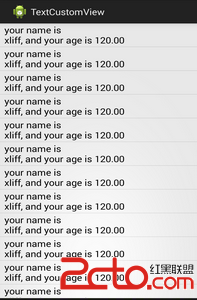 Android 保留兩位小數的簡單做法
Android 在展示金額、距離或統計數字時,常需要固定小數位。若希望顯示為兩位小數,可透過格式化工具或資源字串完成。 傳統做法 可先用 Math.round 處理數值,
 Activity 之間傳遞 Bitmap:三種資料擺放策略與各自的代價
要在兩個 Activity 之間傳遞圖片,最直覺的做法是 intent.putExtra(key, bitmap)。但這條路限制很多——Bitmap 實現的是 Parce
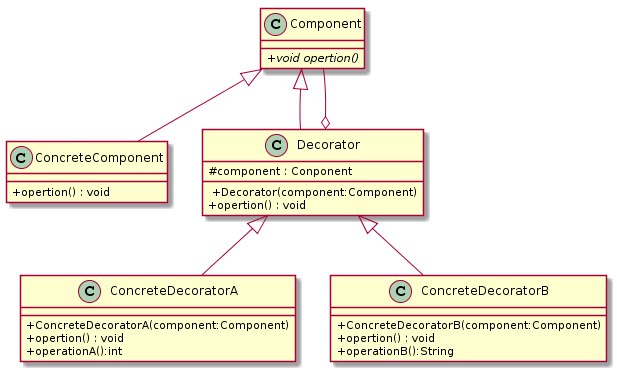 設計模式之美:裝飾者模式(Decorator)及其在 Android 中的應用
緣起 最近寫程式碼總覺得少了點手感,於是翻翻書找靈感,順便研究幾個高大上的設計模式,談談自己的理解。我讀的是《研磨設計模式》,看完之後真正有種醍醐灌頂的暢快,借用一句話來
 Android 資料儲存(1):SharedPreferences 與 File
Android 提供的資料儲存方式主要有四種: SharedPreferences:適合存放少量、格式簡單的資料(本質上是 key-value)。 File:可直接存取