

編輯:關於 Android 程式設計
當手機與手錶建立藍牙連線後,資料即可透過 Google Play Service 傳輸。本文整理 Android Wear 的資料同步機制,包含 Data Item、資料層 API、事件監聽與通知同步。
DataItem 提供手機與手錶資料的自動同步,一個 DataItem 由其建立者與路徑組成的 URI 唯一確定。開發者只要改變指定的 DataItem,即可實現兩端的資料自動同步。
要改變 DataItem 前,需先取得 GoogleApiClient 實例以使用資料層 API。其實例化方式如下:
GoogleApiClient mGoogleApiClient = new GoogleApiClient.Builder(this) .addConnectionCallbacks(new ConnectionCallbacks() { @Override public void onConnected(Bundle connectionHint) { } @Override public void onConnectionSuspended(int cause) { } }) .addOnConnectionFailedListener(new OnConnectionFailedListener() { @Override public void onConnectionFailed(ConnectionResult result) { } }) .addApi(Wearable.API) .build();
使用前需呼叫 connect(),成功回呼 onConnected(),失敗則回呼 onConnectionFailed()。
一個 DataItem 包含兩部分:Payload(位元組陣列,可序列化儲存資料)與 Path(以反斜線開頭的唯一字串)。開發中通常使用 DataMap 類別實作 DataItem,以類似 Bundle 的鍵值方式儲存。
使用 DataMap 的步驟:
1、建立 PutDataMapRequest 並設定 path。
2、以 put…() 設定資料。
3、呼叫 asPutDataRequest() 建立 PutDataRequest。
4、呼叫 DataApi.putDataItem() 請求建立 DataItem。
若此時未連線,資料會先存在 Buffer,待下次連線後送出。
PutDataMapRequest dataMap = PutDataMapRequest.create("/count"); dataMap.getDataMap().putInt(COUNT_KEY, count++); PutDataRequest request = dataMap.asPutDataRequest(); PendingResult pendingResult = Wearable.DataApi.putDataItem(mGoogleApiClient, request);
由於資料層連接手機與手錶,常需得知 DataItem 何時建立、兩端何時連線或斷線。監聽方式有兩種:繼承 WearableListenerService,或在 Activity 中實作 DataApi.DataListener。
WearableListenerService 提供 onDataChanged() 處理 DataItem 變化,當其建立、更改或刪除時觸發:
public class DataLayerListenerService extends WearableListenerService { private static final String DATA_ITEM_RECEIVED_PATH = "/data-item-received"; @Override public void onDataChanged(DataEventBuffer dataEvents) { final List events = FreezableUtils.freezeIterable(dataEvents); GoogleApiClient googleApiClient = new GoogleApiClient.Builder(this).addApi(Wearable.API).build(); ConnectionResult connectionResult = googleApiClient.blockingConnect(30, TimeUnit.SECONDS); if (!connectionResult.isSuccess()) { return; } for (DataEvent event : events) { Uri uri = event.getDataItem().getUri(); String nodeId = uri.getHost(); byte[] payload = uri.toString().getBytes(); Wearable.MessageApi.sendMessage(googleApiClient, nodeId, DATA_ITEM_RECEIVED_PATH, payload); } } }
並需在 AndroidManifest 中以 intent-filter 宣告:
<service android:name=".DataLayerListenerService"> <intent-filter> </intent-filter> </service>
若不需長時間背景監聽,可用 DataApi.DataListener,於 onStart 連線、onConnected 註冊監聽、onStop 移除監聽:
public class MainActivity extends Activity implements DataApi.DataListener, ConnectionCallbacks, OnConnectionFailedListener { @Override public void onConnected(Bundle connectionHint) { Wearable.DataApi.addListener(mGoogleApiClient, this); } @Override protected void onStop() { if (null != mGoogleApiClient && mGoogleApiClient.isConnected()) { Wearable.DataApi.removeListener(mGoogleApiClient, this); mGoogleApiClient.disconnect(); } super.onStop(); } @Override public void onDataChanged(DataEventBuffer dataEvents) { for (DataEvent event : dataEvents) { if (event.getType() == DataEvent.TYPE_DELETED) { } else if (event.getType() == DataEvent.TYPE_CHANGED) { } } } }
Android 提供 NotificationListenerService,繼承後可取得手機應用發出的通知,並在 AndroidManifest 中加入權限:
<service android:name=".NotificationListener" android:label="@string/service_name" android:permission="android.permission.BIND_NOTIFICATION_LISTENER_SERVICE"> <intent-filter> </intent-filter> </service>
需實作 onNotificationPosted() 與 onNotificationRemoved() 兩個回呼:
public class NotificationCollectorService extends NotificationListenerService { @Override public void onNotificationPosted(StatusBarNotification sbn) { } @Override public void onNotificationRemoved(StatusBarNotification sbn) { } }
接收到的通知以 StatusBarNotification 物件傳入 onNotificationPosted(),可取出 PackageName、Tag、Id、notification 物件與 PostTime,據此建立 DataItem。在 Android Wear 開發中,即以此服務捕獲手機通知並同步到手表。
 Android 學習教程(2):高仿微信 6.0 底部 Tab 切換效果
本文示範如何還原微信 6.0 風格的底部導覽列:四個 Tab 搭配 ViewPager,切換時圖示與文字以漸變方式過渡,並透過反射讓 ActionBar 的 Overfl
 自定義View實作圓形旋轉唱片:手把手打造QQ音樂風格黑膠碟動畫
音樂播放器裡那張緩緩轉動的黑色唱片,幾乎已經成為「正在播放」的視覺符號。想在自己的 App 裡做出同樣的效果,其實不需要動畫框架,只要一個自定義 View 加上 Matr
 Android 自定義圓形進度條:從繪製原理到程式實現
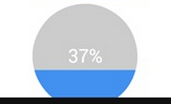
繪製思路自定義圓形進度條的核心,是利用 Canvas 繪製圓形、文字與遮罩效果。一般做法會先畫出底層實心圓,再用白色方塊覆蓋尚未完成的部分,最後在中央顯示目前進度百分比,
 Android 引導頁面的簡易實作:ViewPager 搭配 Fragment 輪播
第一次開啟應用時通常會有一組引導頁面。它的實作方式很多,難度也不高。以下是自己寫的一版,整體思路是: 最外層是一個 FragmentActivity,內含四個 Frag