

編輯:關於 Android 程式設計
要在 Android 應用中錄音,Android 提供了 MediaRecorder 類別。關於它的完整 API 說明可參考《Android 開發之 MediaRecorder 類別詳解》,這篇聚焦在實際操作步驟。
1. 建立 MediaRecorder 物件。
2. 設定聲音來源——呼叫 setAudioSource(),一般傳入 MediaRecorder.AudioSource.MIC 表示錄製麥克風輸入。
3. 設定輸出格式——呼叫 setOutputFormat(),決定檔案的容器格式。
4. 設定編碼參數——呼叫 setAudioEncoder()、setAudioEncodingBitRate()、setAudioSamplingRate()。這三個值直接決定錄音的品質與檔案大小:品質越好,檔案越大。
5. 設定輸出檔案位置——呼叫 setOutputFile()。
6. 準備錄製——呼叫 prepare()。
7. 開始錄製——呼叫 start()。
8. 停止並釋放——錄完呼叫 stop(),接著 release() 釋放資源。
順序錯了會直接崩潰。第 3 步(setOutputFormat)與第 4 步(setAudioEncoder)的順序絕對不能顛倒,否則會拋出 IllegalStateException。這類狀態機式的 API 在 MediaRecorder 上到處都是,建議照官方文件順序逐行呼叫,不要憑感覺調整。
編碼格式要與輸出格式匹配。兩者不相對應時,錄出來的音檔雖然還能播放,但一合併多個檔案就會出問題——只有部分內容會被播出來。這個 bug 很隱蔽,因為單獨測試時完全看不出異常。
public class RecordSound extends Activity implements OnClickListener {

    private ImageButton record, stop;
    private File soundFile;
    private MediaRecorder mRecorder;

    @Override
    public void onCreate(Bundle savedInstanceState) {
        super.onCreate(savedInstanceState);
        setContentView(R.layout.main);
        record = (ImageButton) findViewById(R.id.record);
        stop = (ImageButton) findViewById(R.id.stop);
        record.setOnClickListener(this);
        stop.setOnClickListener(this);
    }

    @Override
    public void onClick(View source) {
        switch (source.getId()) {
            case R.id.record:
                // 錄音檔一定要寫到外部儲存,先確認掛載狀態
                if (!Environment.getExternalStorageState()
                        .equals(Environment.MEDIA_MOUNTED)) {
                    Toast.makeText(RecordSound.this, "找不到儲存卡!", Toast.LENGTH_SHORT).show();
                    return;
                }
                try {
                    soundFile = new File(Environment.getExternalStorageDirectory()
                            .getCanonicalFile() + "/sound.amr");

                    mRecorder = new MediaRecorder();
                    mRecorder.setAudioSource(MediaRecorder.AudioSource.MIC);
                    // 順序關鍵:先輸出格式,再編碼格式
                    mRecorder.setOutputFormat(MediaRecorder.OutputFormat.AMR_NB);
                    mRecorder.setAudioEncoder(MediaRecorder.AudioEncoder.AMR_NB);
                    mRecorder.setOutputFile(soundFile.getAbsolutePath());
                    mRecorder.prepare();
                    mRecorder.start();
                } catch (Exception e) {
                    e.printStackTrace();
                }
                break;

            case R.id.stop:
                if (soundFile != null && soundFile.exists()) {
                    mRecorder.stop();
                    mRecorder.release();
                    mRecorder = null;
                }
                break;
        }
    }

    @Override
    public void onDestroy() {
        // 離開頁面前若還在錄,務必收尾,否則麥克風會被佔住
        if (mRecorder != null) {
            mRecorder.release();
            mRecorder = null;
        }
        super.onDestroy();
    }
}
執行畫面:
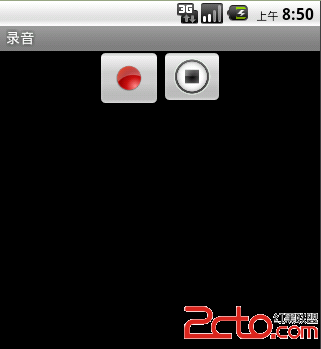
別忘了在 Manifest 補上錄音與寫入外部儲存的權限:
<uses-permission android:name="android.permission.RECORD_AUDIO" />
<uses-permission android:name="android.permission.WRITE_EXTERNAL_STORAGE" />
從 Android 6.0 起這兩個都屬於危險權限,必須在執行期動態向使用者申請,只在 Manifest 宣告是不夠的。
另外,AMR 格式雖然檔案小、適合語音,但相容性不如 AAC 或 3GP。若錄音內容會分享給其他應用或需要後製,建議改用 MediaRecorder.OutputFormat.MPEG_4 搭配 AAC 編碼。
最後,stop() 之前不能省略 prepare(),而錄製時間太短(部分機型要求至少約 100ms)時 stop() 也會失敗,實測時記得多講幾個字再放開。
 Android 中用 Pinyin4j 實作通訊錄拼音搜尋
Pinyin4j 嚴格說來是個 Java 開源庫,但在 Android 開發中被使用的頻率並不低。手機通訊錄的「搜尋聯絡人」功能,用 Pinyin4j 就能輕鬆實現——不
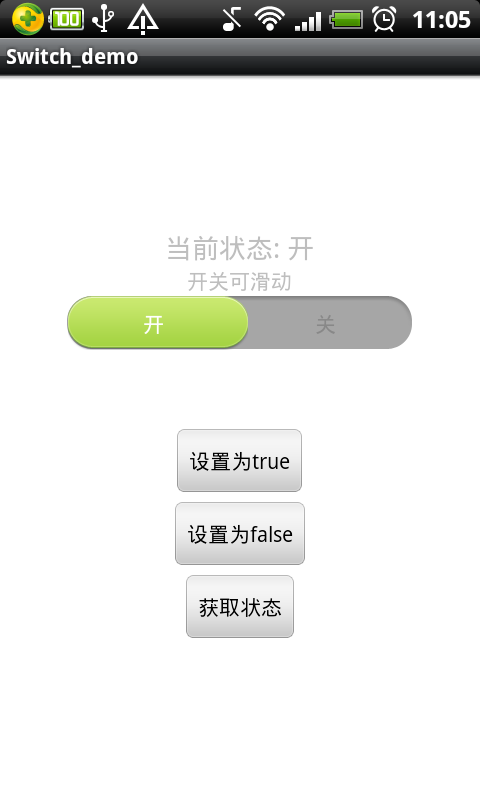 打造滑動開關:Android自訂SwitchView動畫效果實作
這篇文章要和大家分享一個實作範例:如何透過自訂View,做出可以滑動、並帶有流暢動畫的開關效果。它不是簡單的圖片切換,而是真正跟隨手指移動、松手後自動吸附到兩端的互動組件
 Android Notification 入門:建立、更新與自訂提醒
通知的作用 通知是 Android 與使用者互動的重要方式,適合用於即時訊息、推送、下載進度、日曆提醒等場景。好的通知能在不打斷使用者當前操作的情況下傳遞重要資訊;但若濫
 自定義 ListView 實作下拉刷新:兩個檔案搞定流暢動畫
先看效果: 現在的 App 幾乎都少不了下拉刷新,需求多、開源方案自然也多。但真正要用起來卻常常不順:PullToRefreshView 這類庫若把源碼整包搬進專案太繁