

編輯:關於 Android 程式設計
先解釋一個常見疑問:為什麼 Toast 顯示一段時間後會自動消失?
因為 Android 系統內部維護著一個 Toast 佇列,系統會依序從中取出一個 Toast 顯示,達到指定時長後再關閉它,接著處理下一個。那麼,能不能讓 Toast 一直顯示、並由我們自己決定何時關閉?對 Toast 本身來說這有點強人所難,因為它並未提供這個能力。但程式碼是死的,人是活的——下面直接看原始碼。
public void show() {
    if (mNextView == null) {
        throw new RuntimeException("setView must have been called");
    }
    INotificationManager service = getService();
    String pkg = mContext.getPackageName();
    TN tn = mTN;
    tn.mNextView = mNextView;
    try {
        service.enqueueToast(pkg, tn, mDuration);
    } catch (RemoteException e) {
        // Empty
    }
}
這段程式碼其實已經把答案寫在臉上了:Toast 自己並不負責顯示與關閉,它只是把自己塞進系統的 Toast 佇列,剩下的交給系統排隊處理。
既然如此,我們可以大膽推斷——只要不走 show(),改由自己直接驅動,就能拿回控制權。
翻 Toast 類的原始碼,可以找到一個名為 TN 的內部類。系統從佇列中取出 Toast 物件後,正是透過 TN 物件的 show() 顯示,再用 hide() 關閉。也就是說,只要拿到 TN 物件,就掌握了顯示與關閉的主導權。
問題是 TN 被宣告為 private,外部無法直接存取。但 Toast 類裡有個 mTN 欄位,它會在建立 Toast 物件時完成初始化——而 Java 的反射機制正好可以繞過存取限制。
Toast toast = Toast.makeText(context, msg, Toast.LENGTH_SHORT);
// 設定 Toast 的顯示位置
toast.setGravity(Gravity.TOP | Gravity.CENTER_HORIZONTAL, 0, 0);

try {
    // 透過反射從 toast 物件取得 mTN 欄位
    Field field = toast.getClass().getDeclaredField("mTN");
    field.setAccessible(true);
    obj = field.get(toast);

    // 再從 TN 物件取得 show 方法
    Method method = obj.getClass().getDeclaredMethod("show", null);
    // 直接呼叫 TN 的 show,繞過系統佇列
    method.invoke(obj, null);
} catch (Exception e) {
    // 忽略
}
流程很清晰:先用現成的 Toast 物件取出 mTN,再以反射取得 TN 的 show 方法並呼叫。
關閉的做法與顯示幾乎一樣,只要把方法名換成 hide:
Method method = obj.getClass().getDeclaredMethod("hide", null);
method.invoke(obj, null);
運行效果如下圖:
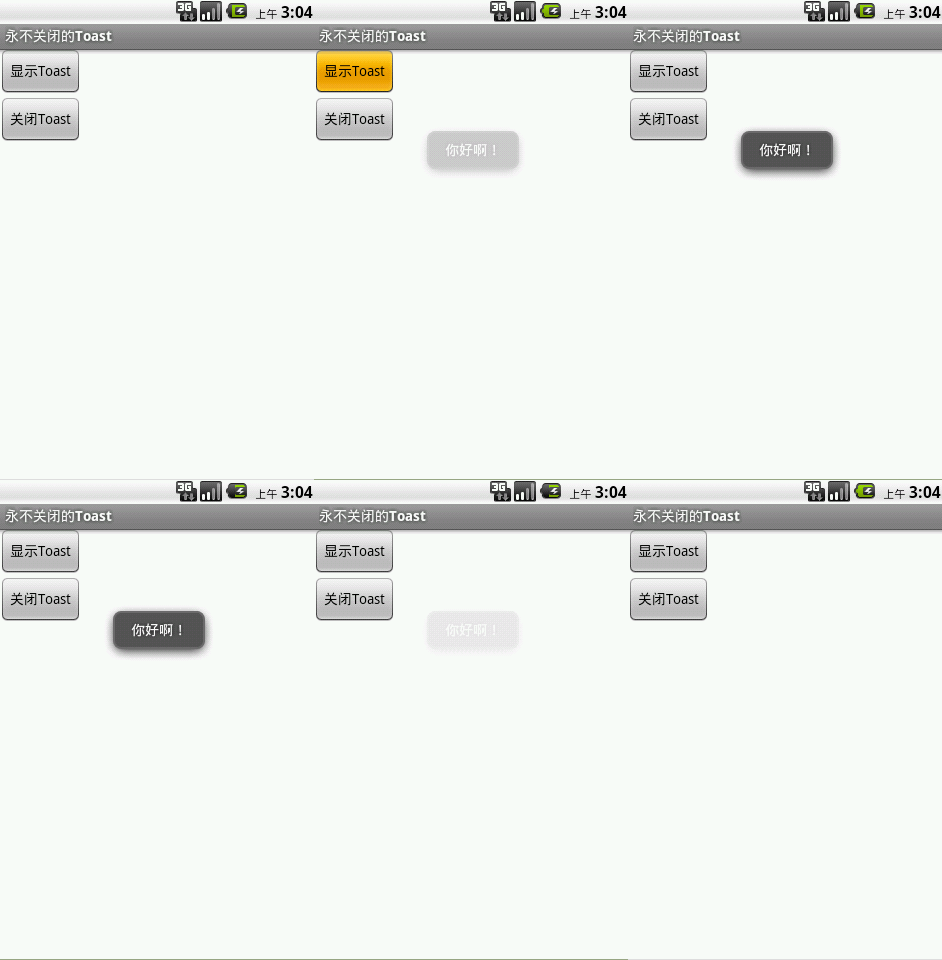
這套做法依賴的是 Toast 的內部實作,並非公開 API。Android 版本升級後欄位名稱或結構一旦改變,反射就會失效,因此不建議在正式產品中濫用。
另外要注意記憶體問題:既然 Toast 不再自動消失,就必須確保在 Activity 銷毀前呼叫 hide,否則容易造成視窗洩漏。實務上更穩妥的替代方案,是改用自訂的浮動 View 或 PopupWindow 來達到「常駐提示」的效果,可控性反而更好。
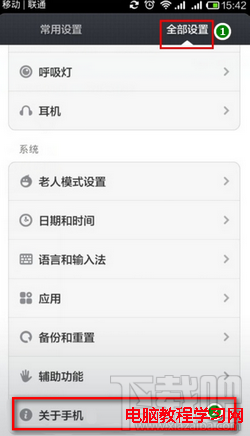 小米平板開啟開發者選項與 USB 偵錯的方法
幾乎所有 Android 手機管理工具都要用到 USB 偵錯。小米平板的「開發者選項」預設是藏起來的,但解鎖方式跟小米/紅米手機完全一致。受限於手邊的設備,下面以小米手機
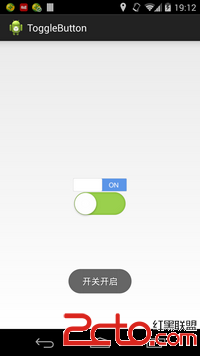 Android 自定義控制項:ToggleButton 開關按鈕
自定義控制項概念自定義 View 可以讓 UI 更靈活。以 ToggleButton 為例,它本質上是一個可在背景圖上滑動的開關,透過繪製與觸摸事件模擬 iOS 風格的切
 Android 自學筆記(一):Eclipse 開發環境從零建置
写在前面:我是一個半路出家的菜鳥,本職在 Java 培訓班裡摸爬滾打,因為真心喜歡寫程式,所以開始自學 Android。這個系列的文章,都是我從網上到處搜刮資料、自己動手
 ImageView.ScaleType 圖文解析:七種縮放模式一次看懂
簡介 ImageView 的 scaleType 決定圖片在 View 中的縮放與對齊方式。可透過 XML 的 android:scaleType 或程式碼 setSca