

編輯:關於 Android 程式設計
写在前面:我是一個半路出家的菜鳥,本職在 Java 培訓班裡摸爬滾打,因為真心喜歡寫程式,所以開始自學 Android。這個系列的文章,都是我從網上到處搜刮資料、自己動手實作之後整理出來的心得。寫得不好的地方歡迎留言指正,但拜託不要噴太狠(笑),願意花時間學一件事,本身就不容易。
本文使用的版本組合如下,讀者可以視情況挑相近的版本:
建議優先從 Android 開發者官網與 Oracle 官網下載。文末我也附上自己整理的一份備份連結,其中部分檔案來自網路搜尋,若有任何侵權疑慮請與我聯繫,我會立刻處理。
JDK 的安裝步驟這裡不多談,網路上的教學已經很完整。Eclipse 本身就免安裝:下載解壓後,把它丟到你平常放程式的磁碟分區,執行資料夾裡的 eclipse.exe 就能開啟。
SDK 同樣免安裝。解壓到目標分區後,執行解壓目錄中的 SDK Manager.exe,接著就能挑選並下載你要的 API 版本與相關工具。
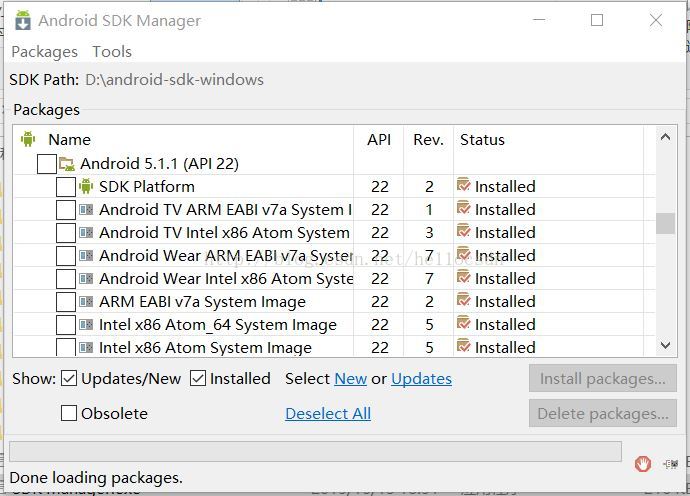
更新的過程中因為需要連上 Google 伺服器,在大陸網路環境下很可能失敗。常見的解法是設定代理,或修改 C:\Windows\System32\drivers\etc\hosts 加入對應的 dl-ssl.google.com 記錄。要注意的是,直接編輯 hosts 常會遇到權限不足,可以先把檔案複製到桌面改好再貼回去。
ADT 全名是 Android Development Tool,顧名思義就是 Android 的開發工具集。安裝方式有兩種。
開啟 Eclipse,依序點選 Help → Install New Software,在 dialog 右側按下 Add:
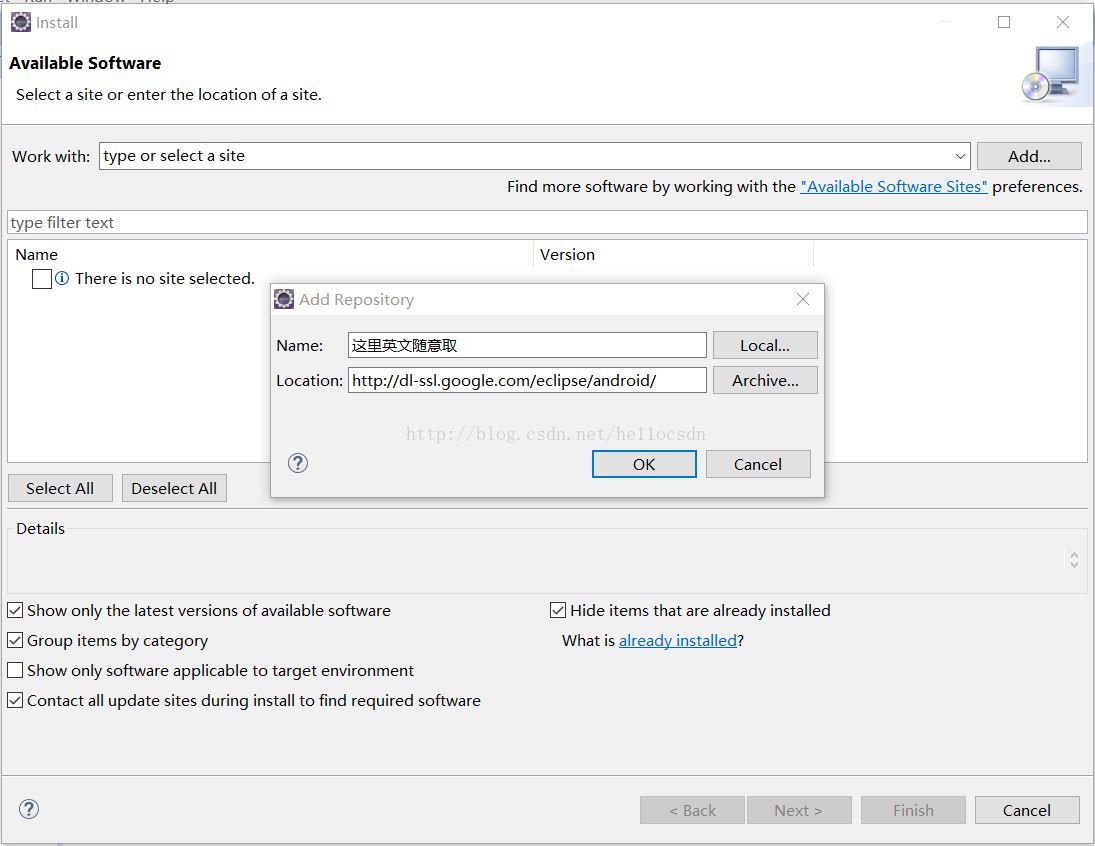
欄位填法如下:
dl-ssl.google.com/eclipse/android/這個方式需要能連上 Google,失敗時通常會看到類似下圖的錯誤:
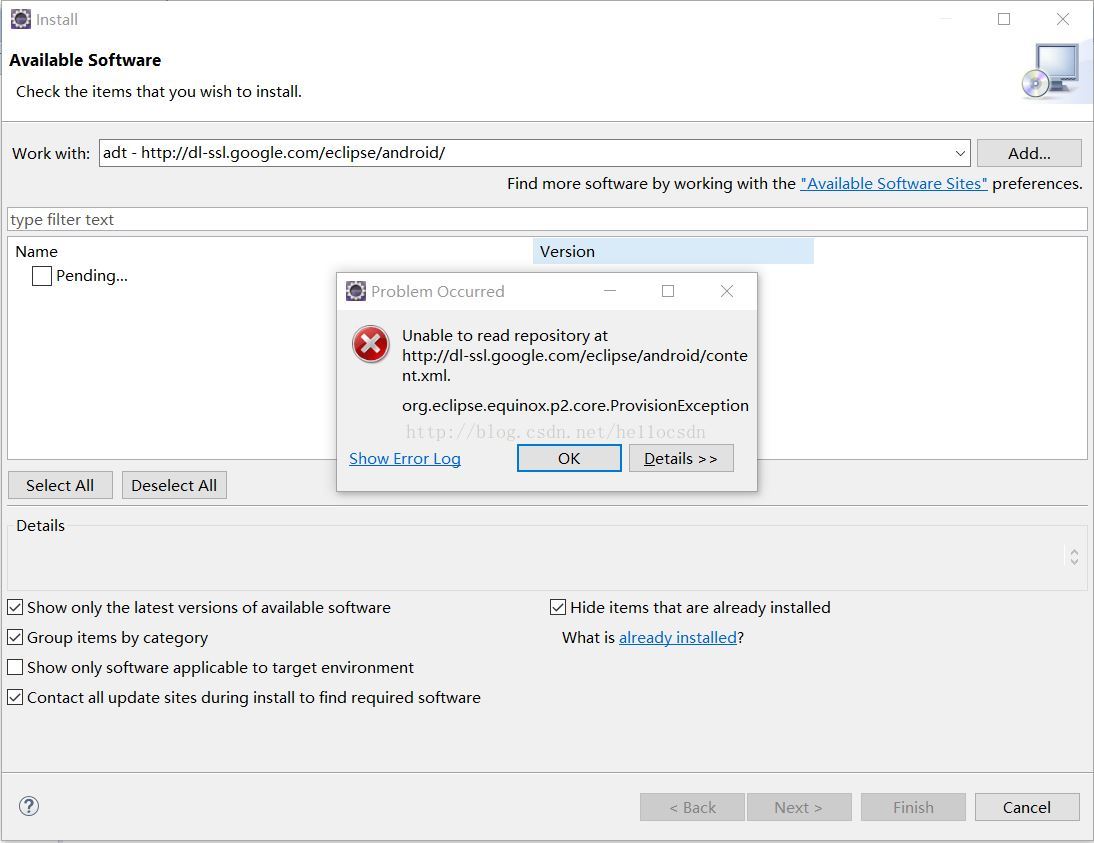
前面提到可以改 hosts 加上 dl-ssl.google.com 的解析。老實說我自己改完還是沒成功(無奈),所以後來果斷改用離線安裝。
把 ADT 的壓縮檔下載回來,不需要解壓,隨便找個位置放著即可。接著走跟線上安裝一樣的路徑:Help → Install New Software → Add:
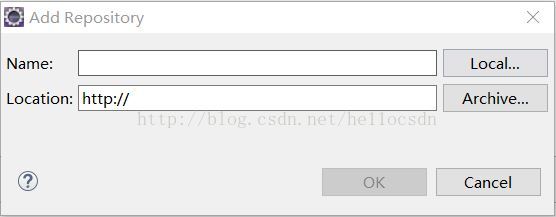
這裡的 Name 一樣自取;Location 則點右側的 Archive 按鈕,選取剛剛下載的 ADT 壓縮檔,按 OK 後中間的清單就會出現可安裝的項目:
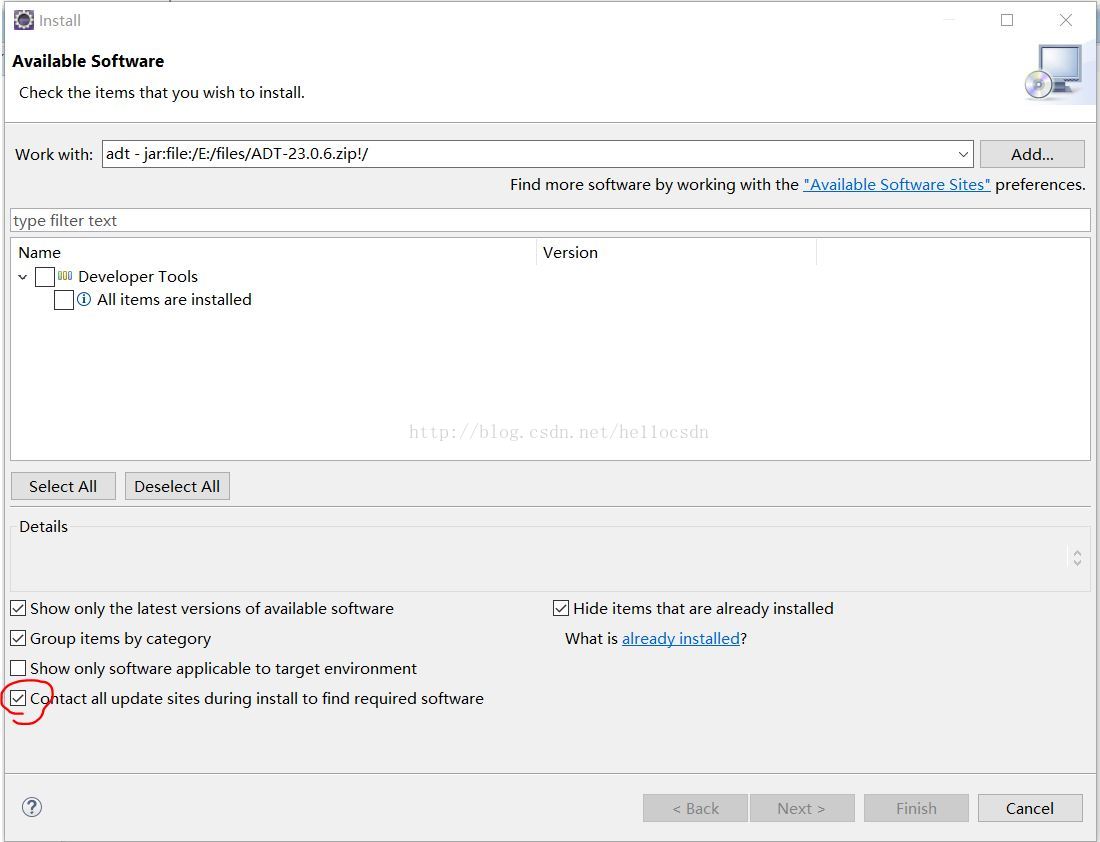
我這張截圖顯示 All items are installed,是因為我已經裝過了。你們第一次裝應該會看到一长串待安裝的元件。左下角的「Contact all update sites during install」之類的勾選項可以取消,會快上不少。
最後告訴 Eclipse 你的 SDK 在哪:Window → Preferences → Android → SDK Location。如果這個欄位沒有自動帶入,按 Browse 手動選到你解壓 SDK 的目錄即可。
到這一步,開發環境就建置完成了。打開 File → New → Other,在 Wizards 的搜尋框輸入 a 試試:
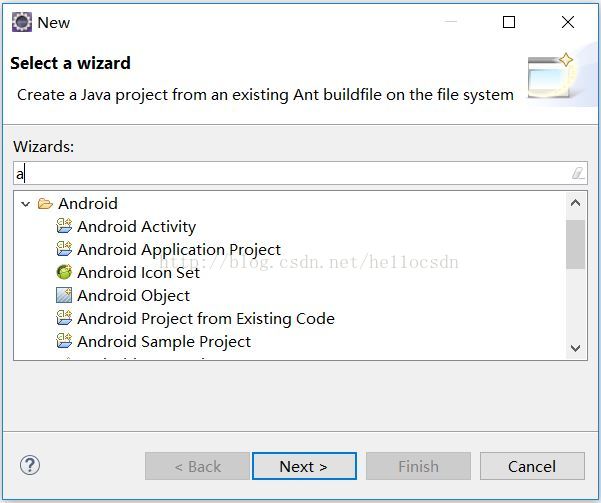
能看到 Android Application Project 這類選項,就代表一切就緒,可以開始建立專案了。
寫到這裡也該休息一下,勞逸結合嘛。
以下是我整理的備份(若失效請以官方下載頁為準):
以上檔案若涉及侵權請立即告知。這是我寫的第一篇筆記,還有非常多不足,但我不會氣餒。如果你也正要自學 Android,歡迎一起交流,多個人作伴,路會好走一些。
 Android 小火箭發射動畫實作解析
這個案例以「小火箭發射」為主題,展示如何結合服務、透明 Activity、WindowManager 與動畫,完成一個可拖曳並發射的互動效果。 整體架構 火箭本體由一個背
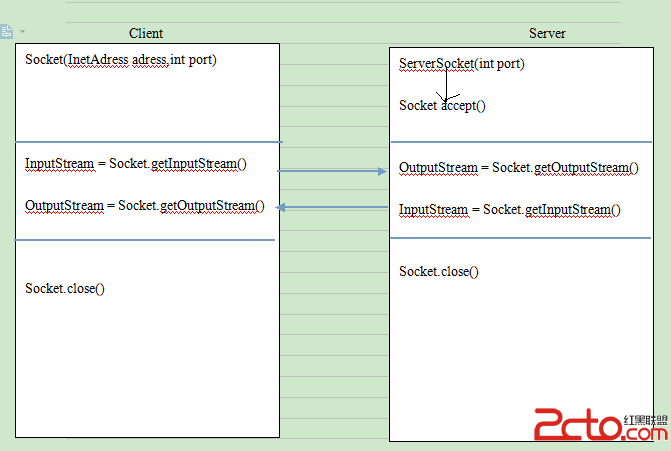 Android 網路應用開發完全解析:Socket 與 HTTP 通訊
在 Android 上做網路應用開發,主要可以分成兩大路線:一是 Socket(對 TCP/UDP 協定的封裝),二是 HTTP 協定。其中 HTTP 在 Android
 Android 自定義 View:動態繪製 N 階貝茲曲線
前陣子公司的專案用到了貝茲曲線,把原理與實作方式摸熟之後,我興起了一個念頭:不如在 Android 上把貝茲曲線的「建構過程」動畫化。於是有了 BezierMaker 這
 從零自學 Android 到月薪破萬:一個普通人的真實翻盤記錄
寫這篇文字,是想給兩種人看:一種是剛剛決定從零開始學 Android、卻遲遲不敢邁出第一步的人;另一種是已經上路、正在半途苦撐的人。我不敢說自己有什麼過人天賦,恰恰相反,