

編輯:關於 Android 程式設計
默认情况下,Action Bar 会出现在活动视窗的顶端,稍微压缩了留给下方布局使用的空间。如果你希望在用户互动过程中动态地隐藏或显示 Action Bar,可以呼叫 ActionBar 的 hide() 与 show() 方法。不过这种做法会让系统根据新的尺寸重新计算并重绘布局。
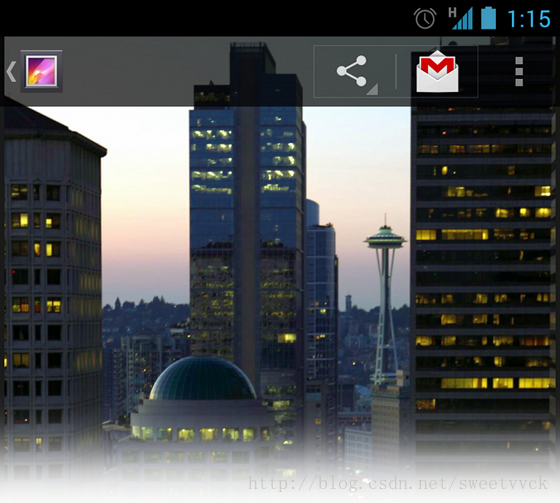
图 1:Gallery 在叠加模式(overlay mode)下的 Action Bar。
想避免 Action Bar 一 hide、show 就导致布局被重新缩放,你可以为 Action Bar 启用叠加模式。进入叠加模式后,你的活动布局会像 Action Bar 不存在一样占满全部可用空间,而系统则把 Action Bar 画在布局的前方。这会遮住顶部一小块布局,但好处是当 Action Bar 隐藏或出现时,系统无需重新调整布局尺寸,整个过渡因此显得平顺自然。
小提示:如果你希望布局能部分透出在 Action Bar 后方(例如做出半透明效果,就像图 1 那样),可以为 Action Bar 建立一套自定义样式,把背景设为部分透明。关于如何定义 Action Bar 背景,可参阅 Styling the Action Bar。
要为 Action Bar 启用叠加模式,你需要建立一套继承自现有 Action Bar 主题的自定义主题,并把 android:windowActionBarOverlay 属性设为 true。
如果你的 minSdkVersion 设为 11 或更高,自定义主题就应以 Theme.Holo(或其某个衍生主题)作为父主题。例如:
如果你的应用使用 Support Library 来兼容低于 Android 3.0 的设备,自定义主题就应以 Theme.AppCompat(或其某个衍生主题)作为父主题。例如:
请特别留意,这段主题里 windowActionBarOverlay 出现了两次定义:一次带 android: 前缀,一次不带。带前缀的版本是给已内建该样式的较新 Android 版本使用,不带前缀的版本则是给从 Support Library 读取该样式的旧版本使用。
当 Action Bar 处于叠加模式时,可能会遮住一部分你希望保持可见的布局。为了确保这些元素始终位于 Action Bar 下方,你可以为相关视图的顶部加上外边距或内边距,并使用 actionBarSize 所指定的高度作为数值。例如:
...
如果你使用 Support Library 来处理 Action Bar,则需要拿掉 android: 前缀。例如:
...
在这种情况下,不带前缀的 ?attr/actionBarSize 值在所有版本上都能正常运作,Android 3.0 以上自然也不例外。
 手機短信的編碼方式與長度限制解析
手機短信的收發方式主要有三種:Block 方式、Text 方式與 PDU 方式,前兩者在國內鮮少使用,PDU 格式則獲得廣泛支援。短信內容的總長度為 140 個位元組(即
 Android Studio 相依性怎麼加?Library、File、Module 三種方式一次講清
在 Android Studio 裡引入第三方元件,基本上就是在 build.gradle 的 dependencies 區塊寫上相依宣告;如果用圖形介面操作,則是走 P
 Android 四大基本元件:Activity、BroadcastReceiver、ContentProvider 與 Service
Android 應用程式由多個基本元件組成,最常見的四個是 Activity、BroadcastReceiver、ContentProvider 與 Service。Ac
 Android 靜音模式關閉相機快門聲音的做法
問題背景Android 相機服務通常會在拍照時播放快門聲,以符合防偷拍設計。若系統客製需求要求在靜音模式一併關閉提示音,通常需要從系統屬性與相機服務兩端搭配處理。以 Sy