

編輯:關於 Android 程式設計
對於把項目從 Eclipse 遷移到 Android Studio 的開發者來說,如何正確添加 .jar 文件和 .so 文件,無疑是一個既重要又令人頭疼的問題!
在最新版本中,系統默認會自動打包 libs 目錄下的所有 .jar 文件,所以 jar 就不用多說了。重點在於 .so 文件的處理,而這又取決於你項目的 Gradle 版本。提示:以下所有操作都是通過修改 build.gradle 文件來完成的。
具體版本號記不太清了,方法如下:
task copyNativeLibs(type: Copy) {
    from(new File(project(':MyProject').buildDir, 'native-libs')) {
        include '**/*.so'
    }
    into new File(buildDir, 'native-libs')
}
tasks.withType(Compile) {
    compileTask -> compileTask.dependsOn copyNativeLibs
}
clean.dependsOn 'cleanCopyNativeLibs'
tasks.withType(com.android.build.gradle.PackageApplicationTask) {
    pkgTask -> pkgTask.jniDir new File(buildDir, 'native-libs')
}
具體版本號忘記了,反正如果你下載的是最新版,自帶的就是最新的編譯器。這個版本我目前知道有三種方法可以打包 .so 文件。
task nativeLibsToJar(type: Zip, description: 'create a jar archive of the native libs') {
    destinationDir file("$buildDir/native-libs")
    baseName 'native-libs'
    extension 'jar'
    from fileTree(dir: 'libs', include: '**/*.so')
    into 'lib/'
}
tasks.withType(Compile) {
    compileTask -> compileTask.dependsOn(nativeLibsToJar)
}
下面這句話就是打包生成目錄(build\native-libs)中的 .jar 文件:
compile fileTree(dir: "$buildDir/native-libs", include: 'native-libs.jar')
這個方式需要自己手動壓縮 .so 文件,具體步驟為:把所有需要使用的 .so 文件壓縮為 .zip 文件(zip 內的文件目錄結構為:lib/armeabi/*.so),然後把 zip 文件的後綴改為 .jar,放到 libs 目錄下,生成 apk 就 OK 了。
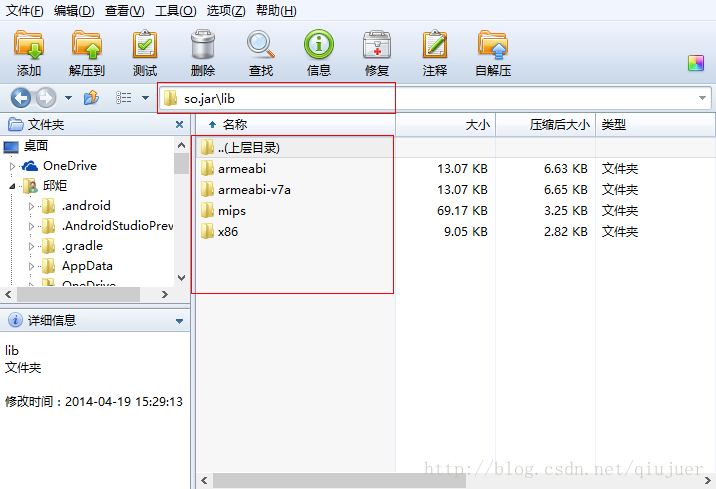
默認情況下,系統會自動打包所有 .jar 文件:
dependencies {
    compile fileTree(dir: 'libs', include: '*.jar')
}
其實折騰了大半天,歸根結底就是把 .so 文件打包到 APK 的 lib 文件夾中。只要仔細研讀過 Gradle 的用法,就會發現官方在新版裡已經自動實現了 .so 文件的打包。做法很簡單,只需在 android 配置節點下加入以下內容即可:
sourceSets {
    main {
        jniLibs.srcDirs = ['libs']
    }
}
其他地方無需修改,整個項目的配置文件如下:
apply plugin: 'android'

android {
    compileSdkVersion 19
    buildToolsVersion "19.0.0"

    defaultConfig {
        minSdkVersion 16
        targetSdkVersion 19
        versionCode 1
        versionName "1.0"
    }

    buildTypes {
        release {
            runProguard false
            proguardFiles getDefaultProguardFile('proguard-android.txt'), 'proguard-rules.txt'
        }
    }

    sourceSets {
        main {
            jniLibs.srcDirs = ['libs']
        }
    }
}

dependencies {
    compile fileTree(dir: 'libs', include: ['*.jar'])
}
是不是特別簡單?無需手動打包,也無需複雜的打包拷貝命令,寥寥幾行配置就搞定了。由此可見,多看看官方文檔是多麼重要。
 Android 學習之路:ListView 的完整使用教學
學 Android 到第三天,最直觀的感受就是 ListView 幾乎無所不在——系統設定、通話記錄、簡訊列表,全是它。於是花了不少時間把它徹底摸了一遍。以下是個人的理解
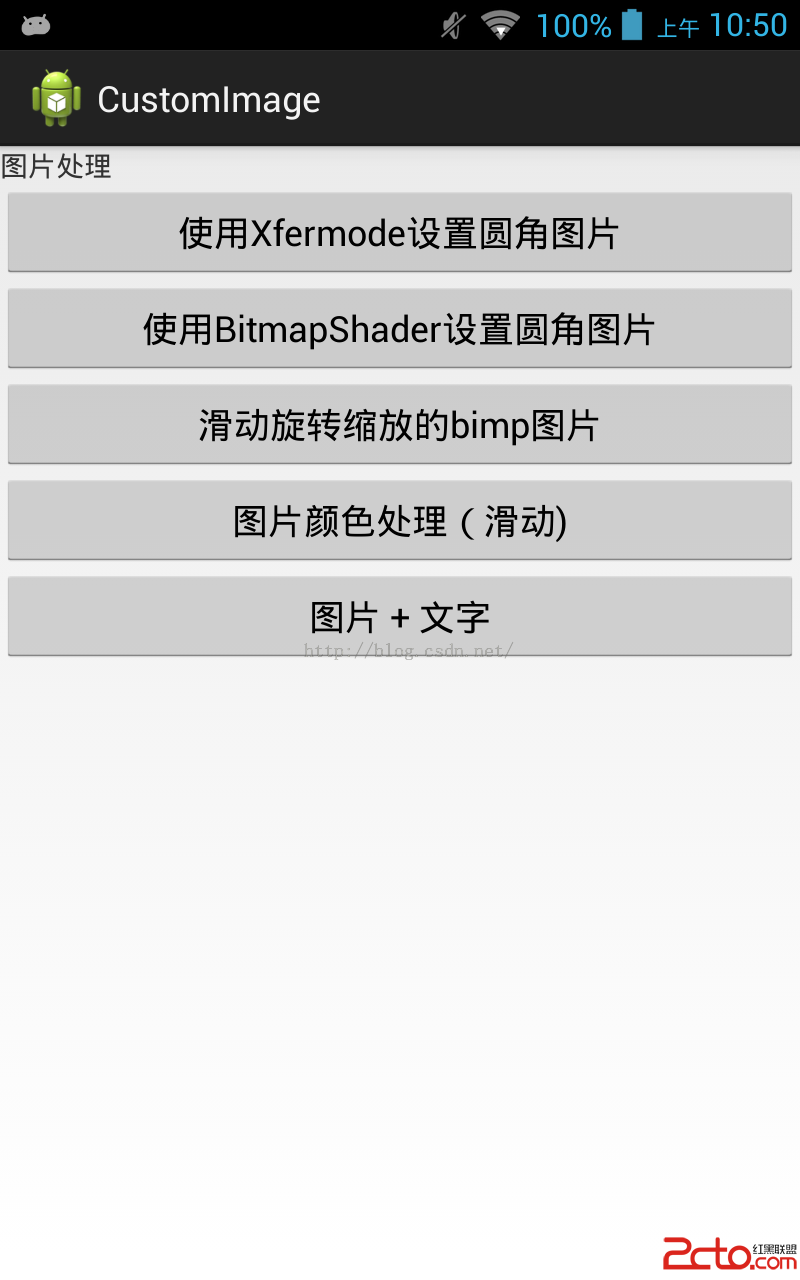 Android自定義圖片效果合集:圓角、變換與色彩處理全解析
臨近春節留守公司的人不多了,我因為沒有年假仍舊堅守崗位。閒來無事,正好想練練自定義控件的應用,順便學習圖片的各類操作與處理。於是我在网上找到了鴻洋大神關於自定義控件與圖片
 Android Mms 深度解析:短信發送流程(圖文詳解)
對 Mms 應用程式來說,訊息的發送主要就是先在訊息資料庫中建立並維護一筆訊息記錄,真正的發送過程則交由底層(Frameworks 層)的函式來處理。 整體來看,訊息建立
 Android Studio 導入第三方類庫的三種方法:jar、源码工程與 aar
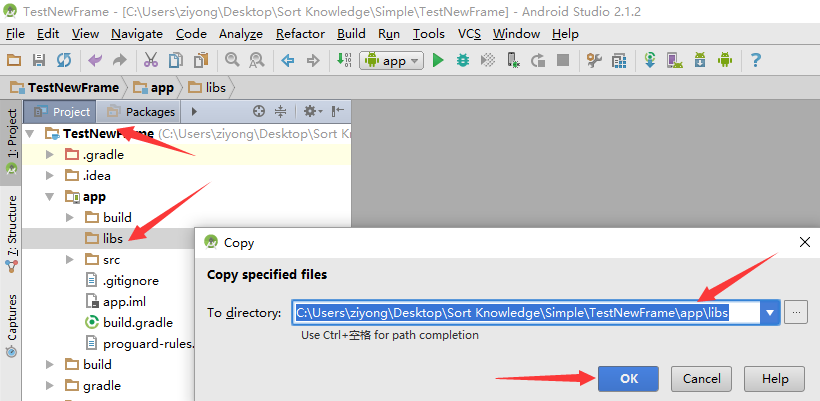
一、導入 *.jar 包1. 直接 copy① 複製 *.jar 包,粘貼到主工程目錄的 libs 下邊② 右鍵,將此 jar 包設置成自己的 library③ 然後在工