

編輯:關於 Android 程式設計
在 Android 應用中,Button 的點擊事件通常有兩種寫法,本文將說明這兩種方式,並釐清初學者最常遇到的頁面跳轉錯誤。
第一種是使用具名的內部類:
Button button = null;
button.setOnClickListener(new ButtonOnClickListener());

class ButtonOnClickListener implements OnClickListener {
    public void onClick(View v) {
        Intent intent = new Intent();
        intent.setClass(當前類名.this, 跳轉到的類.class);
        startActivity(intent);
    }
}
第二種則是使用匿名內部類,寫法更為緊湊:
button.setOnClickListener(new View.OnClickListener() {
    public void onClick(View v) {
        Intent intent = new Intent();
        intent.setClass(當前類名.this, 跳轉到的類.class);
        startActivity(intent);
    }
});
當程式碼反覆檢查都沒有問題,執行時卻報錯(如 ActivityNotFoundException 之類的提示)時,很多同學會找不到原因。其實癥結很簡單——需要在 AndroidManifest.xml 中註冊對應的 Activity 類別。這種隱晦的設定經常讓初學者栽跟頭。

只要正確地在清單檔中加入 <activity> 標籤並指定 android:name,頁面跳轉便能正常運作。
另一個常見問題是未指定應用的 SDK 版本。網路上不少簡單範例源碼並未填寫 SDK 版本,匯入 Eclipse 後便會佈滿紅色錯誤,且錯誤多半集中在 R 類別上。事實上,R 類別由系統自動生成,無需自行撰寫。設定 SDK 版本其實很簡單:開啟 AndroidManifest.xml,以 Manifest 模式打開,點擊 Uses Sdk 即可設定。
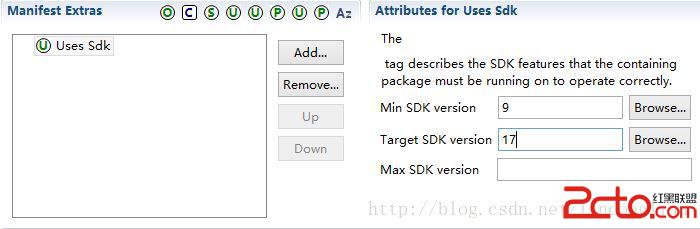
其中 Min SDK version 是應用支援的最低安卓版本,例如 9 對應 Android 2.3、8 對應 Android 2.2,設定為 4 以上版本可覆蓋 95% 以上的裝置。而 Target SDK version 則是設定當前的目標版本,例如 Android 4.2.2 對應 17、Android 4.3 對應 18、Android L 對應 20,可依實際情況設定。
掌握這兩個關鍵點——別忘了在清單檔註冊 Activity、別忘了設定 SDK 版本——便能避開初學階段最常見的頁面跳轉與編譯錯誤。
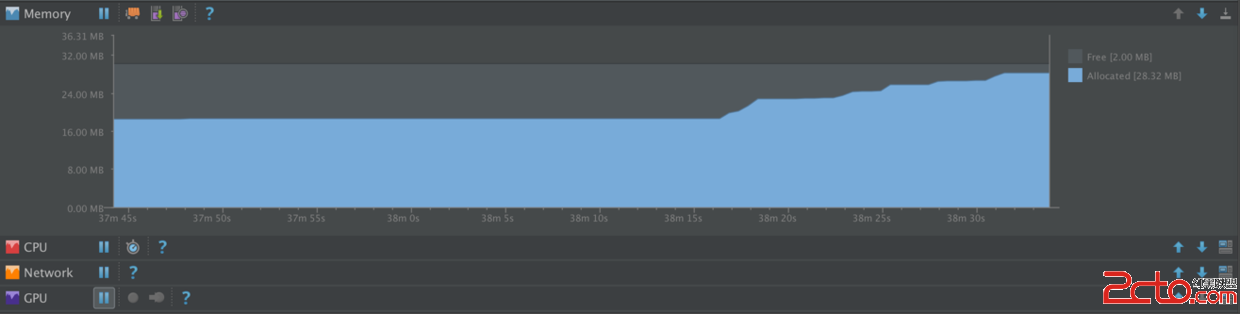 高效分析 Android 內存:MAT 工具的完整使用指南
MAT(Memory Analyzer Tool)是一款廣為人知的 Android 內存分析工具。雖然 LeakCanary 更加便捷易用,但 MAT 能夠清晰呈現整體的
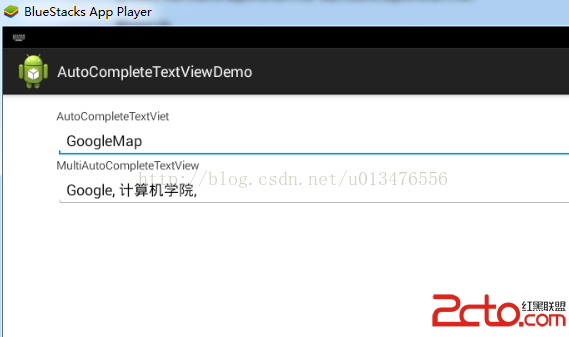 Android 自動完成輸入:AutoCompleteTextView 與 MultiAutoCompleteTextView
搜索框、收件人輸入框這類場景,都需要在用戶敲字的同時給出候選提示。Android 提供了兩個現成控件來滿足需求。 AutoCompleteTextView:輸入時弹出下
 Android 中的消息傳遞:詳解廣播機制
廣播機制簡介 Android 中的廣播機制非常靈活,每個應用程序都可以對自己感興趣的廣播進行註冊,並且只會收到自己關心的內容。這些廣播可能來自系統,也可能來自其他應用程序
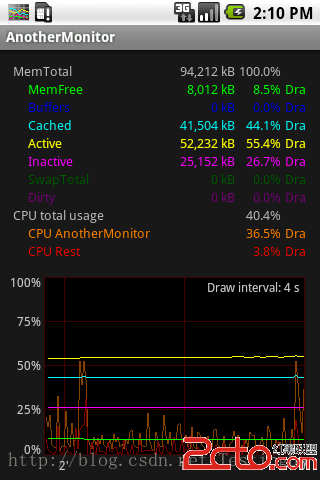 Android 客戶端效能參數監控方案比較與實踐
背景 在進行 Android 客戶端測試時,我們往往需要監控 CPU、記憶體、電量消耗、界面載入時間、網路流量等一系列指標。本文整理了三種可行方案,並對其優缺點做出比較。