

編輯:關於 Android 程式設計
先看成果:
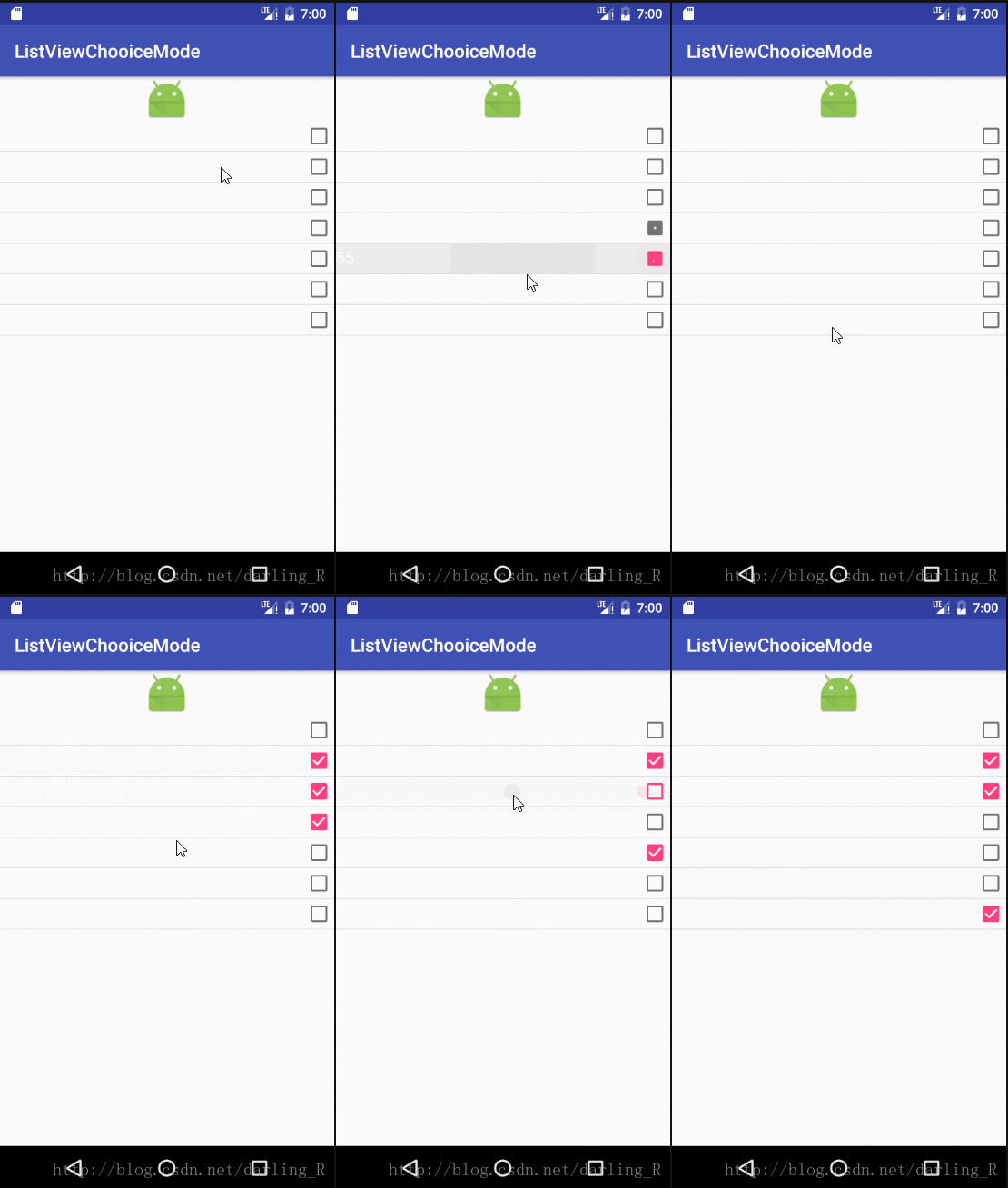
單選與多選的差別,主要在於「如何記錄被勾選的項目」。以下直接看程式碼。
 public class SingleActivity extends AppCompatActivity {
 private ListView listView;
 private ArrayList<String> groups;

 @Override
 protected void onCreate(Bundle savedInstanceState) {
 super.onCreate(savedInstanceState);
 setContentView(R.layout.activity_single);

 listView = (ListView) this.findViewById(R.id.lvGroup);
 groups = new ArrayList<String>();
 groups.add("11"); groups.add("22"); groups.add("33"); groups.add("44");
 groups.add("55"); groups.add("66"); groups.add("77");

 AdapterView.OnItemClickListener listItemClickListener = new AdapterView.OnItemClickListener() {
 @Override
 public void onItemClick(AdapterView<?> parent, View view, int position, long id) {
 // 直接從 tag 取出 ViewHolder,省去層層 findViewById
 SingleAdapter.ViewHolder viewHolder = (SingleAdapter.ViewHolder) view.getTag();
 viewHolder.cb.toggle();
 }
 };

 SingleAdapter adapter = new SingleAdapter(this, groups);
 listView.setAdapter(adapter);
 listView.setOnItemClickListener(listItemClickListener);
 }
 }
單選的關鍵是 Adapter 中維護一個 temp 變數,記住「目前被選中的是哪一項」:
 public class SingleAdapter extends BaseAdapter {
 private Activity activity;
 private ArrayList<String> list;
 private LayoutInflater inflater = null;
 private int temp = -1;

 public SingleAdapter(Activity context, ArrayList<String> list) {
 this.activity = context;
 this.list = list;
 inflater = LayoutInflater.from(context);
 }

 @Override public int getCount() { return list.size(); }
 @Override public Object getItem(int position) { return list.get(position); }
 @Override public long getItemId(int position) { return position; }

 @Override
 public View getView(int position, View convertView, ViewGroup parent) {
 ViewHolder holder = null;
 if (convertView == null) {
 convertView = inflater.inflate(R.layout.group_item_view, null);
 holder = new ViewHolder();
 holder.tv = (TextView) convertView.findViewById(R.id.item_tv);
 holder.cb = (CheckBox) convertView.findViewById(R.id.item_cb);
 convertView.setTag(holder);
 } else {
 holder = (ViewHolder) convertView.getTag();
 }

 holder.tv.setTextColor(Color.WHITE);
 holder.tv.setText(list.get(position));

 holder.cb.setId(position);
 holder.cb.setOnCheckedChangeListener(new CompoundButton.OnCheckedChangeListener() {
 @Override
 public void onCheckedChanged(CompoundButton compoundButton, boolean isChecked) {
 if (isChecked) {
 // 把上一次選中的項目取消勾選
 if (temp != -1) {
 CheckBox tempCheckBox = (CheckBox) activity.findViewById(temp);
 if (tempCheckBox != null) tempCheckBox.setChecked(false);
 }
 temp = compoundButton.getId();
 }
 }
 });

 holder.cb.setChecked(position == temp);
 return convertView;
 }

 public static class ViewHolder {
 TextView tv;
 CheckBox cb;
 }
 }
這裡有兩個實務細節值得注意:一是用 setTag 保存 ViewHolder,避免 getView() 中反覆 findViewById;二是因為 ListView 會回收 convertView,所以必須在 getView() 中每次都依 temp 重新設定勾選狀態,否則滑動後狀態就會錯亂。
Activity 端在點擊時把狀態寫回 Adapter:
 public class MulActivity extends AppCompatActivity {
 private ListView listView;
 private ArrayList<String> groups;

 @Override
 protected void onCreate(Bundle savedInstanceState) {
 super.onCreate(savedInstanceState);
 setContentView(R.layout.activity_mul);

 listView = (ListView) this.findViewById(R.id.list);
 groups = new ArrayList<>();
 groups.add("11"); groups.add("22"); groups.add("33"); groups.add("44");
 groups.add("55"); groups.add("66"); groups.add("77");

 AdapterView.OnItemClickListener listItemClickListener = new AdapterView.OnItemClickListener() {
 @Override
 public void onItemClick(AdapterView<?> parent, View view, int position, long id) {
 MulAdapter.ViewHolder viewHolder = (MulAdapter.ViewHolder) view.getTag();
 viewHolder.cb.toggle();
 // 把每一項的勾選狀態記錄下來
 MulAdapter.getIsSelected().put(position, viewHolder.cb.isChecked());
 }
 };

 MulAdapter adapter = new MulAdapter(this, groups);
 listView.setAdapter(adapter);
 listView.setOnItemClickListener(listItemClickListener);
 }
 }
多選的 Adapter 改用 HashMap 保存每個位置的布林狀態,並在初始化時全部設為 false:
 public class MulAdapter extends BaseAdapter {
 private Context context;
 private ArrayList<String> list;
 private static HashMap<Integer, Boolean> isSelected;
 private LayoutInflater inflater = null;

 public MulAdapter(Context context, ArrayList<String> list) {
 this.context = context;
 this.list = list;
 inflater = LayoutInflater.from(context);
 isSelected = new HashMap<Integer, Boolean>();
 initData();
 }

 private void initData() {
 for (int i = 0; i < list.size(); i++) {
 getIsSelected().put(i, false);
 }
 }

 @Override public int getCount() { return list.size(); }
 @Override public Object getItem(int position) { return list.get(position); }
 @Override public long getItemId(int position) { return position; }

 @Override
 public View getView(int position, View convertView, ViewGroup parent) {
 ViewHolder holder = null;
 if (convertView == null) {
 convertView = inflater.inflate(R.layout.group_item_view, null);
 holder = new ViewHolder();
 holder.tv = (TextView) convertView.findViewById(R.id.item_tv);
 holder.cb = (CheckBox) convertView.findViewById(R.id.item_cb);
 convertView.setTag(holder);
 } else {
 holder = (ViewHolder) convertView.getTag();
 }

 holder.tv.setTextColor(Color.WHITE);
 holder.tv.setText(list.get(position));
 // 每次綁定都依記錄重建勾選狀態
 holder.cb.setChecked(getIsSelected().get(position));
 return convertView;
 }

 public static class ViewHolder {
 TextView tv;
 CheckBox cb;
 }

 public static HashMap<Integer, Boolean> getIsSelected() { return isSelected; }
 public static void setIsSelected(HashMap<Integer, Boolean> isSelected) {
 MulAdapter.isSelected = isSelected;
 }
 }
兩種寫法的核心思路一致:把「選中了誰」抽離成獨立狀態,讓 getView() 只負責依狀態重繪,這樣在 ListView 的回收機制下才不會出錯。
 Volley 深度實戰:從 Request 到自訂框架封裝
Volley 是 Google 在 I/O 2013 端出的官方網路通訊庫。在它出現之前,Android 開發者多半在幾個成熟的三方庫之間做選擇——android-asy
 Android 視頻播放器實作:豎屏播放界面
豎屏播放界面 播放視頻通常放在獨立 Activity。豎屏時,上半部播放影片,下半部顯示標題、解析度、檔案大小與建立時間等資訊。 啟動播放器 點擊列表項目時,可建立 I
 在 PagerSlidingTabStrip 的標題旁加上小圖示
PagerSlidingTabStrip 是 ViewPager 的經典配套元件,提供可滑動的頁籤列。原生版本只支援文字標題,但實務上常需要在標題旁邊加個小圖示來強化辨識
 Android 日期與時間選擇器實作:DatePickerDialog 與 TimePickerDialog
表單裡需要讓使用者挑日期和時間,Android 內建的 DatePickerDialog 與 TimePickerDialog 是最省事的做法。點一下文字欄位就彈出對話框