

編輯:關於 Android 程式設計
下拉刷新有兩種經典手感:一種是「把頭部整個拉下來」,另一種是「拉出一條線」。以下分別說明實作思路。
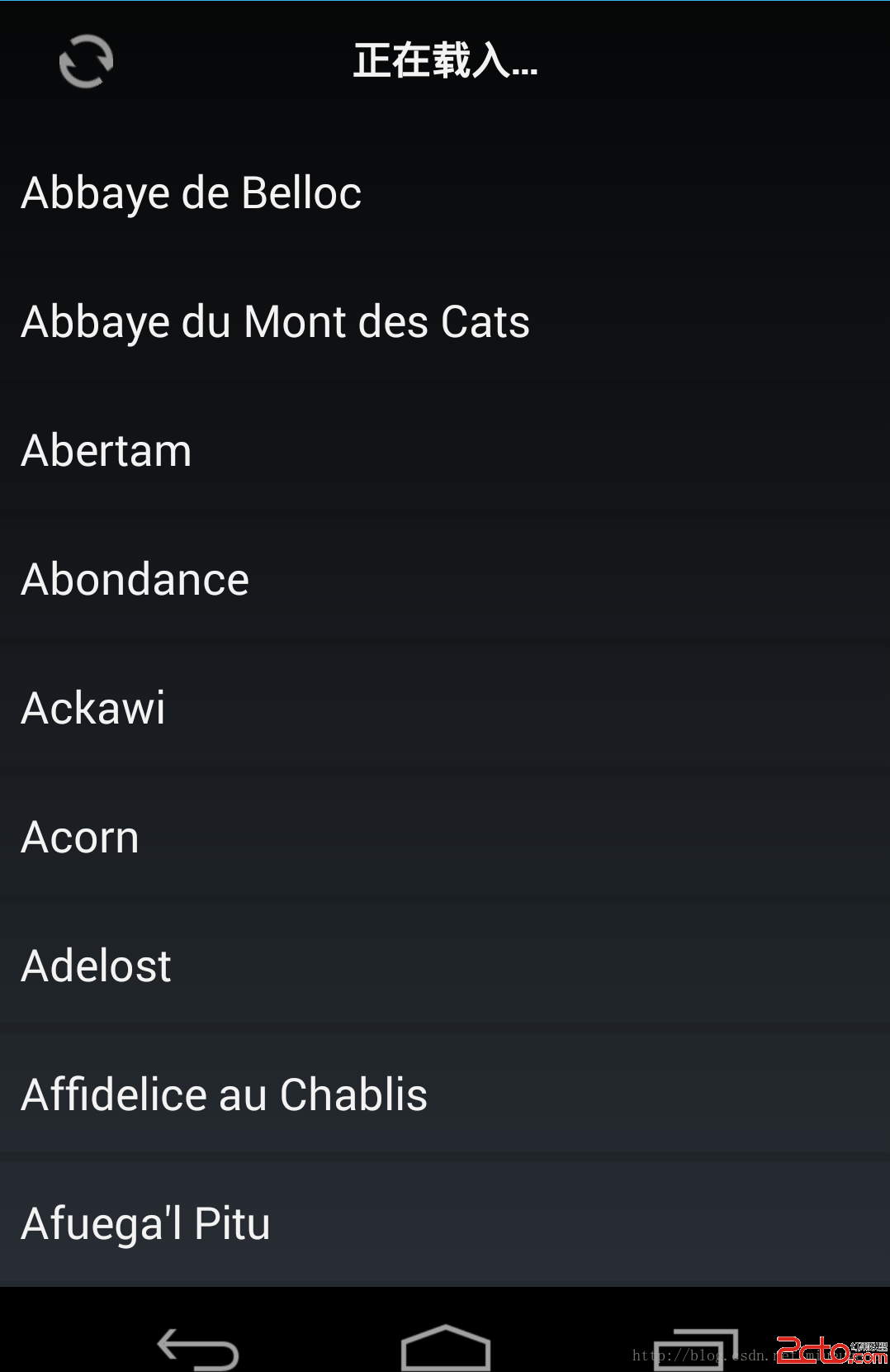
這種做法相對單純。核心是準備一個 HeaderView,裡面放刷新時要顯示的內容(進度條、提示文字、上次更新時間等),長相完全由你決定。真正需要處理的只有觸控事件的捕捉:在 ACTION_MOVE 中取得手指的 Y 座標,據此調整頭部的 padding,讓它慢慢露出來。
case MotionEvent.ACTION_MOVE:
    currentY = (int) ev.getY();
    if (!ISREFRESH) {
        if (currentY > getHeight() / 10) {
            progressBar.setVisibility(View.VISIBLE);
            tipsTextview.setVisibility(View.VISIBLE);
            lastUpdatedTextView.setVisibility(View.VISIBLE);

            tempY = tempY + 5;
            // 用負的 padding 把頭部「藏」在上方,再逐步拉回來
            headView.setPadding(0, -1 * headContentHeight + tempY, 0, 0);
            headView.invalidate();

            if (tempY >= headContentHeight) {
                tempY = 0;
                add.GetNewTExt(new text);   // 觸發載入新資料
                ISREFRESH = true;
            }
        }
    }
    break;

case MotionEvent.ACTION_UP:
    progressBar.setVisibility(View.GONE);
    tipsTextview.setVisibility(View.GONE);
    lastUpdatedTextView.setVisibility(View.GONE);
    ISREFRESH = false;
    break;
ISREFRESH 用來避免重複觸發:刷新進行中就不再累加位移。頭部的顯隱完全靠 setPadding 即時改變頂部內距來實現,做出「慢慢滑出」的視覺。反過來在手指上滑時讓它慢慢收回,原理完全相同,只是位移方向反過來。
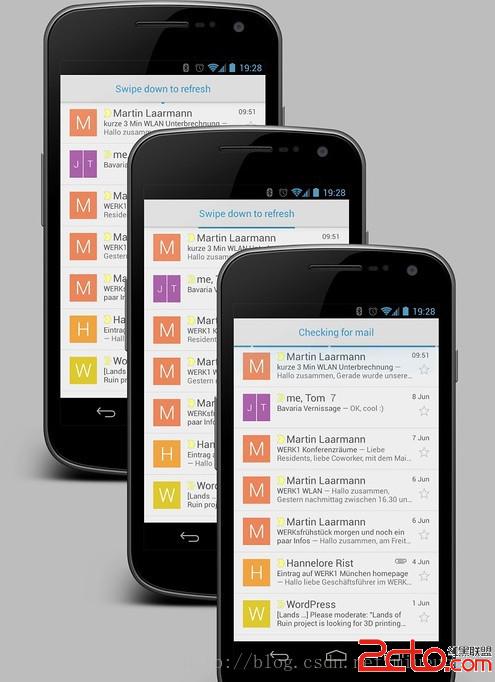
Android 4.0 之後 Gmail 的下拉刷新視覺相當出色:畫面頂端拉出一條圓弧線條,越拉越長,放開後開始轉圈。實作有兩條路。
準備一個高度小於 5dp(或依比例計算)的頭部容器,裡面不放任何子 View。使用者開始下拉時,在這個容器上自繪圖形——從中央向兩側畫出圓角矩形或圓弧,繪製的長度由手指位移決定,透過自訂介面即時更新。缺點是圓弧的曲率、線寬變化都得自己算,想要還原得漂亮並不容易。
在頭部放兩個 ProgressBar:一個當底層軌道,一個當前景進度。下拉時依手指位置更新進度值,線條就自然變長;還有一個細節不能漏——使用者向上滑回時進度要遞減,線條才會跟著縮短。這個做法程式碼量遠少於自繪,視覺也足夠接近。
ListView/RecyclerView 搶手勢。實作上判斷 getFirstVisiblePosition() == 0 且子項完全可見。 用 RecyclerView 打造新聞列表頁:輪播頭部、雙 Item 樣式、下拉刷新與上拉加載
效果圖: 本文將逐步實作一個功能完整的新聞列表頁,涵蓋頭部圖片輪播、兩種 Item 顯示方式、下拉刷新、上拉加載,以及限制列表的最大加載條目數。 一、為 Recycl
 Android 手機衛士中的確認密碼對話框
在安全類應用中,使用者設定過密碼之後,後續要進入相關功能時,通常需要再次輸入密碼確認。本文說明如何實作確認密碼對話框。 效果如下: 布局設計 確認密碼畫面通常比設置密碼
 用 PopupWindow 自定義 Android ActionBar Overflow 菜單
為什麼使用 PopupWindow 實作 Overflow當 ActionBar 上的操作按鈕過多時,系統會自動將部分項目收進 Overflow 選單。若想做出更客製化的
 Android Studio 如何取得 SHA1?查看程式安全碼教學
使用百度地圖等 SDK 時,常需要提供 Android 開發的 SHA1 安全碼。Android Studio 可透過 Gradle 快速取得。 步驟 1. 開啟專案右