

編輯:關於 Android 程式設計
在安全類應用中,使用者設定過密碼之後,後續要進入相關功能時,通常需要再次輸入密碼確認。本文說明如何實作確認密碼對話框。
效果如下:
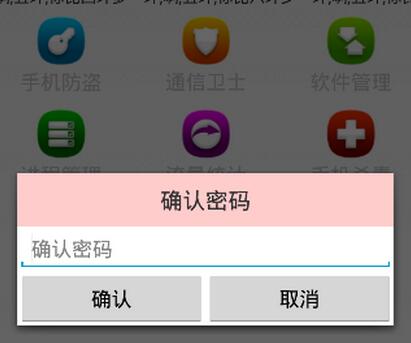
確認密碼畫面通常比設置密碼簡單,只需要一個密碼輸入框、確認按鈕與取消按鈕。布局可沿用設置密碼頁的結構,再移除第一個輸入欄位即可。
若要讓 Dialog 顯示自訂畫面,可使用 AlertDialog.Builder 建立 Dialog,再透過 setView 放入自訂布局。顯示後,再取得按鈕與輸入框元件。
點擊確認時,先取得輸入框內容。若為空,就提示使用者輸入密碼;若有內容,則與先前保存的密碼比對。比對成功後,可跳轉到下一個頁面並關閉對話框;若失敗,則顯示錯誤提示。
實際產品中,密碼不建議以純文字形式保存。可考慮使用加密、雜湊或系統提供的安全儲存機制。此外,連續輸入錯誤時,也可加入冷卻時間或提示機制,提高安全性。
整體而言,這個對話框的重點在於自訂 View 的載入、輸入內容驗證與密碼比對流程。完成後即可作為進入敏感功能前的驗證步驟。
 微信讀書怎麼換背景顏色 三步調整閱讀底色
騰訊推出的微信讀書引來不少討論,究竟它能否兼顧閱讀與社交?答案也許還需要時間驗證。不過使用中確實有些小問題常被問到,例如微信讀書怎麼設定背景顏色。 首先當然要下載並安裝微
 Android Service 服務完整指南:分類、生命週期與使用時機
上一篇談到通知欄 Notification,說到通知欄就不得不提 Service 與 BroadcastReceiver。作為 Android 四大元件中的兩員,它們幾乎
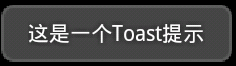 Android Toast 提示訊息使用介紹
Toast 的概念Toast 是 Android 中常見的輕量提示元件,會短暫顯示訊息後自動消失。它不會打斷目前操作,也不需要用戶點擊確認。常見用法最簡單的方式是使用 T
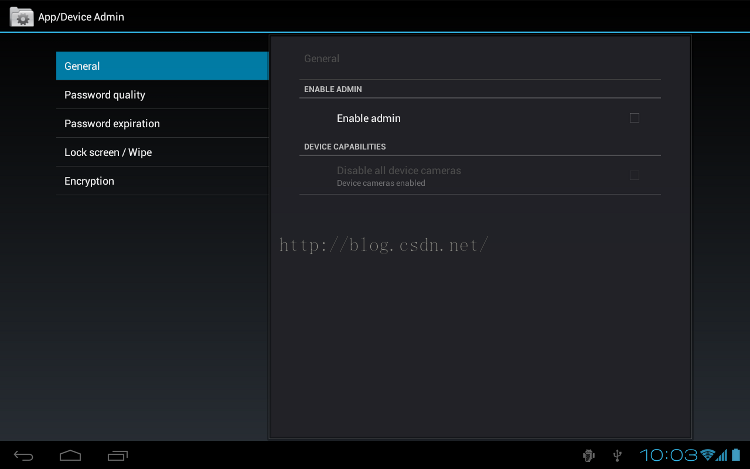 Android 裝置管理 API 實戰指南:企業如何有效管控員工手機
行動裝置走進辦公室之後,IT 管理者最在意的往往不是功能多不多,而是「這台裝置合不合規、資料安不安全」。Android 從 2.2 版本起提供了 Device Admin