

編輯:關於 Android 程式設計
剛接觸 Android 開發時,由於先前對 OpenCV 較為熟悉,於是便想先在 Android 上把 OpenCV 跑起來。本文記錄了從環境配置到實現攝像頭即時影像處理的完整過程。
所需環境包括:JDK、Eclipse、ADT、CDT、Android SDK、Android NDK、cygwin,以及 OpenCV for Android 2.4.9。這部分網上資料眾多,此處不再贅述。
有兩個細節值得注意:
新版 SDK 建立專案時會產生 activity_main.xml 與 fragment_main.xml 兩個檔。若不習慣,可刪除 fragment_main.xml,並清空 activity_main.xml 的內容,切換到 Graphical Layout 後放入一個 LinearLayout;同時把 MainActivity 的 extends ActionBarActivity 改為 extends Activity。
引入 OpenCV 庫:在 Package Explorer 中右鍵點選專案,選擇 Properties,於左側選 Android,點擊右下方的 Add,選擇 OpenCV Library 2.4.9 並確認。完成後,OpenCV 類庫會被加入專案的 Android Dependencies。
目標是透過 OpenCV for Android 實現攝像頭影像採集與處理,並以 SurfaceView 顯示在手機螢幕上。OpenCV 的 Android 庫對系統相機相關 API 進行了封裝,使用起來十分方便:
主要 Activity 程式碼如下:
public class MainActivity extends Activity implements CvCameraViewListener2 {
    private static final String TAG = "OCVSample::Activity";
    private CameraBridgeViewBase mOpenCvCameraView;
    private boolean mIsJavaCamera = true;
    private MenuItem mItemSwitchCamera = null;
    private Mat mRgba;
    private Button mBtn = null;
    private boolean isProcess = false;

    private BaseLoaderCallback mLoaderCallback = new BaseLoaderCallback(this) {
        @Override
        public void onManagerConnected(int status) {
            switch (status) {
                case LoaderCallbackInterface.SUCCESS:
                    Log.i(TAG, "OpenCV loaded successfully");
                    mOpenCvCameraView.enableView();
                    break;
                default:
                    super.onManagerConnected(status);
                    break;
            }
        }
    };

    @Override
    public void onCreate(Bundle savedInstanceState) {
        super.onCreate(savedInstanceState);
        getWindow().addFlags(WindowManager.LayoutParams.FLAG_KEEP_SCREEN_ON);
        setContentView(R.layout.activity_main);
        mOpenCvCameraView = (CameraBridgeViewBase) findViewById(R.id.tutorial1_activity_java_surface_view);
        mOpenCvCameraView.setVisibility(SurfaceView.VISIBLE);
        mOpenCvCameraView.setCvCameraViewListener(this);
        mBtn = (Button) findViewById(R.id.buttonGray);
        mBtn.setOnClickListener(new View.OnClickListener() {
            @Override
            public void onClick(View v) { isProcess = !isProcess; }
        });
    }

    @Override
    public void onResume() {
        super.onResume();
        OpenCVLoader.initAsync(OpenCVLoader.OPENCV_VERSION_2_4_9, this, mLoaderCallback);
    }

    public void onCameraViewStarted(int width, int height) {
        mRgba = new Mat(height, width, CvType.CV_8UC4);
    }

    public void onCameraViewStopped() { mRgba.release(); }

    public Mat onCameraFrame(CvCameraViewFrame inputFrame) {
        if (isProcess)
            Imgproc.cvtColor(inputFrame.gray(), mRgba, Imgproc.COLOR_GRAY2RGBA, 4);
        else
            mRgba = inputFrame.rgba();
        return mRgba;
    }
}
需加入相機使用權限:
<uses-permission android:name="android.permission.CAMERA"/>
一般 Android 攝像頭採集的影像方向往往不正確。在純 Android 開發中通常使用 mCamera.setDisplayOrientation(90);而在 OpenCV for Android 中,則可在 Manifest 檔加入:
android:screenOrientation="landscape"
android:configChanges="keyboardHidden|orientation"
透過切換處理方法,可以實現多種影像效果:
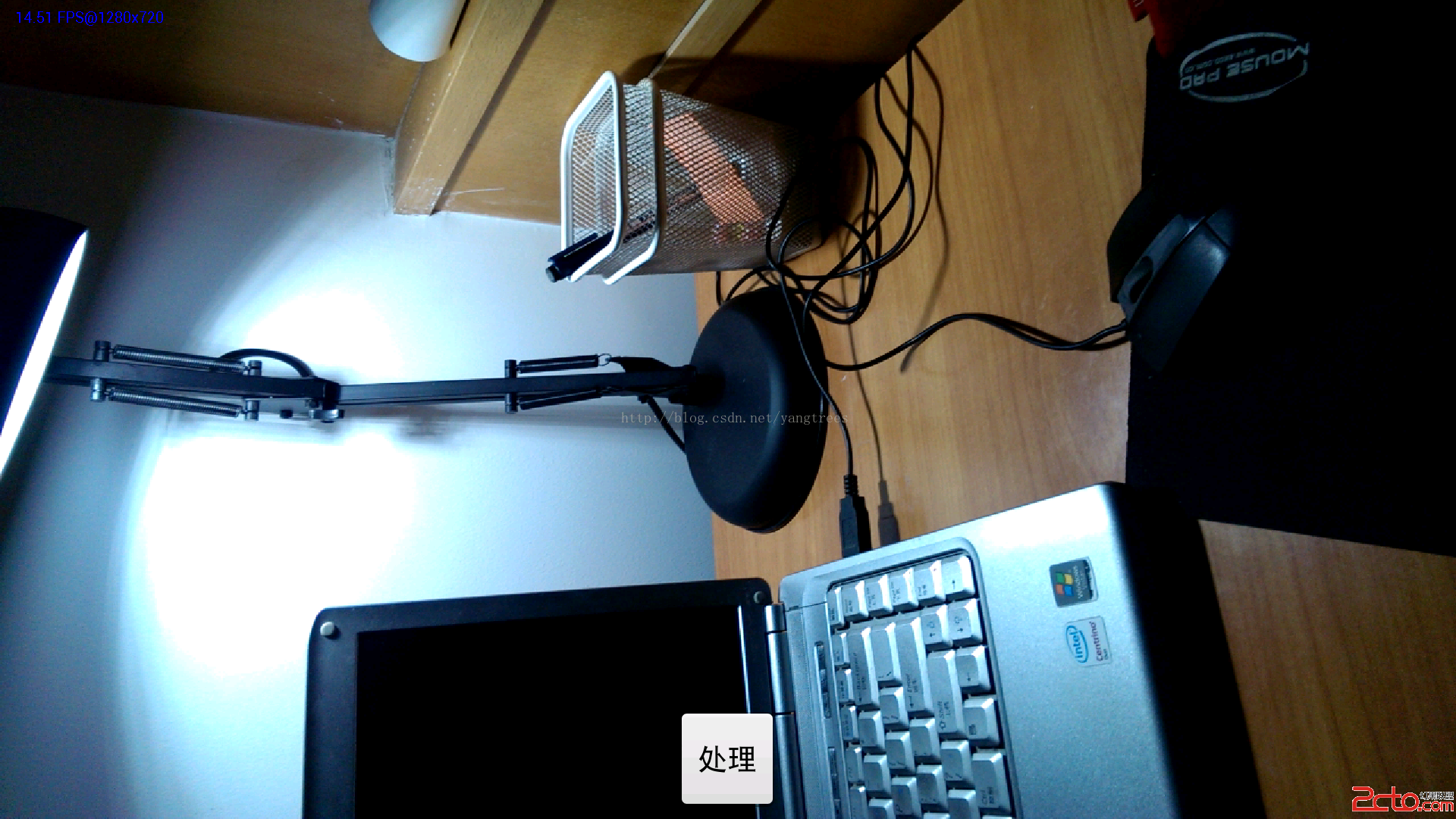
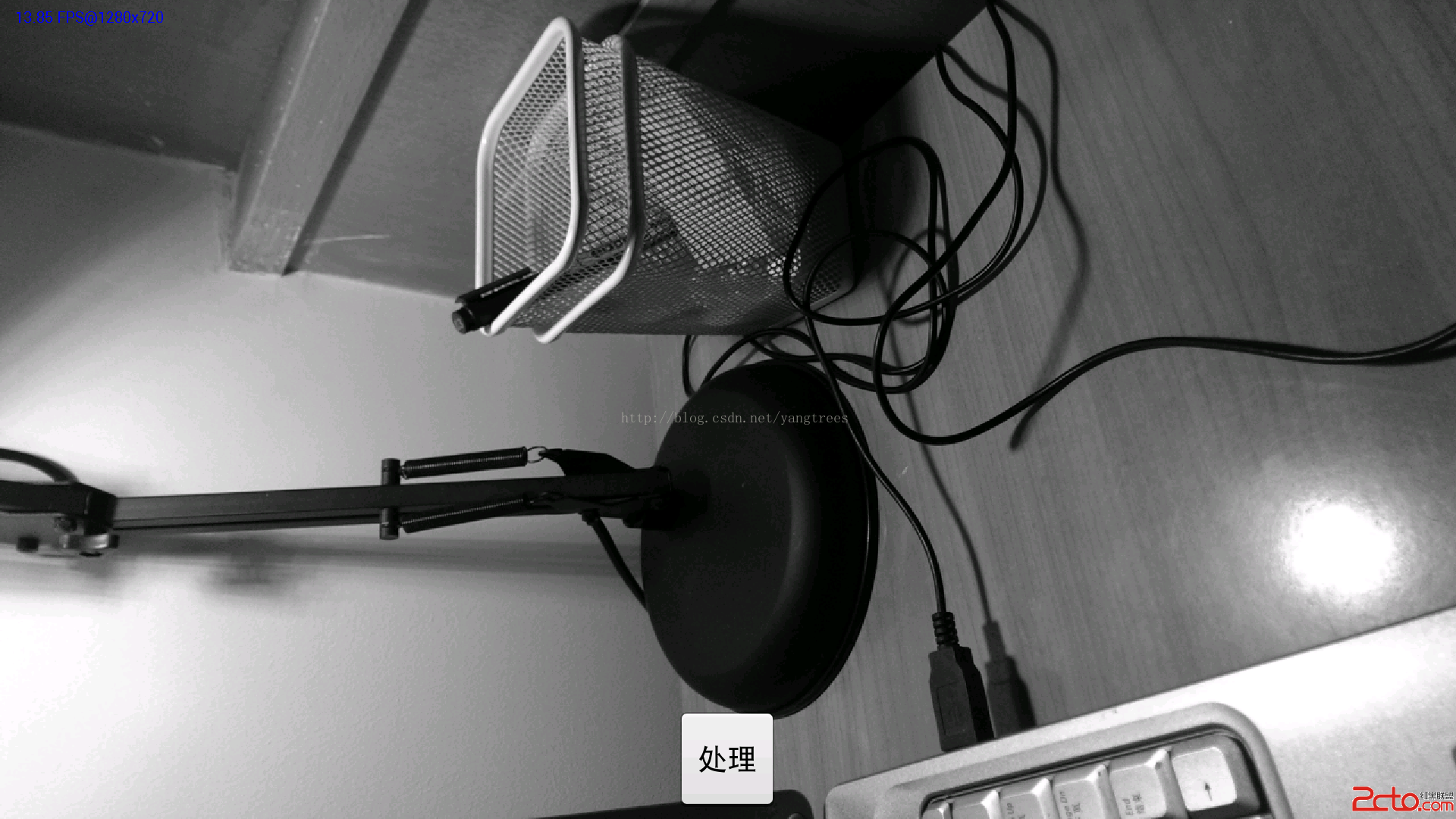
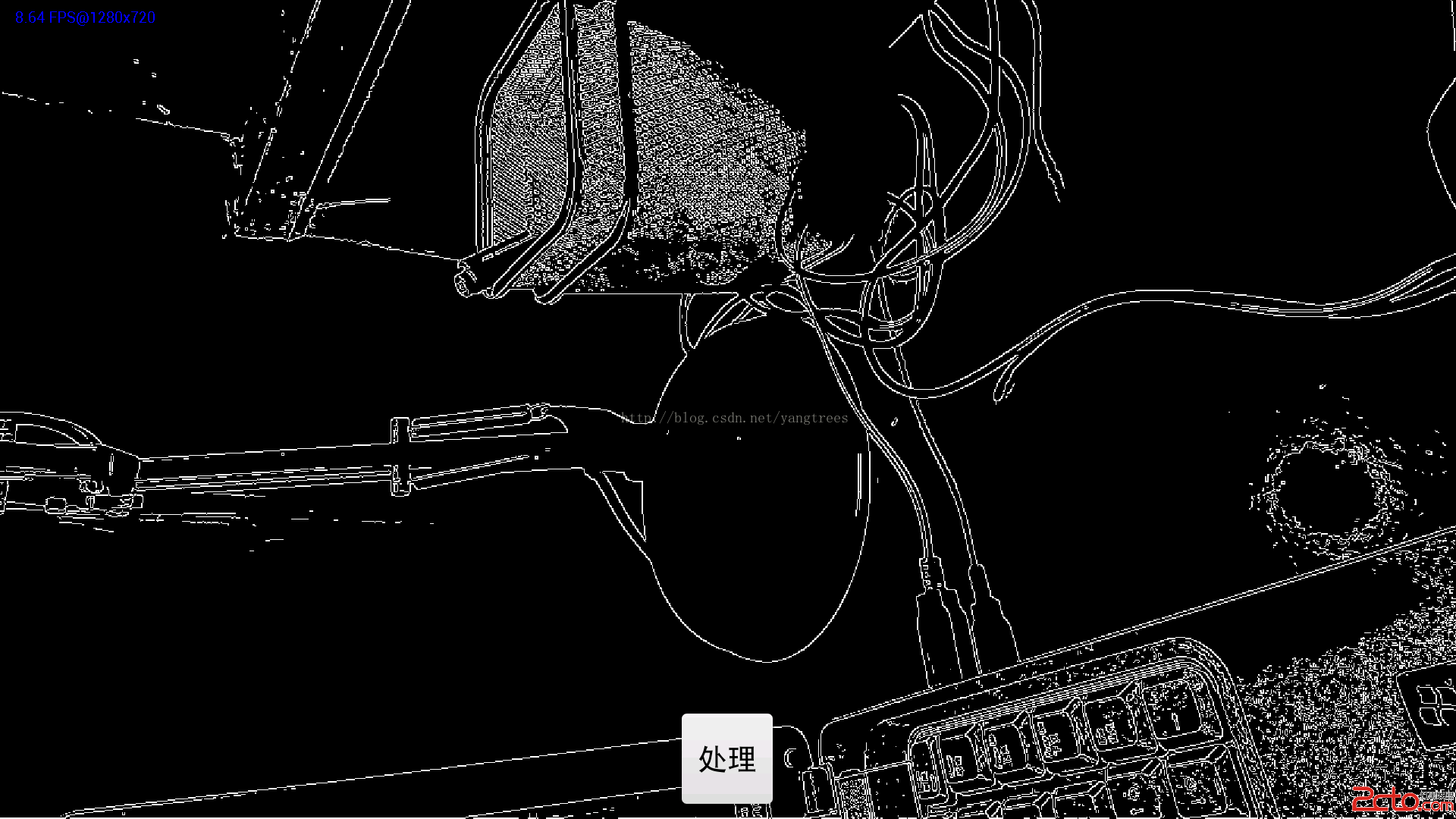
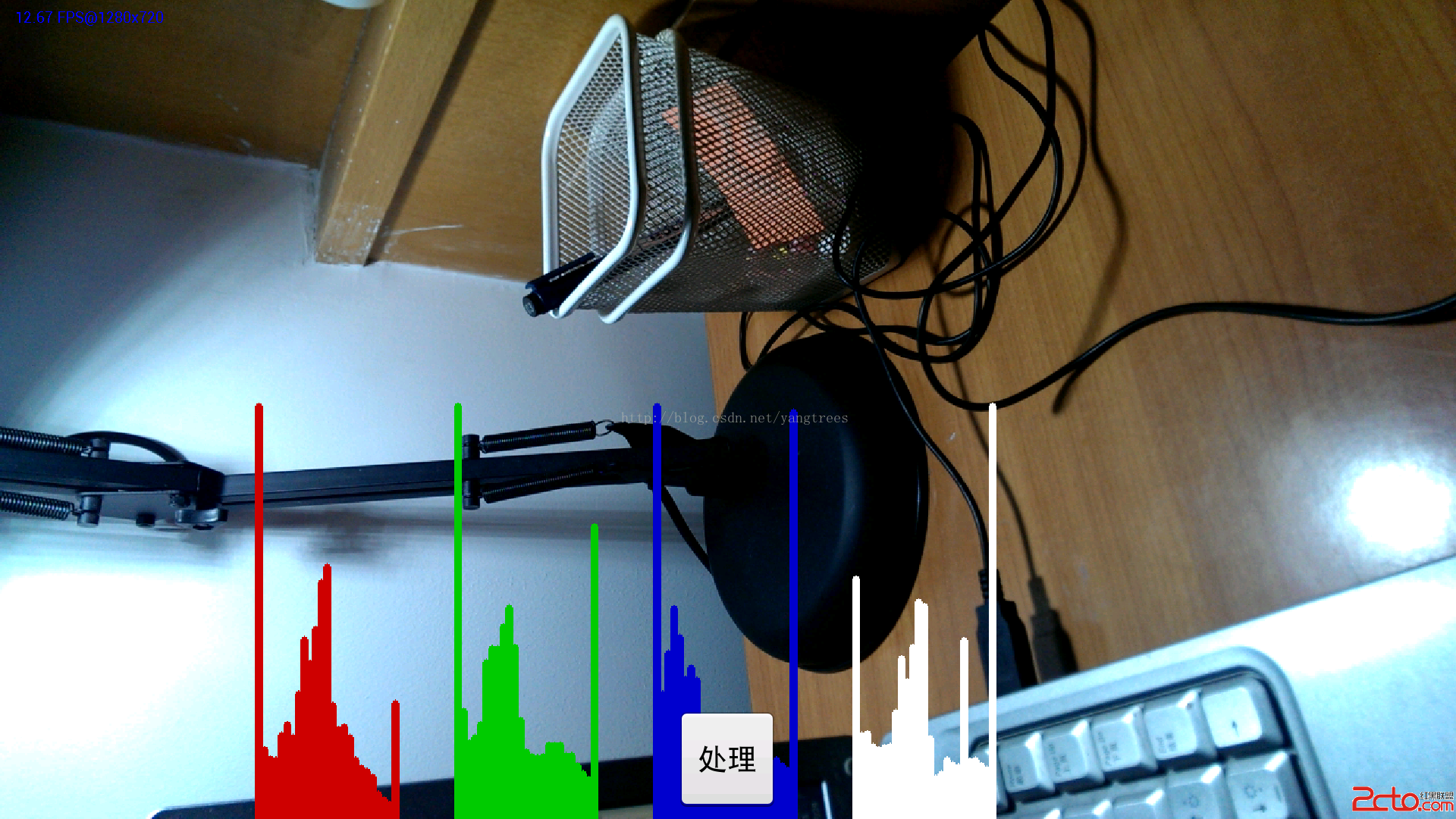
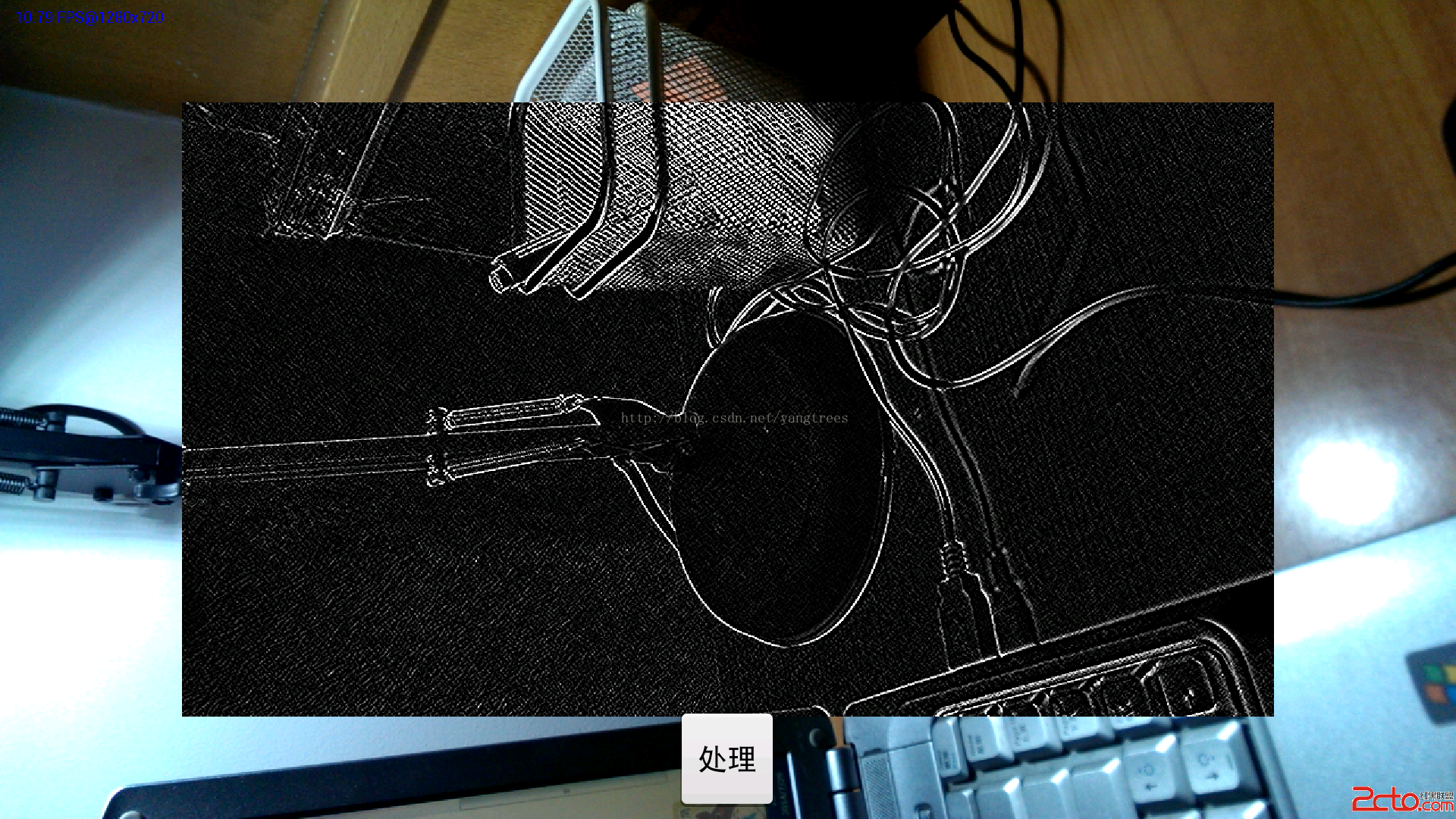

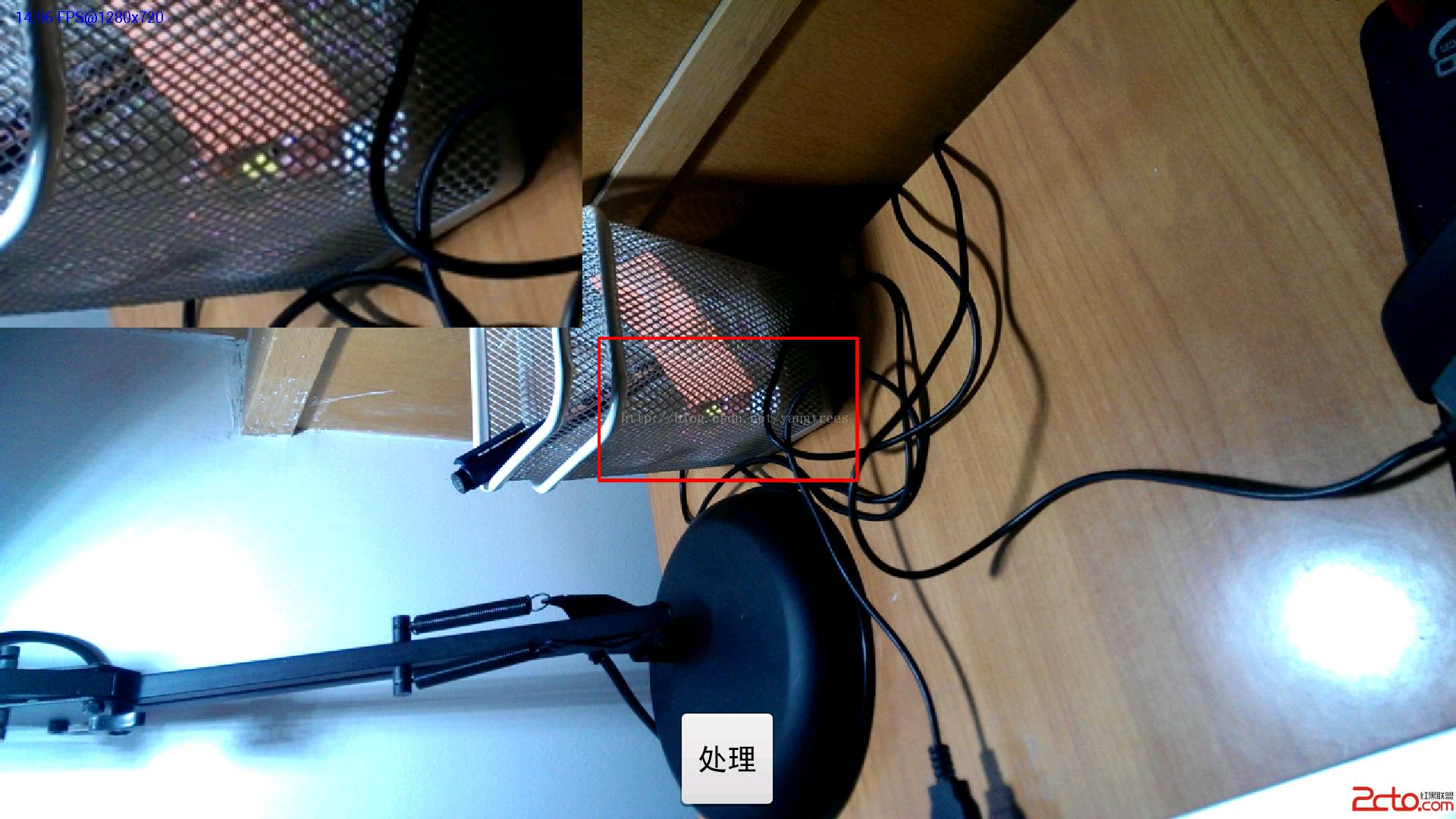
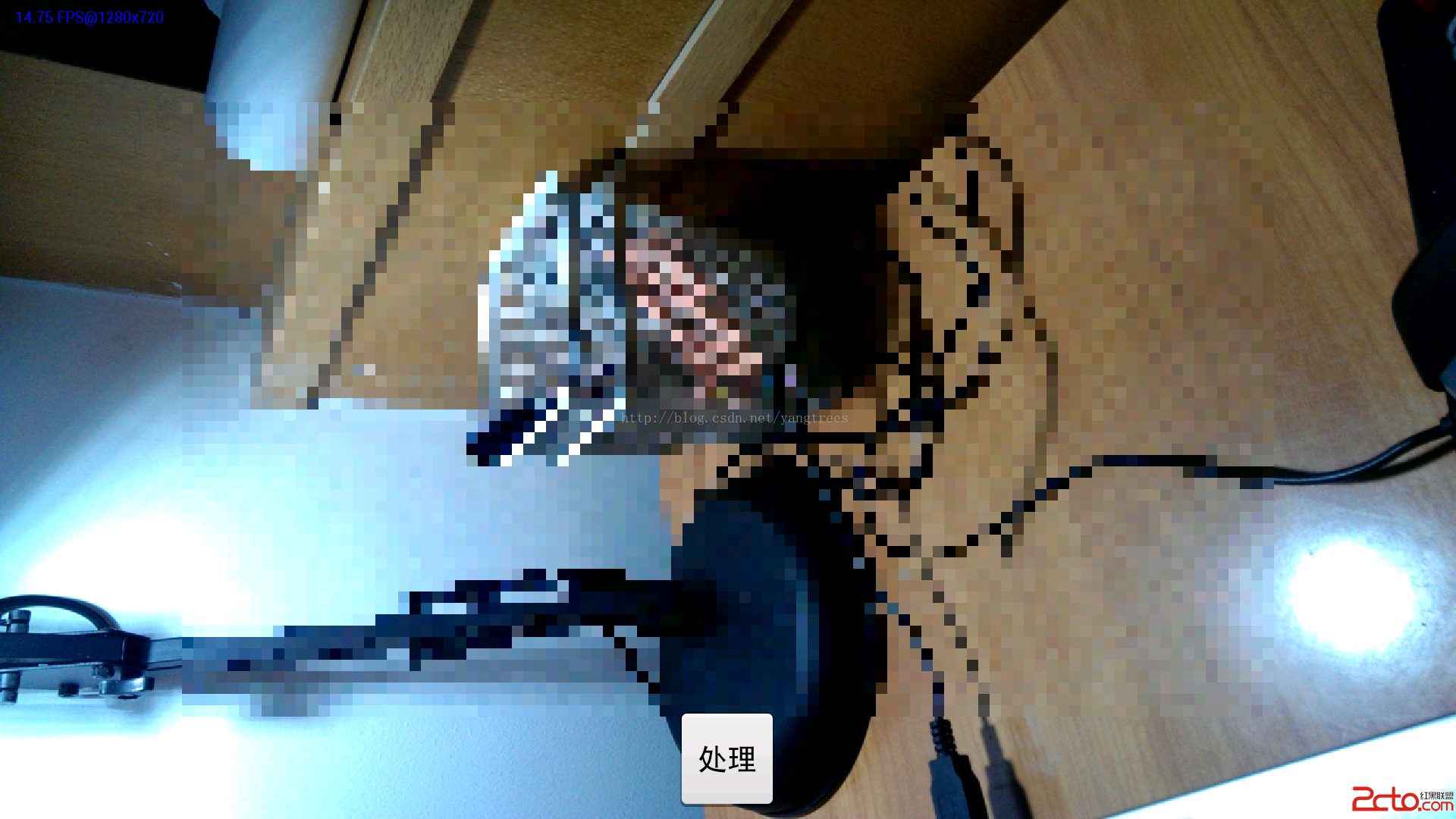
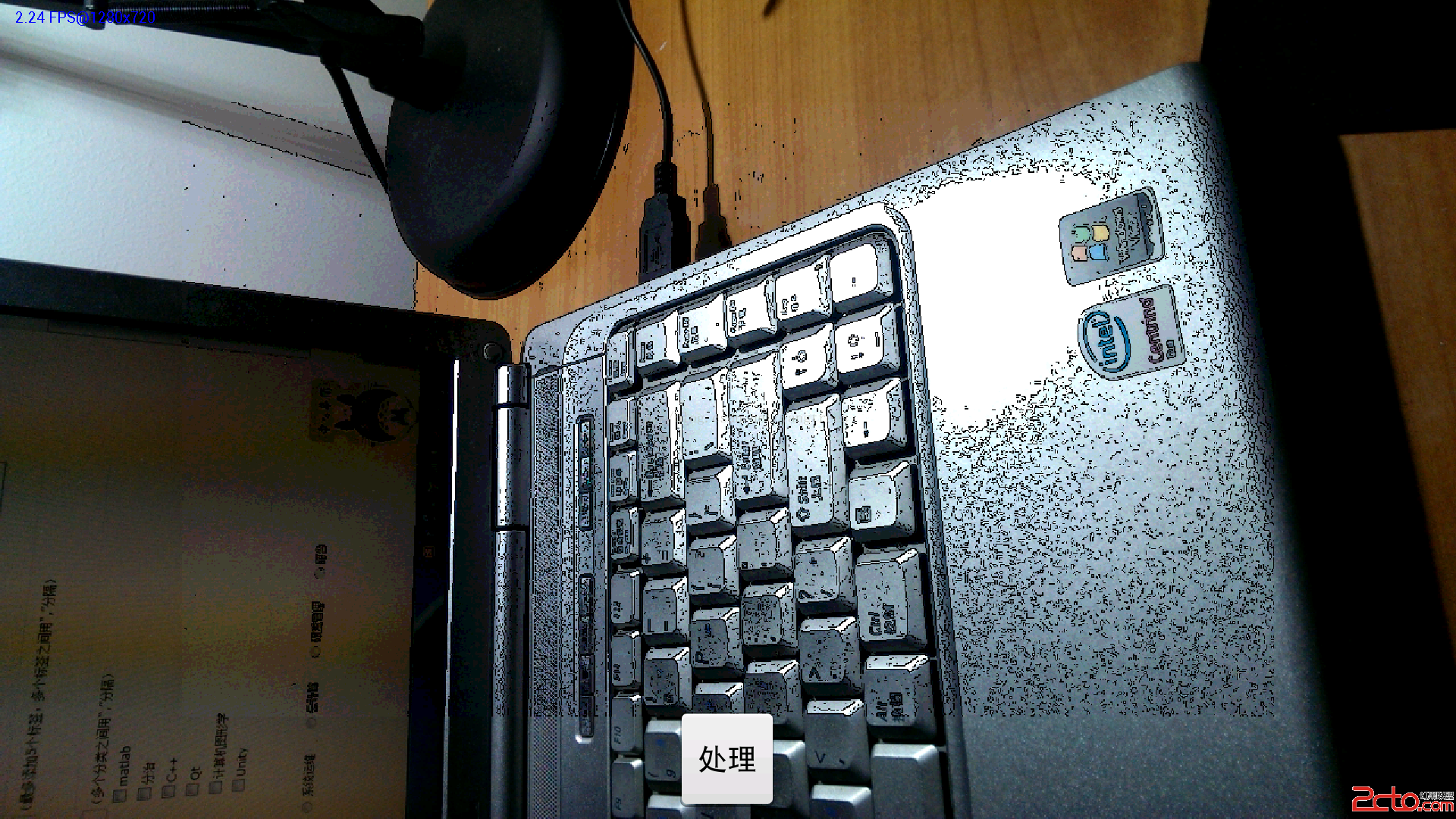
透過這個範例,你已能在 Android 上完成從攝像頭取流到即時影像處理的完整流程,後續可延伸出更多有趣的視覺應用。
 Android 自訂衛星菜單:ViewGroup、屬性與動畫的完整實作
衛星菜單常見於相機、工具或快速操作入口。它通常由一個主按鈕與多個子按鈕組成,展開時子按鈕以圓弧排列,並搭配旋轉與平移動畫。 自訂 ViewGroup 的步驟 實作時先自訂
 Android 熱修復實戰:從 AndFix 到 Tinker 的選型與落地
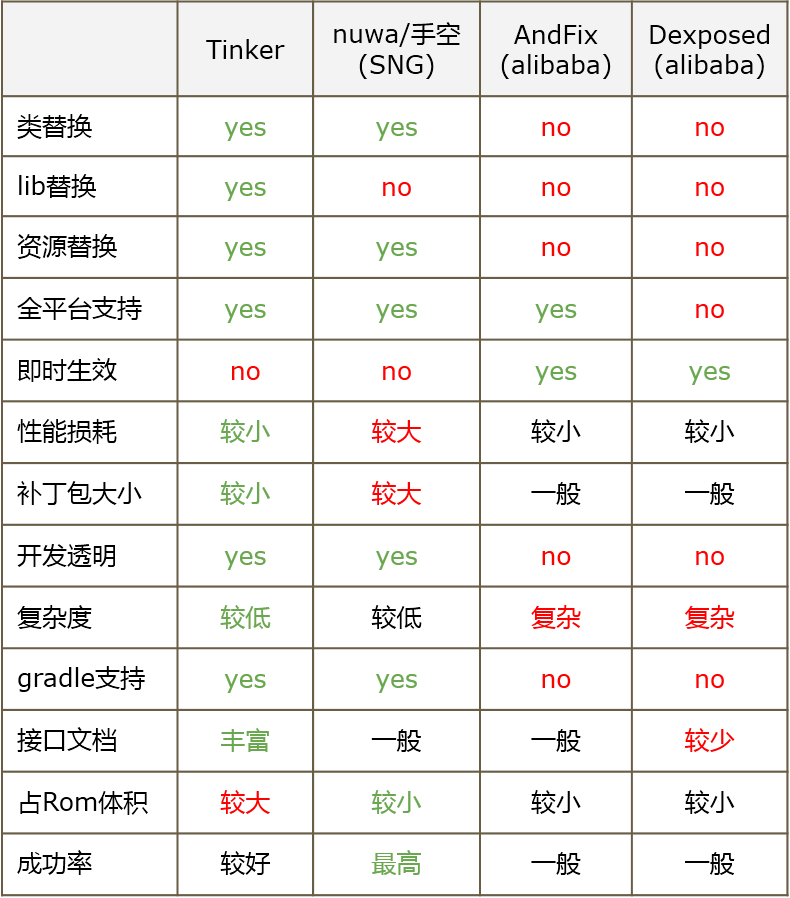
大約從 2015 年下半年開始,熱修復方案在 Android 開發圈快速普及。對於線上產品而言,一旦出現嚴重缺陷,若只能等待使用者更新版本,往往會造成流量流失與品牌信任受
 ButterKnife 使用詳談:優勢、區別與實踐注意點
一、ButterKnife 是什麼 寫 Android 的都知道,findViewById 加 setOnClickListener 這套組合拳一天要敲幾十遍。初始化視圖
 對 Binder 的淺顯分析及 AIDL 的使用
作為 Android 開發者,平時很少直接接觸 Binder,但它作為 IPC(進程間通訊)機制中最關鍵的一環,非常值得了解。其實我們早已與它打過交道:bindServi