

編輯:關於 Android 程式設計
在 PC 瀏覽器上,HTML5 的 <video> 標籤幾乎沒有相容性問題了。但把同一份網頁丟進 Android 的 WebView,就會遇到一堆意料之外的行為。
<!DOCTYPE html>
<html>
<head></head>
<body onload="test()">
<video id="video01" autoplay="autoplay">
  <source src="mov_bbb.mp4" type="video/mp4" />
  <p>no support text</p>
</video>
</body>
<script>
function test() {
    var video01 = document.getElementById("video01");
    video01.preload = "auto";
    video01.autoplay = true;
    video01.loop = true;
}
</script>
</html>
用 JS 控制自動播放與循環播放,在 PC 上一切正常。但在 WebView 裡,autoplay 與 loop 這兩個屬性基本上都不會生效。
實測下來,autoplay 能不能用跟裝置本身有關,跟 Android 版本號無關。而大多數裝置都是不能自動播放的。
第一步:影片本身有問題嗎?把 controls 屬性打開讓播放控件顯示出來,手動點一下播放鈕——可以正常播放。這證明 mp4 檔案與 WebView 的解碼能力都沒問題,問題出在「自動」這兩個字。
第二步:用 JS 觸發 play() 可以嗎?在頁面上自己放一顆按鈕,點擊時呼叫 video01.play():
var playBtn01 = document.getElementById("playBtn01");
playBtn01.addEventListener("click", function() {
    video01.play();
});
這樣是可以正常播放的。
第三步:用計時器觸發呢?既然手動點擊可以,那用 setInterval 反覆嘗試應該也行吧:
function test() {
    var video01 = document.getElementById("video01");
    var timer = null;
    var playing = false;

    video01.addEventListener("playing", function() {
        playing = true;
    });

    timer = setInterval(playInterval, 1000);

    function playInterval() {
        if (playing === false) {
            video01.play();
        } else {
            if (timer !== null) clearInterval(timer);
        }
    }
}
邏輯很簡單:還沒播放就每秒試一次,成功後清掉計時器。程式碼看起來和按鈕那版沒兩樣,但實際上完全行不通。
疑惑了很久,直到讀到行動瀏覽器的設計考量才明白:在行動裝置上自動播放影片是很糟糕的使用者體驗——使用者可能正在用行動網路,突然開始下載影片、突然有聲音放出來。因此大多數行動瀏覽器刻意不支援非使用者互動觸發的播放。setInterval 這種沒有使用者參與的觸發,本質上就被歸類為「非互動」。
不過有一個例外:Android native 端的 onPageFinished 回呼是被允許的。雖然它也不是使用者觸發,但它代表「頁面載入完成」這個明確的時機點,WebView 對它的處理與純 JS 計時器不同。
做法是在 Java 端覆寫 WebViewClient.onPageFinished(),用 loadUrl("javascript:...") 去呼叫一個 JS 函式:
@Override
public void onPageFinished(WebView view, String url) {
    super.onPageFinished(view, url);
    view.loadUrl("javascript:onPageFinished();");
}
JS 端對應的實作:
function onPageFinished() {
    console.log("page -- onPageFinished");
    var video01 = document.getElementById("video01");
    video01.play();
}
這樣就能自動播放了。
關於循環播放,老實說我最後沒能真正解決,但把嘗試過的路寫下來給大家參考。
思路是這樣:既然裝置不支援 loop,那就監聽 video 的 pause 事件(影片播完會觸發),事件發生時把 WebView 重新載入一次,或銷毀舊的再建一個新的。重頭來過等於又觸發了一次自動播放,看起來就像 loop 了。
效果確實不理想。一方面重新載入到影片實際開始播放之間有明顯的空檔,看起來不連貫;另一方面更致命的是,我嘗試「銷毀後重建 WebView」這種循環,來回幾次之後程式就 crash 了。原因相當複雜,而且與機型有關,就不細談。
行動裝置對 HTML5 video 的支援到目前為止仍然不夠完整,用起來處處是坑。最後我的專案放棄了 HTML5 方案,改用原生程式碼實作播放。
補充幾點後續的觀察,給正在踩同樣的坑的人參考:現代的 Chrome 與 Android System WebView 已經把 autoplay 政策明確化——靜音影片通常允許自動播放,有聲的則必須有使用者互動。所以一個實用的折衷方案是「靜音自動播放 + 提供取消靜音的按鈕」,這在社群媒體的動態頁中是常見做法。至於 loop,HTML5 的 loop 屬性在現代 WebView 上其實已經可用,當年失效多半與舊版 WebKit 實作有關;若真的遇到問題,改用 ended 事件搭配 currentTime = 0 再 play 会比重建 WebView 穩定得多。
但這些都建立在「WebView 本身支援」的前提上。若你的核心需求是穩定的影片播放體驗,原生 ExoPlayer 或 MediaPlayer 永遠是更可靠的選擇—— WebView 適合顯示內容,不適合當成多媒體播放引擎。
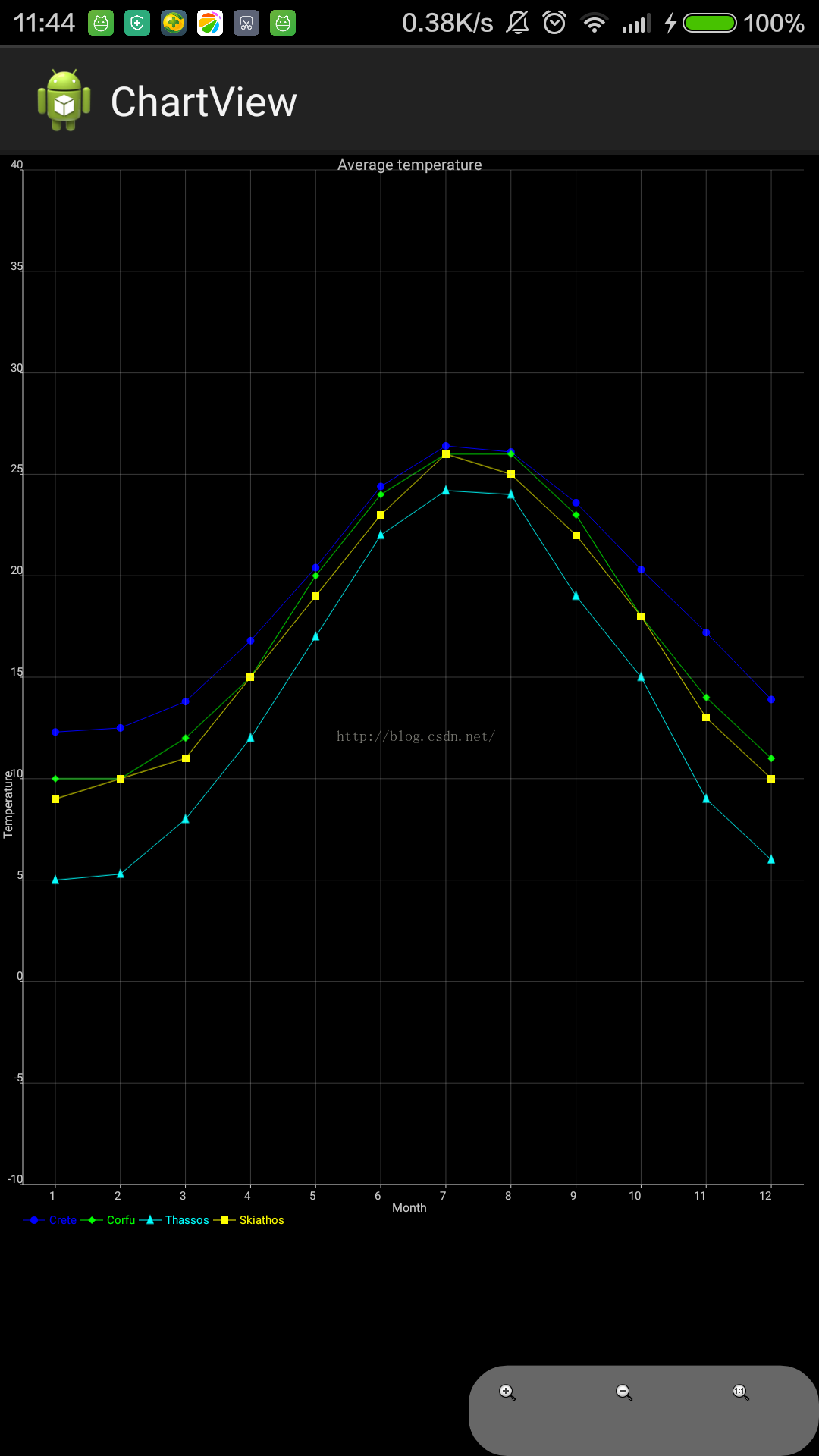 Android 圖表實作:折線圖、柱狀圖與餅圖
效果如下圖:本文以 achartengine 為基礎,示範如何在 Android 中繪製折線圖、柱狀圖與餅圖三種常見圖表。1. MainActivity.java pac
 Android 拍照與相簿選圖上傳的實作範例
在許多商務或訂單類應用中,使用者需要拍照或從相簿選擇憑證圖片並上傳。本文以一個實際案例為例,說明如何設計拍照與選圖流程,並將圖片送出至伺服器。 先釐清需求 實作前可先確認
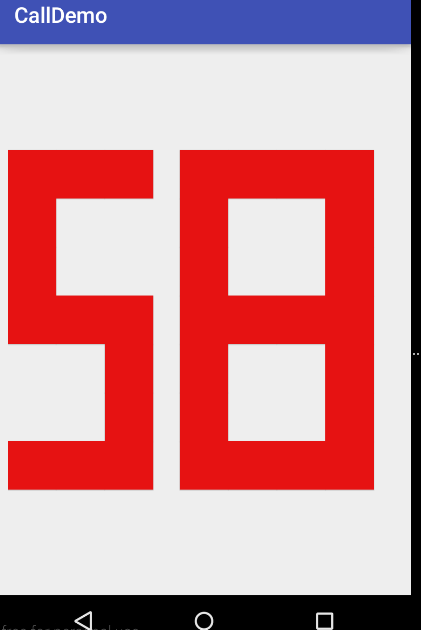 RelativeLayout 詳解:一句話理清相對定位
核心思想:一切都相對於別人 RelativeLayout 顧名思義,內部控制項的位置都是「相對」的。實踐中的套路是:先定好一個錨點控制項 A,其餘控制項紛紛與 A 建立相
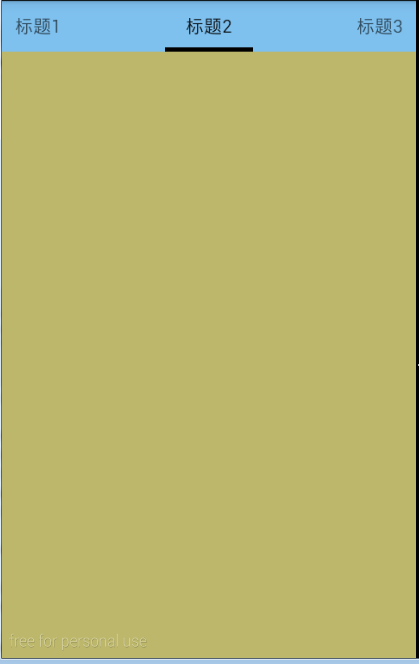 Android Tab 實作:ViewPager 與 PagerTitleStrip/PagerTabStrip
ViewPager 搭配 PagerTitleStrip 或 PagerTabStrip,可以快速建立帶有標題與切換指示效果的頁面。使用者可以透過滑動或點擊標籤切換內容,