

編輯:關於 Android 程式設計
在需要用戶選擇日期或時間的場景中,DatePicker 與 TimePicker 是兩個非常實用的系統控件。它們都派生自 FrameLayout,前者負責選擇年月日,後者負責選擇時分。本文將詳細介紹它們的常用方法、XML 屬性,並給出完整實例。
結構層級:java.lang.Object → View → ViewGroup → FrameLayout → DatePicker。
它是一個用於選擇年、月、日的日曆視圖。若希望以對話框形式呈現,可參考 DatePickerDialog。
常用公共方法:
getDayOfMonth():獲取選擇的日getMonth():獲取選擇的月getYear():獲取選擇的年init(year, monthOfYear, dayOfMonth, onDateChangedListener):初始化年月日並設置監聽器updateDate(year, monthOfYear, dayOfMonth):更新日期常用 XML 屬性:
android:startYear / android:endYear:允許選擇的起始年與結束年android:minDate / android:maxDate:允許選擇的最小/最大日期(mm/dd/yyyy 格式)android:calendarViewShown:是否顯示 CalendarView 組件android:spinnersShown:是否顯示滾動選擇組件結構層級:java.lang.Object → View → ViewGroup → FrameLayout → TimePicker。
它用於選擇一天中的時間,支持 24 小時制與上午/下午(AM/PM)兩種模式。小時、分鐘可通過滾動條調節,也支持鍵盤輸入。若希望以對話框呈現,可參考 TimePickerDialog。
常用公共方法:
getCurrentHour():獲取當前小時(0-23)getCurrentMinute():獲取當前分鐘is24HourView():判斷是否為 24 小時制setCurrentHour(Integer) / setCurrentMinute(Integer):設置當前時、分setIs24HourView(Boolean):設置 24 小時制或 AM/PM 制setOnTimeChangedListener(...):設置時間變化監聽器運行效果圖:
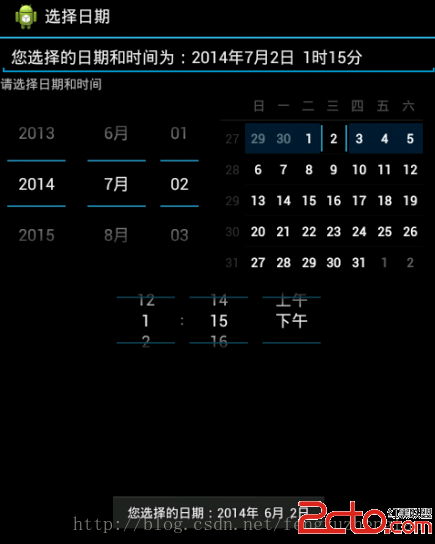
核心思路是:用 Calendar 獲取當前時間初始化兩個控件,再分別為 DatePicker 註冊 OnDateChangedListener、為 TimePicker 註冊 OnTimeChangedListener,在用戶選擇時實時獲取並展示結果。
public class ChooseDate extends Activity {
    private int year, month, day, hour, minute;

    @Override
    public void onCreate(Bundle savedInstanceState) {
        super.onCreate(savedInstanceState);
        setContentView(R.layout.main);
        DatePicker datePicker = (DatePicker) findViewById(R.id.datePicker);
        TimePicker timePicker = (TimePicker) findViewById(R.id.timePicker);

        // 獲取當前年月日時分
        Calendar c = Calendar.getInstance();
        year = c.get(Calendar.YEAR);
        month = c.get(Calendar.MONTH);
        day = c.get(Calendar.DAY_OF_MONTH);
        hour = c.get(Calendar.HOUR);
        minute = c.get(Calendar.MINUTE);

        // 初始化 DatePicker 並設置監聽
        datePicker.init(year, month, day, new DatePicker.OnDateChangedListener() {
            @Override
            public void onDateChanged(DatePicker view, int year, int month, int day) {
                ChooseDate.this.year = year;
                ChooseDate.this.month = month;
                ChooseDate.this.day = day;
                showDate(year, month, day, hour, minute);
                Toast.makeText(ChooseDate.this,
                        "您選擇的日期:" + year + "年 " + month + "月 " + day + "日",
                        Toast.LENGTH_SHORT).show();
            }
        });

        // 為 TimePicker 設置監聽
        timePicker.setOnTimeChangedListener(new TimePicker.OnTimeChangedListener() {
            @Override
            public void onTimeChanged(TimePicker view, int hourOfDay, int minute) {
                ChooseDate.this.hour = hourOfDay;
                ChooseDate.this.minute = minute;
                showDate(year, month, day, hour, minute);
                Toast.makeText(ChooseDate.this,
                        "您選擇的時間:" + hourOfDay + "時 " + minute + "分",
                        Toast.LENGTH_SHORT).show();
            }
        });
    }

    // 在 EditText 中顯示當前選擇的日期與時間
    private void showDate(int year, int month, int day, int hour, int minute) {
        EditText show = (EditText) findViewById(R.id.show);
        show.setText("您選擇的日期和時間為:" + year + "年" + (month + 1) + "月"
                + day + "日 " + hour + "時" + minute + "分");
    }
}
對應的 XML 布局:
<?xml version="1.0" encoding="utf-8"?>
<LinearLayout xmlns:android="https://schemas.android.com/apk/res/android"
    android:orientation="vertical" android:layout_width="fill_parent"
    android:layout_height="fill_parent" >
    <EditText android:id="@+id/show" android:layout_width="fill_parent"
        android:layout_height="wrap_content" android:editable="false" android:cursorVisible="false" />
    <TextView android:layout_width="fill_parent" android:layout_height="wrap_content"
        android:text="請選擇日期和時間" />
    <DatePicker android:id="@+id/datePicker" android:layout_width="wrap_content"
        android:layout_height="200dp" android:layout_gravity="center_horizontal"
        android:startYear="2000" android:endYear="2050"
        android:calendarViewShown="true" android:spinnersShown="true" />
    <TimePicker android:id="@+id/timePicker" android:layout_width="wrap_content"
        android:layout_height="100dp" android:layout_gravity="center_horizontal" />
</LinearLayout>
注意,Calendar.MONTH 的取值從 0 開始,因此在展示月份時記得要 +1。掌握這兩個控件後,用戶選擇日期與時間的交互就變得輕鬆而直觀了。
 Android 樹形控件的實現方法詳解
在 PC 上我們早已習慣樹形控件,因為它能清晰展現各節點之間的層級關係。但 Android 平台並沒有現成的樹形控件,系統只給了我們 ListView。好消息是,通過改造
 Android 錄製音頻文件並播放的完整實作
本文為大家分享 Android 錄製音頻檔案的具體程式碼,供參考。使用前幾點提醒:1、這個 demo 沒有對連續點擊同一個聲音檔做詳細處理,偶爾會崩潰,使用時需留意。2、
 Android Studio添加URL與App索引支援的實用指南
簡介 Android Studio可以協助開發者為應用加入URL支援與App索引能力。透過這些機制,使用者能更容易從搜尋結果進入應用內的特定內容,也有助于提升應用被發現與
 基於 Android 的 3D 視頻播放示例代碼解析
作者:Mark Liu 簡介 本文介紹一個名為 Video3D 的示例應用,它基於 Android 4.0 Ice Cream Sandwich(ICS)的 Media