

編輯:關於 Android 程式設計
當應用安裝到 Android 後,系統會根據每個應用的包名創建一個 /data/data/包名/ 的文件夾。訪問自己包名下的目錄不需要權限,而且 Android 已經提供了非常簡便的 API 可以直接訪問該文件夾。下面以一個案例來演示 data 目錄的使用。
一、需求
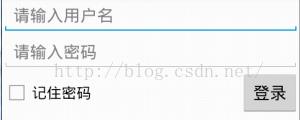
如圖 1-5 所示,在用戶勾選 CheckBox 的前提下點擊登錄,就將用戶名和密碼保存在 data 文件夾中;在用戶不勾選 CheckBox 的前提下點擊登錄,則不保存用戶名和密碼,同時刪除 data 文件中的歷史數據。如果數據已保存到 data 目錄中,那麼下次用戶重新打開該界面時,要求能將用戶名和密碼回顯到界面。
二、編寫布局
【文件 1-4】 activity_main.xml
三、編寫代碼
【文件 1-5】 MainActivity.java
package com.itheima.android.save.data; import java.io.BufferedReader; import java.io.File; import java.io.FileInputStream; import java.io.FileOutputStream; import java.io.InputStreamReader; import android.os.Bundle; import android.app.Activity; import android.text.TextUtils; import android.view.View; import android.widget.CheckBox; import android.widget.EditText; import android.widget.Toast; /** * @author wzy 2015-10-23 * 將用戶名和密碼保存到data目錄 */ public class MainActivity extends Activity { private EditText et_name; private EditText et_pwd; private CheckBox cb; @Override protected void onCreate(Bundle savedInstanceState){ super.onCreate(savedInstanceState); setContentView(R.layout.activity_main); //獲取控件對象 et_name = (EditText) findViewById(R.id.et_name); et_pwd = (EditText) findViewById(R.id.et_pwd); cb = (CheckBox) findViewById(R.id.cb); /* * 數據的回顯 * getFilesDir()方法是父類提供的方法可以直接訪問data/data/包名/files目錄 */ File file = new File(getFilesDir(), "info.txt"); //如果文件存在則回顯數據 if (file.exists()) { try { /* * openFileInput(String)是父類提供的方法, * 可以直接獲取data目錄下指定文件的的輸入流 */ FileInputStream fis = openFileInput("info.txt"); //將文件輸入流轉化為緩存流 BufferedReader bf = new BufferedReader(new InputStreamReader(fis)); //因為保存時數據只有一行,因此讀取一次就可以 String readLine = bf.readLine(); bf.close(); /* * 數據是用戶名##密碼的形式存儲的, * 因此需要根據##對字符串進行切割 */ String[] split = readLine.split("##"); //給EditText控件設置數據 et_name.setText(split[0]); et_pwd.setText(split[1]); //讓CheckBox變為勾選狀態,默認不勾選 cb.setChecked(true); } catch (Exception e) { e.printStackTrace(); } } } /* * 給登錄按鈕綁定的點擊事件 */ public void login(View view) { //從EditText中獲取數據 String name = et_name.getEditableText().toString().trim(); String pwd = et_pwd.getText().toString().trim(); //校驗數據 if (TextUtils.isEmpty(name)||TextUtils.isEmpty(pwd)) { Toast.makeText(this, R.string.info_txt, Toast.LENGTH_SHORT).show(); return; } //獲取CheckBox的選中狀態 boolean checked = cb.isChecked(); //保存數據 name##pwd File file = new File(getFilesDir(), "info.txt"); if (checked) { try { /* * openFileOutput()方法是父類提供的直接打開data目中中指定文件的輸出流, * 輸出地址:/data/data/包名/files/info.txt */ FileOutputStream fos = openFileOutput("info.txt", MODE_PRIVATE); fos.write((name+"##"+pwd).getBytes()); fos.close(); } catch (Exception e) { e.printStackTrace(); } }else { //如果用戶沒有勾選CheckBox則刪除歷史文件 if (file.exists()) { boolean delete = file.delete(); if (delete) { Toast.makeText(this, "刪除成功", Toast.LENGTH_SHORT).show(); }else { Toast.makeText(this, "刪除失敗", Toast.LENGTH_SHORT).show(); } }else { Toast.makeText(this, "該文件不存在,不用刪除", Toast.LENGTH_SHORT).show(); } } } }
注意:上面用到了如下方法,它們都是在 ContextWrapper 類中定義的,是 Activity 的父類,因此可以直接使用。
getFilesDir():直接獲取 /data/data/包名/files 文件。
openFileInput("info.txt"):直接打開 /data/data/包名/files/info.txt 文件。
openFileOutput("info.txt", MODE_PRIVATE):直接創建 /data/data/包名/files/info.txt 文件。
在開發過程中,凡是涉及 data 目錄操作的,很少自己去創建輸入流和輸出流,而應盡量使用 Google 已經提供的方法。
openFileOutput("info.txt", MODE_PRIVATE) 的第二個參數是設置文件的權限,這裡用了私有常量值,也就是只能當前應用訪問該文件。關於文件權限的詳細介紹請看 1.3.3 節。
1.3.3 文件的權限
Android 是基於 Linux 的操作系統,因此 Android 的文件權限其實就是 Linux 的文件權限。
在 Linux 中,一個文件一共有三個組別:用戶、群組、其它。每個組包含三種權限:讀 r、寫 w、執行 x,也就是說一個文件共有 9 個權限屬性(如圖 1-6 所示)。
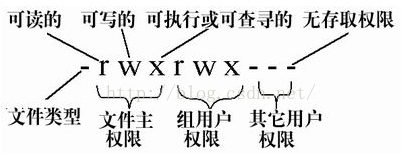
圖 1-6 中第一個屬性代表文件類型,不屬於權限範疇。剩下的 9 位從左往右 1 到 3 位是 [用戶],4 到 6 位是 [群組],7 到 9 位是 [其它]。
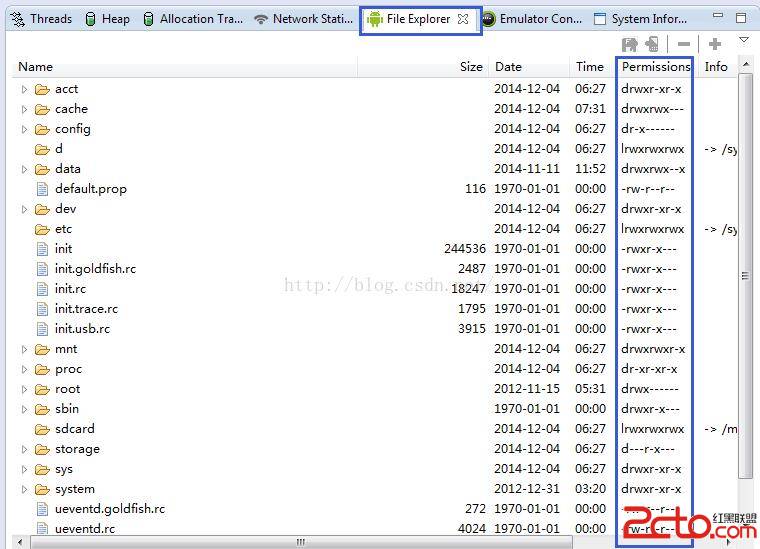
舉例:通過 DDMS 的 File Explorer 查看文件信息(如圖 1-7),可以看到某個文件的權限為 -rwxrw-r--,意思就是 [用戶] 對其享有讀寫執行的權限,[群組] 享有讀寫權限,[其它] 享有讀權限。
 Android 的 meta-data:用法與含義完整說明
meta-data 是 Android 元件用來攜帶附加資訊的機制,可以掛在 activity、service、receiver、provider 這四類元件之下。 基
 Android 自定義 ViewGroup(一)——帶箭頭的圓角矩形菜單
這次要做一个帶箭頭的圓角矩形菜單,大概是這個樣子: 要求:頂部的箭頭要對準菜單錨點,菜單項按壓時反色,背景色與按壓色可配置。 最偷工減料的做法是請 UX 切一張三角形圖
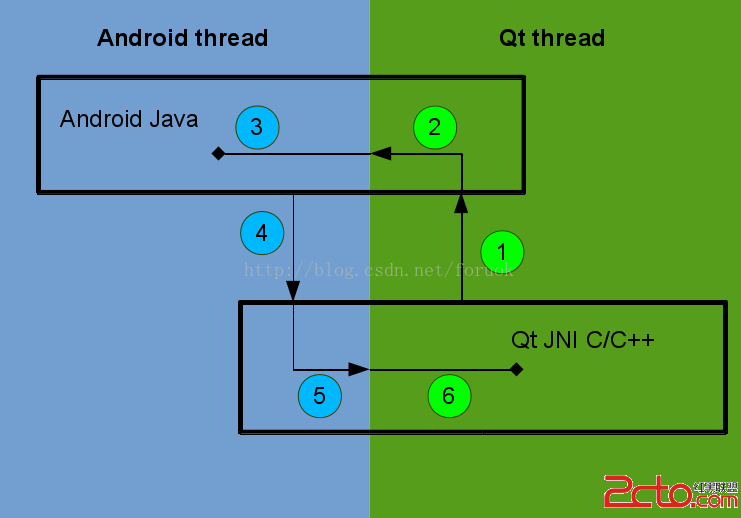 Qt on Android 第七篇:安全地使用 JNI 擴展 Java 層
在先前兩篇 Qt on Android 文章中,我們學會了如何使用基礎的 JNI,以及如何用外部 IDE 來管理 Qt 應用程式的 Java 部分。這一章我們繼續往前邁進
 簡單談談 Android 中 sp 與 dp 的區別
從一開始寫 Android 程式,我們就被反覆提醒這兩個單位的使用場合。一、dp(device independent pixels)一種基於螢幕密度的抽象單位。在每英寸