

編輯:關於 Android 程式設計
經過前兩篇鋪墊,這次做個簡單的熱身:把按鈕點擊的四種常見寫法一次跑過。對 C# 開發者而言,這個題目特別有意思,因為它清楚展示了「事件」這個概念在兩種語言裡的不同落地方式——C# 用委派(delegate)與 lambda,Java 這邊則靠監聽器介面。
版面很簡單,就是一個 LinearLayout 裡放四顆按鈕,分別跳到四個不同的 Activity:
<LinearLayout xmlns:android="https://schemas.android.com/apk/res/android"
    xmlns:tools="https://schemas.android.com/tools"
    android:layout_width="match_parent"
    android:layout_height="match_parent"
    android:orientation="vertical"
    android:paddingBottom="@dimen/activity_vertical_margin"
    android:paddingLeft="@dimen/activity_horizontal_margin"
    android:paddingRight="@dimen/activity_horizontal_margin"
    android:paddingTop="@dimen/activity_vertical_margin"
    tools:context="com.example.test.MainActivity" >

    <Button
        android:id="@+id/btn1"
        android:layout_width="match_parent"
        android:layout_height="wrap_content"
        android:text="@string/clickMe1" />
    <Button
        android:id="@+id/btn2"
        android:layout_width="match_parent"
        android:layout_height="wrap_content"
        android:text="@string/clickMe2" />
    <Button
        android:id="@+id/btn3"
        android:layout_width="match_parent"
        android:layout_height="wrap_content"
        android:text="@string/clickMe3" />
    <Button
        android:id="@+id/btn4"
        android:layout_width="match_parent"
        android:layout_height="wrap_content"
        android:text="@string/clickMe4" />
</LinearLayout>
public class MainActivity extends Activity {

    @Override
    protected void onCreate(Bundle savedInstanceState) {
        super.onCreate(savedInstanceState);
        setContentView(R.layout.activity_main);

        // 方法一:以實作 OnClickListener 介面的類別處理
        ((Button) findViewById(R.id.btn1)).setOnClickListener(new View.OnClickListener() {
            @Override
            public void onClick(View v) {
                startActivity(new Intent(MainActivity.this, Button1Activity.class));
            }
        });

        // 方法二:匿名內部類
        ((Button) findViewById(R.id.btn2)).setOnClickListener(new View.OnClickListener() {
            @Override
            public void onClick(View v) {
                startActivity(new Intent(MainActivity.this, Button2Activity.class));
            }
        });

        // 方法三:Activity 直接實作 OnClickListener
        ((Button) findViewById(R.id.btn3)).setOnClickListener(new View.OnClickListener() {
            @Override
            public void onClick(View v) {
                startActivity(new Intent(MainActivity.this, Button3Activity.class));
            }
        });

        // 方法四:在版面檔的標籤上直接標註觸發事件
        ((Button) findViewById(R.id.btn4)).setOnClickListener(new View.OnClickListener() {
            @Override
            public void onClick(View v) {
                startActivity(new Intent(MainActivity.this, Button4Activity.class));
            }
        });
    }

    @Override
    public boolean onCreateOptionsMenu(Menu menu) {
        getMenuInflater().inflate(R.menu.main, menu);
        return true;
    }

    @Override
    public boolean onOptionsItemSelected(MenuItem item) {
        int id = item.getItemId();
        if (id == R.id.action_settings) {
            return true;
        }
        return super.onOptionsItemSelected(item);
    }
}
這段程式碼有五點值得 C# 開發者特別留意:
1. MainActivity 必須繼承 Activity,這是所有畫面的基礎類別。
2. 需要覆寫 onCreate,並透過 setContentView 載入對應的版面檔。
3. 透過 findViewById 取得在版面檔中定義的控制項,再綁定 Click 事件——Java 這邊用監聽器介面,C# 則用委派,這是最直觀的一處對照。
4. 可以透過 Intent 物件傳遞資料並跳轉到其他 Activity。
5. onCreateOptionsMenu 與 onOptionsItemSelected 分別對應「建立選單」與「選單項被選取」。
public class Button1Activity extends Activity {

    Button button;

    @Override
    protected void onCreate(Bundle savedInstanceState) {
        super.onCreate(savedInstanceState);
        setContentView(R.layout.activity_button1);
        button = (Button) findViewById(R.id.btn1);
        button.setOnClickListener(new MyListener());
    }

    public class MyListener implements OnClickListener {
        @Override
        public void onClick(View v) {
            Toast.makeText(Button1Activity.this, "這是事件的第一種寫法,內部類定義事件", 2000).show();
        }
    }
}
public class Button2Activity extends Activity {

    Button button;

    @Override
    protected void onCreate(Bundle savedInstanceState) {
        super.onCreate(savedInstanceState);
        setContentView(R.layout.activity_button2);
        button = (Button) findViewById(R.id.btn1);
        button.setOnClickListener(new View.OnClickListener() {
            @Override
            public void onClick(View v) {
                Toast.makeText(Button2Activity.this, "這是事件的第二種寫法,匿名內部類的形式", 2000).show();
            }
        });
    }
}
public class Button3Activity extends Activity implements OnClickListener {

    Button button;

    @Override
    protected void onCreate(Bundle savedInstanceState) {
        super.onCreate(savedInstanceState);
        setContentView(R.layout.activity_button3);
        button = (Button) findViewById(R.id.btn1);
        button.setOnClickListener(this);
    }

    @Override
    public void onClick(View v) {
        switch (v.getId()) {
            case R.id.btn1:
                Toast.makeText(Button3Activity.this,
                        "這是事件的第三種寫法,直接實作 OnClickListener 的 onClick 方法", 2000).show();
                break;
            default:
                Toast.makeText(Button3Activity.this, "沒有觸發", 2000).show();
                break;
        }
    }
}
這種寫法最省事,Activity 裡完全不用碰 setOnClickListener:
public class Button4Activity extends Activity {

    @Override
    protected void onCreate(Bundle savedInstanceState) {
        super.onCreate(savedInstanceState);
        setContentView(R.layout.activity_button4);
    }

    public void btnClickEvent(View v) {
        Toast.makeText(Button4Activity.this, "這是事件的第四種寫法,直接在版面檔的 Button 標籤上綁定 Click 事件", 2000).show();
    }
}
但代價是必須在版面檔中透過 android:onClick 指定方法名稱,而且該方法簽名必須是 public void 且唯一參數為 View:
<LinearLayout xmlns:android="https://schemas.android.com/apk/res/android"
    xmlns:tools="https://schemas.android.com/tools"
    android:layout_width="match_parent"
    android:layout_height="match_parent"
    android:orientation="vertical"
    tools:context="com.example.test.Button4Activity" >

    <Button
        android:id="@+id/btn1"
        android:layout_width="match_parent"
        android:layout_height="wrap_content"
        android:onClick="btnClickEvent"
        android:text="點擊我" />
</LinearLayout>
四種寫法之中,第三種(Activity 實作 OnClickListener)在實務上用得最多。原因很實際:一個畫面裡常有十幾顆按鈕,把點擊邏輯集中到一個 switch 裡,比散落在十幾個匿名類別中好管理得多,加按鈕時也只需多一個 case。
反過來說,若只有一兩個控制項、邏輯又各自獨立,匿名內部類反而更直觀。而第四種寫法在版面與邏輯分離上有其美感,但方法名稱變成字串綁定後就失去了編譯期檢查,改名字時容易漏改,大型專案裡我會避免。
最後一個關鍵步驟:所有 Activity 都必須在 AndroidManifest.xml 中註冊,否則執行期會抛出 ActivityNotFoundException。並需透過 intent-filter 指定哪一個是啟動時最先顯示的主畫面:
<?xml version="1.0" encoding="utf-8"?>
<manifest xmlns:android="https://schemas.android.com/apk/res/android"
    package="com.example.test"
    android:versionCode="1"
    android:versionName="1.0" >

    <uses-sdk android:minSdkVersion="14" android:targetSdkVersion="14" />

    <application>
        <activity android:name=".MainActivity">
            <intent-filter>
                <action android:name="android.intent.action.MAIN" />
                <category android:name="android.intent.category.LAUNCHER" />
            </intent-filter>
        </activity>
        <!-- 其餘四個 Activity 亦需在此註冊 -->
    </application>
</manifest>
字串資源則統一放在 strings.xml,這比在版面檔裡寫死文字好維護得多,也是 Android 官方推薦的做法:
<?xml version="1.0" encoding="utf-8"?>
<resources>
    <string name="app_name">test</string>
    <string name="hello_world">Hello world!</string>
    <string name="action_settings">Settings</string>
    <string name="clickMe1">按鈕事件1</string>
    <string name="clickMe2">按鈕事件2</string>
    <string name="clickMe3">按鈕事件3</string>
    <string name="clickMe4">按鈕事件4</string>
</resources>
最後是模擬器上的執行結果:
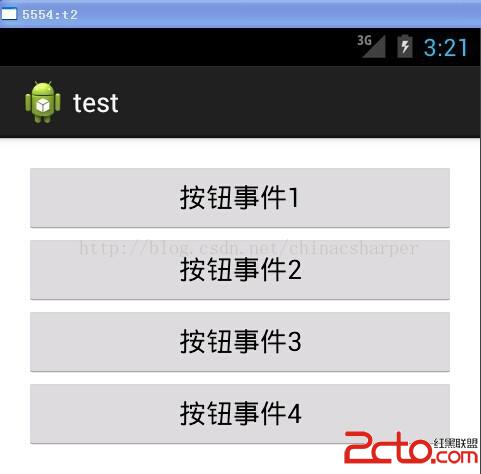
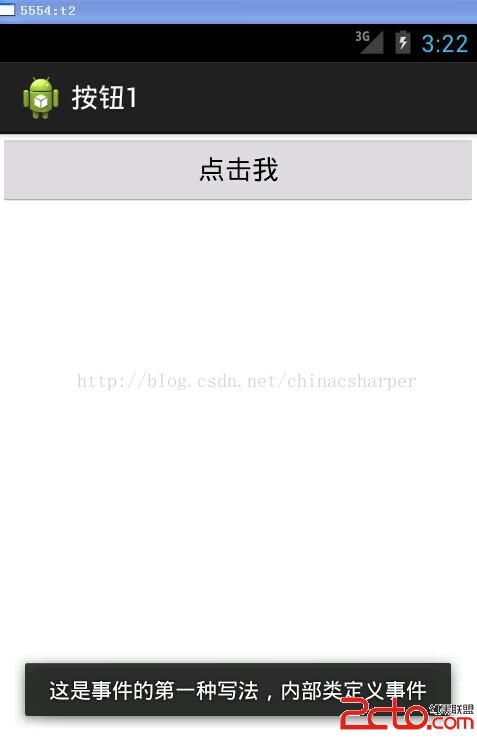
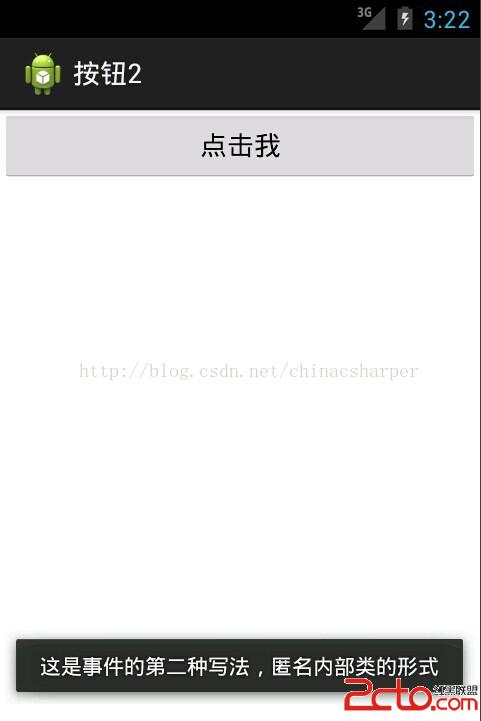
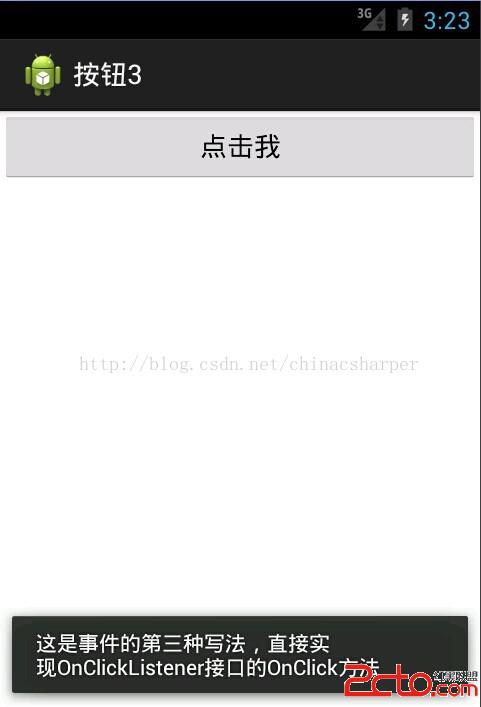
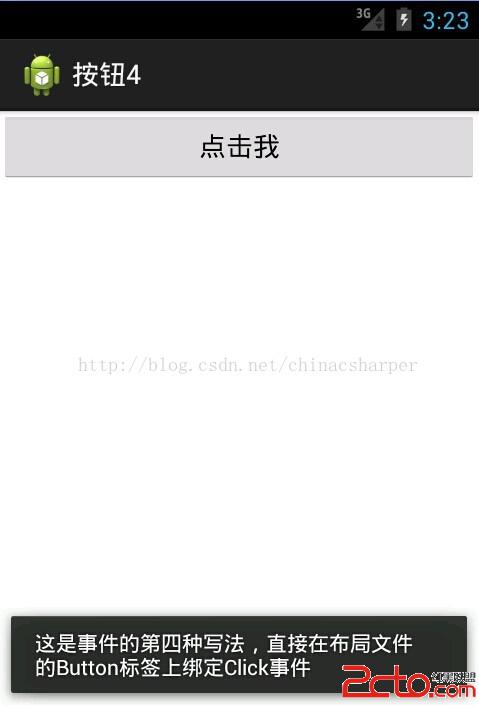
版面是相當重要的一塊,後續文章會專門講解。這裡使用的 LinearLayout 是線性版面,把 orientation 設為 vertical 之後,控制項便由上而下依序排列;其他的還有相對版面、絕對版面等等。
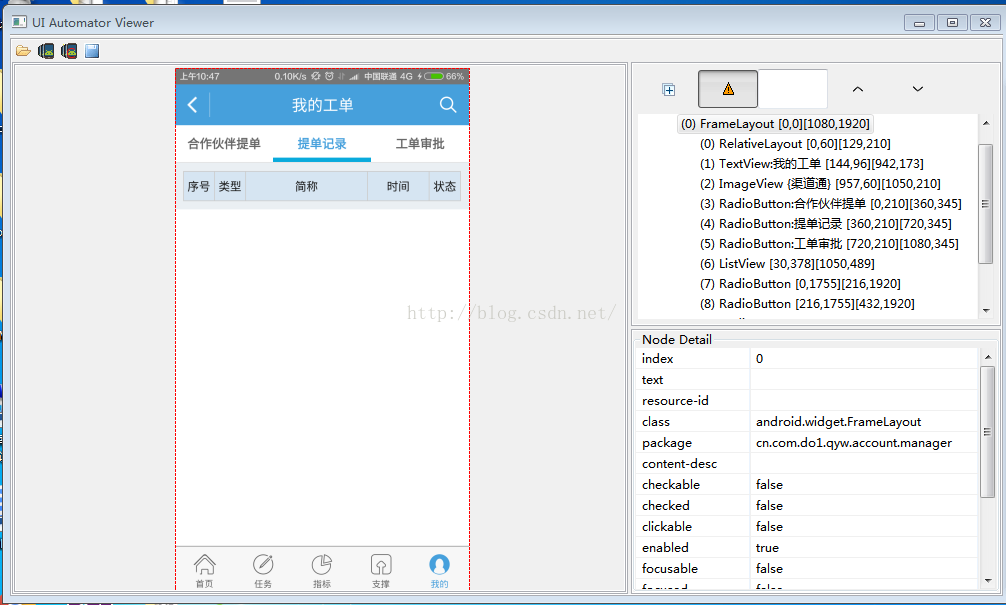 UI Automator 入門實戰:從環境建置到第一支登入測試腳本
為什麼要學 UI Automator UI Automator 是 Android 官方的 UI 自動化測試框架,能模擬點擊、滑動、文字輸入等操作,把一組需要反覆執行的手
 Android 拍照裁剪後畫面模糊怎麼解?一次搞懂 CROP 參數與原圖保存
在 Android 中調用系統相機拍照後,若只取得 Intent 返回的 Bitmap,往往會發現畫質明顯變糊。原因通常不是相機本身,而是系統回傳的是縮略圖,並非原始解析
 Android 自訂動態圓環圓形頭像控件
許多 App 都會使用圓形頭像,而搭配動態圓環更能增加視覺層次。本文說明如何以自訂 View 實作一個帶有動態光環的圓形頭像控件。 圓形頭像的基本原理 核心做法是將圖片
 Android 引導頁面的簡易實作:ViewPager 搭配 Fragment 輪播
第一次開啟應用時通常會有一組引導頁面。它的實作方式很多,難度也不高。以下是自己寫的一版,整體思路是: 最外層是一個 FragmentActivity,內含四個 Frag