

編輯:關於 Android 程式設計
UI Automator 是 Android 官方的 UI 自動化測試框架,能模擬點擊、滑動、文字輸入等操作,把一組需要反覆執行的手動流程交給程式去跑。對相容性測試來說,這等於把重複勞動一次換成永久資產;若同時開啟多個模擬器分頭執行,還能順手做一輪負載面向的驗證。
需要三樣東西:可用的 Android SDK 環境、Ant 建置工具,以及一台能透過 adb 連上的裝置或模擬器。
UI Automator Viewer 能對手機當前畫面截圖,並直接分析出控件的各項屬性與 ID,是撰寫定位條件時最實用的小工具。它位於 SDK 的 tools 目錄下(例如 D:\android-sdk-windows\tools),執行 uiautomatorviewer.bat 即可開啟。
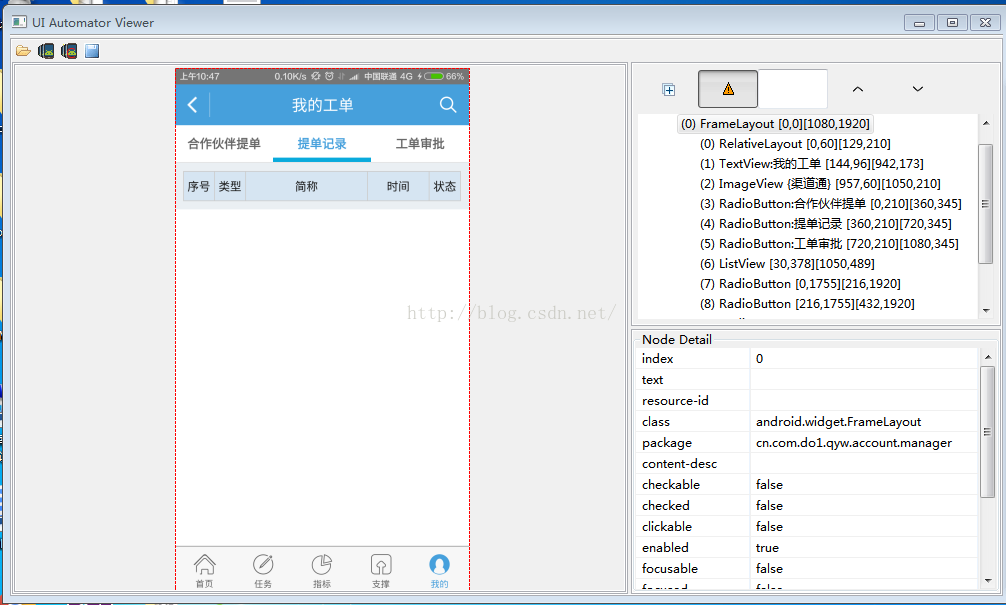
圖 1 UI Automator Viewer 主視窗
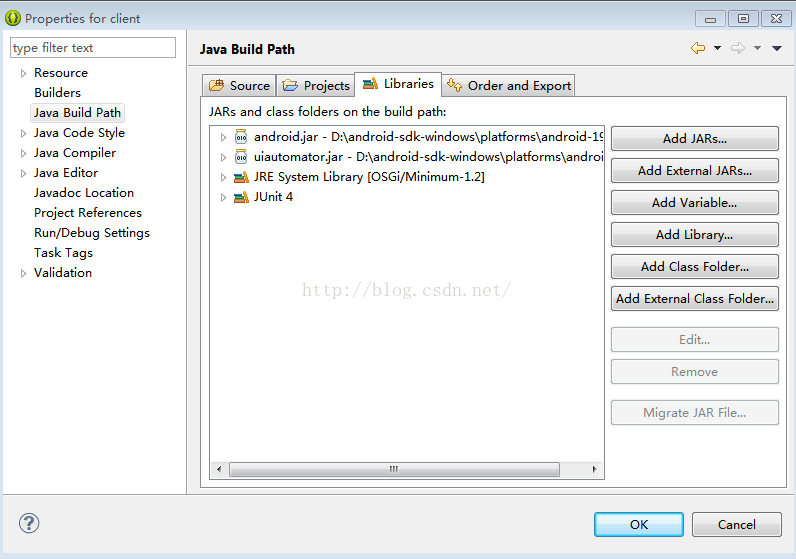
圖 2 工具列功能說明
四個按鈕由左至右分別是:載入既有檔案(支援 uix 與 png)、擷取目前螢幕並分析、擷取並以壓縮模式分析、以及把分析結果另存為 uix 或 png。實務上最常用的是第二顆。
開啟 Eclipse 或 Android Studio,建立的是一般 Java 專案,不是 Android 專案。這點很容易搞錯。
在專案 Properties 的 Java Build Path 中,於 Libraries 頁籤用 Add External JARs 加入 android.jar 與 uiautomator.jar,位置在 SDK 的 platforms/android-xx 底下。請挑選 android-18 以上的版本,因為後續用到的 API 多為 18 之後才補齊。接著用 Add Library 加入 JUnit 4。
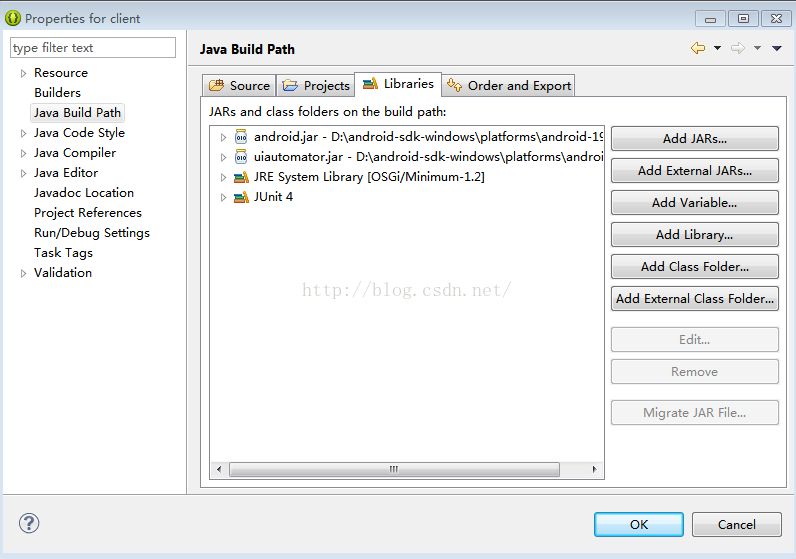
圖 3 Java Build Path 設定
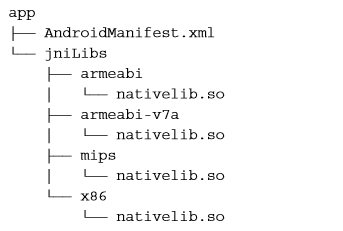
寫完第一支測試類別後,若專案結構與下圖相似,代表環境已就緒。
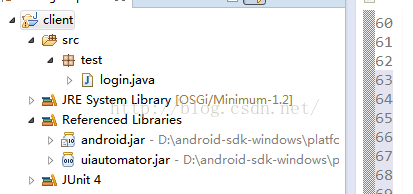
圖 4 專案結構示意
先產生 build.xml。進入 SDK 的 tools 目錄,於命令列執行:
android create uitest-project -n <專案名稱> -t <target 編號> -p <專案絕對路徑>
參數中 -t 對應的 target 編號因機而異,可先執行 android list 查詢。
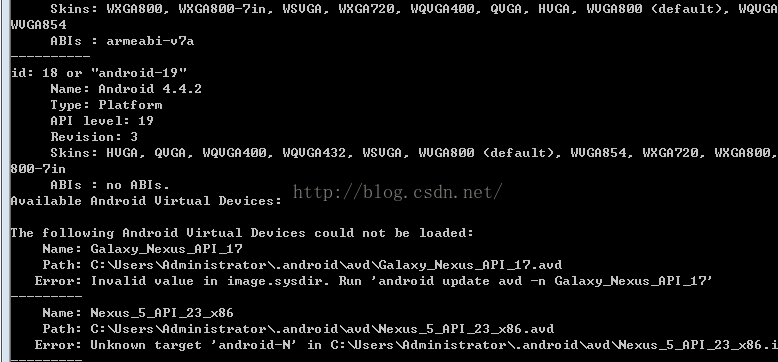
圖 5 android list 查詢可用 target
例如選用 android-19,對應的 id 就是 18,那麼 -t 後面填 18。若執行後出現異常,通常就是路徑或名稱打錯了。
接著進入專案目錄編譯:
ant build
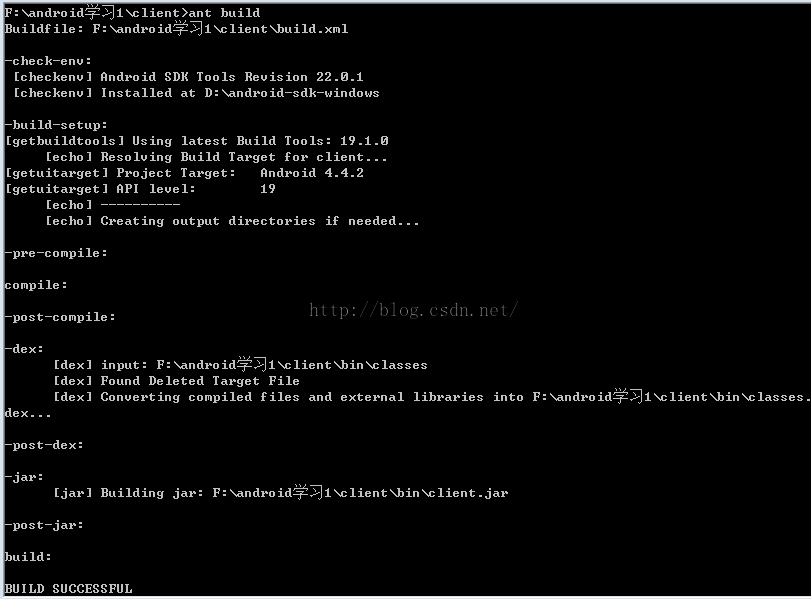
圖 6 Ant 編譯成功
成功後,bin 目錄下會產生 <專案名稱>.jar。
把 jar 推到裝置的 /data/local/tmp/ 目錄:
adb push F:\android學習\client\bin\client.jar /data/local/tmp

圖 7 推送成功
然後觸發測試,-c 後面接的是「套件名.類別名」,用來指定要跑哪一個用例:
adb shell uiautomator runtest client.jar -c test.login
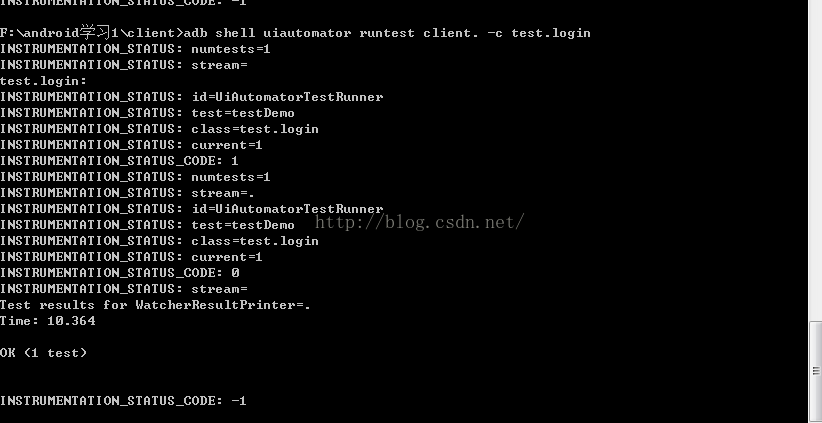
圖 8 執行結果與斷言輸出
命令列回傳 OK 即代表通過;斷言訊息也會印在同一個視窗裡,方便立即定位失敗原因。
UiDevice 代表裝置本身。可以用它查詢螢幕方向、解析度等狀態,也能下達硬體級操作,例如返回桌面、按實體鍵:
getUiDevice().pressHome();
UiSelector 是搜尋條件。它可以在當前畫面上找出符合條件的元素,若有多個結果則取層級中最前面那個;找不到時丟出 UiObjectNotFoundException。串接多個屬性可以縮小範圍,也能用 childSelector() 做巢狀條件。最常用的是 resourceId() 與 index(),而這兩個值正好可以在前面的 Viewer 裡查到。
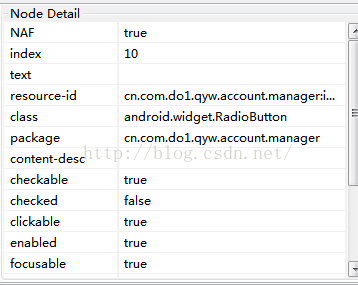
圖 9 在 Viewer 中查閱 resource-id 與 index
UiObject 代表一個具體的 UI 元素,必須搭配 UiSelector 建立:
UiObject account = new UiObject(
        new UiSelector().resourceId("cn.com.do1.qyw.account.manager:id/text_userName"));
至於斷言函數,作用是把「預期結果」寫成可驗證的條件,輸出預設在命令列,也能導出成檔案留存。
package test;

import java.io.IOException;
import android.os.RemoteException;
import com.android.uiautomator.core.UiDevice;
import com.android.uiautomator.core.UiObject;
import com.android.uiautomator.core.UiObjectNotFoundException;
import com.android.uiautomator.core.UiSelector;
import com.android.uiautomator.testrunner.UiAutomatorTestCase;

public class login extends UiAutomatorTestCase {

    public void testDemo() throws RemoteException, UiObjectNotFoundException {
        UiDevice device = getUiDevice();
        device.wakeUp();      // 喚醒螢幕
        device.pressHome();   // 回到主畫面
        sleep(1000);

        try {
            // 直接以套件名與 Activity 全名啟動目標頁面
            Runtime.getRuntime().exec(
                "am start -n cn.com.do1.qyw.account.manager/"
                + "cn.com.do1.qyw.account.activity.home.MainActivity");
        } catch (IOException e) {
            e.printStackTrace();
        }
        sleep(1000);

        UiObject account = new UiObject(new UiSelector()
                .resourceId("cn.com.do1.qyw.account.manager:id/text_userName"));
        assertTrue("找不到帳號輸入框", account.exists());
        sleep(100);

        UiObject password = new UiObject(new UiSelector()
                .resourceId("cn.com.do1.qyw.account.manager:id/text_password"));
        assertTrue("找不到密碼輸入框", password.exists());
        sleep(100);

        UiObject loginButton = new UiObject(new UiSelector()
                .resourceId("cn.com.do1.qyw.account.manager:id/sumbit"));
        assertTrue("找不到登入按鈕", loginButton.exists());

        UiObject failLogin = new UiObject(new UiSelector()
                .resourceId("cn.com.do1.qyw.account.manager:id/btn_ok"));

        password.setText("NICO0816q");
        sleep(100);
        loginButton.click();
        sleep(100);

        if (failLogin.exists()) {
            assertTrue("登入失敗,請檢查帳號密碼", failLogin.exists());
            return;
        }

        // 進入首頁,驗證使用者名稱有正確顯示
        UiObject userName = new UiObject(new UiSelector()
                .resourceId("cn.com.do1.qyw.account.manager:id/tv_username"));
        assertTrue("找不到 user_name 控件", userName.exists());
        sleep(100);

        String shown = userName.getText().toString();
        if (shown == null || shown.equals("")) {
            assertTrue("使用者名稱未顯示", userName.exists());
        }
    }
}
相較於 monkeyrunner,UI Automator 在效能與穩定性上明顯佔優:前者錄製腳本容易卡頓,若想用 id 定位控件在真機上還得先 root,而且缺少斷言機制。整體而言,UI Automator 屬於易學好用的那一類,很適合當作專案自動化回歸測試的起點。
實務上建議再補兩個習慣:把 sleep 改成顯性等待(例如輪詢 exists()),可以大幅減少誤判;把 resourceId 抽成常數集中管理,頁面改版時只需改一處。
 Gradle for Android 學習筆記(一):從 gradlew 到變體與簽名配置
Gradle 是 Android 的官方建置系統,概念不算難,但設定檔的寫法相當自由,入門時容易迷失在各種寫法裡。這篇從最基礎的命令與任務概念開始,一路談到 buildT
 如何通過 User Agent 準確區分 Android 手機與平板
Android 設備種類繁多,手機與平板是兩大主流形態。網站在做自適配時,往往需要依賴 User Agent(以下簡稱 UA)來判斷對端設備類型。本文要點整理自 Goog
 Android Service 的生命周期與兩種使用方式
一、Service 是什麼,用來做什麼 Service 與 Activity 最大的不同在於:它沒有界面,無法與用戶直接交互,也不能自行啟動,它是運行在後台的程序。當我們
 Android 快速上手:開發環境搭建與 Hello World
在掌握基礎 Java 語法之後,下一步就是搭建 Android 開發環境並完成第一個 Hello World 程序。如今,官方提供了集成 ADT 的開發包,大幅降低了環境