

編輯:關於 Android 程式設計
在開發 HTML5 的 Android App 時,我們往往需要自訂返回鍵的行為。實作過程中會發現一個惱人的現象:直接在 Activity 裡撰寫返回鍵的處理程式碼竟然完全不生效。深入追查 Cordova 原始碼後才恍然大悟——原來返回鍵事件早就被 WebView 攔截並消化掉了,因此只能改在 JavaScript 端來處理。
先來看看一般直覺會寫出的返回鍵處理方式,例如「再按一次才離開」的邏輯:
@Override public boolean onKeyDown(int keyCode, KeyEvent event) { if (keyCode == KeyEvent.KEYCODE_BACK) { if (exit > 1) { finish(); } else { Toast.makeText(this, R.string.toast_exit, Toast.LENGTH_SHORT) .show(); exit++; } return true; } else { return super.onKeyDown(keyCode, event); } } 在繼承了 CordovaActivity 的 Activity 中,上面這段程式碼是不會有任何作用的,因為 WebView 早已攔截了返回鍵事件,並直接結束了 Activity。
從 CordovaActivity 的原始碼可以清楚看到返回鍵是怎麼被 WebView 搶先處理的:
/* * Android 2.x needs to be able to check where the cursor is. Android 4.x does not * * (non-Javadoc) * @see android.app.Activity#onKeyDown(int, android.view.KeyEvent) */ @Override public boolean onKeyDown(int keyCode, KeyEvent event) { //Determine if the focus is on the current view or not if (appView != null && appView.getFocusedChild() != null && (keyCode == KeyEvent.KEYCODE_BACK || keyCode == KeyEvent.KEYCODE_MENU)) { return appView.onKeyDown(keyCode, event); } else return super.onKeyDown(keyCode, event); } 以上正是 CordovaActivity 原始碼中的返回鍵處理邏輯。
那麼,正確的做法是在 JavaScript 端監聽 backbutton 事件。下面的程式碼可以成功攔截返回鍵,並提示使用者「再按一次才退出」;如果 3 秒內沒有再次點擊,則會重新註冊事件監聽。
請注意:window.plugins.ToastPlugin.show_short() 是用來顯示 Toast 訊息的外掛方法。
// 等待加載PhoneGap document.addEventListener("deviceready", onDeviceReady, false); // PhoneGap加載完畢 function onDeviceReady() { //按鈕事件 document.addEventListener("backbutton", eventBackButton, false); //返回鍵 document.addEventListener("menubutton", eventMenuButton, false); //菜單鍵 document.addEventListener("searchbutton", eventSearchButton, false); //搜索鍵 } //返回鍵 function eventBackButton(){ //confirm("再點擊一次退出!"); window.plugins.ToastPlugin.show_short('再點擊一次退出!'); document.removeEventListener("backbutton", eventBackButton, false); //注銷返回鍵 //3秒後重新注冊 var intervalID = window.setInterval( function() { window.clearInterval(intervalID); document.addEventListener("backbutton", eventBackButton, false); //返回鍵 }, 3000 ); } //菜單鍵 function eventMenuButton(){ window.plugins.ToastPlugin.show_short('點擊了 菜單 按鈕!'); } //搜索鍵 function eventSearchButton(){ window.plugins.ToastPlugin.show_short('點擊了 搜索 按鈕!'); }
 Android Selector 深入解析:按壓、焦點與背景狀態切換
Selector 的作用Selector 可依控制項狀態切換背景或文字顏色,例如按下、選取、獲得焦點與預設狀態。它常以 XML 定義,再透過 drawable 或 col
 小米 Max 卡槽在哪裡?SIM 卡安裝圖文教學
小米 Max 是小米首款 6.44 吋大屏手機,支援雙卡雙待。要正確裝卡,先了解卡槽設計。 卡槽位置 SIM 卡槽位於機身左側,採用單卡槽雙 SIM 設計,本體為一體金
 Android 仿淘寶預訂日曆實作(完整範例)
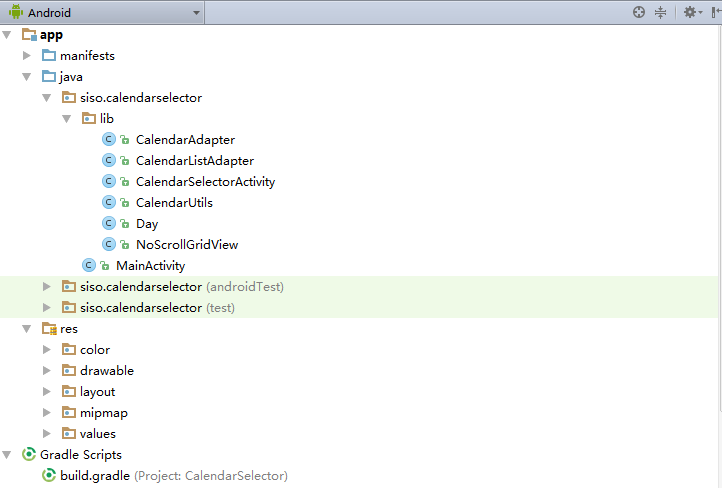
本文分享一個仿淘寶「預訂日期選擇」的實作:使用者可以設定可選天數,日曆會自動標出今天、明天、後天,並把上次下單的日期標記起來。以下依檔案說明重點程式碼。 MainActi
 Android 網路開發入門:WebView、HttpURLConnection 與 HttpClient
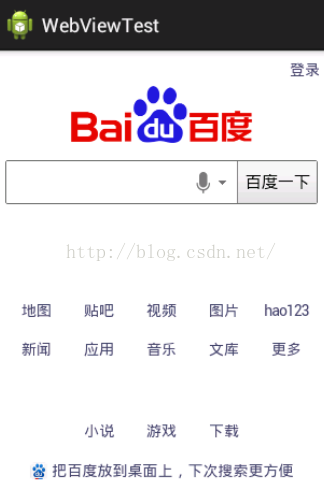
這一章的目標很明確:讓 App 能透過 HTTP 與伺服器對話,並把回傳的資料解析成可用的內容。這是 Android 裡最基礎也最常用的一塊網路能力,我們從 WebVie