

編輯:關於 Android 程式設計
一開始用的是 zxing,結果各種光怪陸離的問題接踵而來:橫屏切換、解析失敗、辨識速度慢,被測試退回了好幾次。後來換成 zbar,效能立刻改善許多,這裡把關鍵程式碼記錄下來。
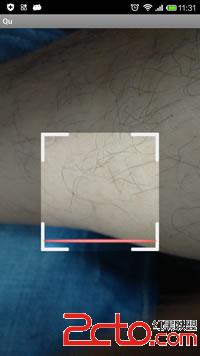
取景框不只是個裝飾,它同時決定了實際送去做辨識的區域。這裡用 onDraw 繪製四塊遮罩、一個外框,以及一條持續上下移動的掃描線,並用 postInvalidateDelayed() 驅動動畫。
package com.example.qu;

import android.content.Context;
import android.graphics.Canvas;
import android.graphics.Paint;
import android.graphics.Rect;
import android.graphics.drawable.Drawable;
import android.util.AttributeSet;
import android.view.View;

/**
 * 查找框
 */
public class FinderView extends View {

    private static final long ANIMATION_DELAY = 30;
    private Paint finderMaskPaint;
    private int measureedWidth;
    private int measureedHeight;

    public FinderView(Context context) {
        super(context);
        init(context);
    }

    public FinderView(Context context, AttributeSet attrs) {
        super(context, attrs);
        init(context);
    }

    @Override
    protected void onDraw(Canvas canvas) {
        super.onDraw(canvas);
        // 四塊遮罩
        canvas.drawRect(leftRect, finderMaskPaint);
        canvas.drawRect(topRect, finderMaskPaint);
        canvas.drawRect(rightRect, finderMaskPaint);
        canvas.drawRect(bottomRect, finderMaskPaint);

        // 畫框
        zx_code_kuang.setBounds(middleRect);
        zx_code_kuang.draw(canvas);

        // 掃描線往返移動
        if (lineRect.bottom < middleRect.bottom) {
            zx_code_line.setBounds(lineRect);
            lineRect.top = lineRect.top + lineHeight / 2;
            lineRect.bottom = lineRect.bottom + lineHeight / 2;
        } else {
            lineRect.set(middleRect);
            lineRect.bottom = lineRect.top + lineHeight;
            zx_code_line.setBounds(lineRect);
        }
        zx_code_line.draw(canvas);
        postInvalidateDelayed(ANIMATION_DELAY, middleRect.left, middleRect.top,
                middleRect.right, middleRect.bottom);
    }

    private Rect topRect = new Rect();
    private Rect bottomRect = new Rect();
    private Rect rightRect = new Rect();
    private Rect leftRect = new Rect();
    private Rect middleRect = new Rect();
    private Rect lineRect = new Rect();
    private Drawable zx_code_kuang;
    private Drawable zx_code_line;
    private int lineHeight;

    private void init(Context context) {
        int finder_mask = context.getResources().getColor(R.color.finder_mask);
        finderMaskPaint = new Paint(Paint.ANTI_ALIAS_FLAG);
        finderMaskPaint.setColor(finder_mask);
        zx_code_kuang = context.getResources().getDrawable(R.drawable.zx_code_kuang);
        zx_code_line = context.getResources().getDrawable(R.drawable.zx_code_line);
        lineHeight = 30;
    }

    @Override
    protected void onMeasure(int widthMeasureSpec, int heightMeasureSpec) {
        super.onMeasure(widthMeasureSpec, heightMeasureSpec);
        measureedWidth = MeasureSpec.getSize(widthMeasureSpec);
        measureedHeight = MeasureSpec.getSize(heightMeasureSpec);
        int borderWidth = measureedWidth / 2 + 100;
        middleRect.set((measureedWidth - borderWidth) / 2,
                (measureedHeight - borderWidth) / 2,
                (measureedWidth - borderWidth) / 2 + borderWidth,
                (measureedHeight - borderWidth) / 2 + borderWidth);
        lineRect.set(middleRect);
        lineRect.bottom = lineRect.top + lineHeight;
        leftRect.set(0, middleRect.top, middleRect.left, middleRect.bottom);
        topRect.set(0, 0, measureedWidth, middleRect.top);
        rightRect.set(middleRect.right, middleRect.top, measureedWidth, middleRect.bottom);
        bottomRect.set(0, middleRect.bottom, measureedWidth, measureedHeight);
    }
}
package com.example.qu;

import net.sourceforge.zbar.Config;
import net.sourceforge.zbar.Image;
import net.sourceforge.zbar.ImageScanner;
import net.sourceforge.zbar.Symbol;
import net.sourceforge.zbar.SymbolSet;

import android.app.Activity;
import android.hardware.Camera;
import android.hardware.Camera.AutoFocusCallback;
import android.hardware.Camera.PreviewCallback;
import android.hardware.Camera.Size;
import android.os.AsyncTask;
import android.os.Bundle;
import android.os.Handler;
import android.util.Log;
import android.view.SurfaceHolder;
import android.view.SurfaceView;

public class MainActivity extends Activity implements SurfaceHolder.Callback {

    private Camera mCamera;
    private SurfaceHolder mHolder;
    private SurfaceView surface_view;
    private ImageScanner scanner;
    private Handler autoFocusHandler;
    private AsyncDecode asyncDecode;

    @Override
    protected void onCreate(Bundle savedInstanceState) {
        super.onCreate(savedInstanceState);
        setContentView(R.layout.ac_zbar_finder);
        init();
    }

    private void init() {
        surface_view = (SurfaceView) findViewById(R.id.surface_view);
        mHolder = surface_view.getHolder();
        mHolder.addCallback(this);
        scanner = new ImageScanner();
        scanner.setConfig(0, Config.X_DENSITY, 3);
        scanner.setConfig(0, Config.Y_DENSITY, 3);
        autoFocusHandler = new Handler();
        asyncDecode = new AsyncDecode();
    }

    @Override
    public void surfaceChanged(SurfaceHolder holder, int format, int width, int height) {
        if (mHolder.getSurface() == null) {
            return;
        }
        try {
            mCamera.stopPreview();
        } catch (Exception e) {
        }
        try {
            mCamera.setDisplayOrientation(90);
            mCamera.setPreviewDisplay(mHolder);
            mCamera.setPreviewCallback(previewCallback);
            mCamera.startPreview();
            mCamera.autoFocus(autoFocusCallback);
        } catch (Exception e) {
            Log.d("DBG", "Error starting camera preview: " + e.getMessage());
        }
    }

    /** 預覽資料回呼:把 Y800 原始資料交給 zbar */
    PreviewCallback previewCallback = new PreviewCallback() {
        public void onPreviewFrame(byte[] data, Camera camera) {
            if (asyncDecode.isStoped()) {
                Camera.Parameters parameters = camera.getParameters();
                Size size = parameters.getPreviewSize();
                Image barcode = new Image(size.width, size.height, "Y800");
                barcode.setData(data);
                asyncDecode = new AsyncDecode();
                asyncDecode.execute(barcode);
            }
        }
    };

    private class AsyncDecode extends AsyncTask<Image, Void, Void> {

        private boolean stoped = true;

        @Override
        protected Void doInBackground(Image... params) {
            stoped = false;
            Image barcode = params[0];
            int result = scanner.scanImage(barcode);
            if (result != 0) {
                SymbolSet syms = scanner.getResults();
                System.out.println(syms);
                for (Symbol sym : syms) {
                    Log.d("xiaoqiang", sym.getData());
                }
            }
            return null;
        }

        @Override
        protected void onPostExecute(Void result) {
            super.onPostExecute(result);
            stoped = true;
        }

        public boolean isStoped() {
            return stoped;
        }
    }

    /** 自動對焦回呼 */
    AutoFocusCallback autoFocusCallback = new AutoFocusCallback() {
        public void onAutoFocus(boolean success, Camera camera) {
            autoFocusHandler.postDelayed(doAutoFocus, 1000);
        }
    };

    // 自動對焦
    private Runnable doAutoFocus = new Runnable() {
        public void run() {
            if (null == mCamera || null == autoFocusCallback) {
                return;
            }
            mCamera.autoFocus(autoFocusCallback);
        }
    };

    @Override
    public void surfaceCreated(SurfaceHolder holder) {
        try {
            mCamera = Camera.open();
        } catch (Exception e) {
            mCamera = null;
        }
    }

    @Override
    public void surfaceDestroyed(SurfaceHolder holder) {
        if (mCamera != null) {
            mCamera.setPreviewCallback(null);
            mCamera.release();
            mCamera = null;
        }
    }
}
這份實作有幾個關鍵點值得說明。相機預覽回傳的是 YUV 中的 Y 平面(亮度圖),格式名稱為 Y800,正好可以直接餵給 zbar,不需要額外轉色。Config.X_DENSITY 與 Y_DENSITY 設為 3 表示掃描時每 3 個像素取樣一次,數值越小越精準但越慢。
效能的關鍵在於 isStoped() 這個旗標:預覽回呼的頻率非常高(每秒數十幀),若不擋一下,每一幀都會丟一個 AsyncTask 進去,很快就會把執行緒池塞滿並造成畫面卡死。這裡的做法是同一時間只允許一個解碼任務存在,解完才開放下一幀。
另外提醒兩點:setDisplayOrientation(90) 的依據是裝置自然方向,橫屏裝置需要傳 0 或 270,否則畫面會是躺的;以及 setPreviewCallback 在新版 API 上已被標記為不建議使用,改用 setPreviewCallbackWithBuffer() 搭配緩衝區複用可以降低 GC 壓力,是更省電的寫法。
 自訂元件三部曲之繪圖篇(十三):Canvas 與圖層(一)
講完 Paint 的幾個方法之後,有必要補一篇 Canvas 的系統性說明。前面已經介紹過 Canvas 的繪圖用法與 save()、restore(),這篇則聚焦在「圖
 Android 自定義元件:一次定義,多處引用
開發中常會遇到同一組控制項在好幾個頁面重複出現,例如「客服專線」這一列。與其每頁重畫一次,不如把它包成自定義元件。 一、先寫元件的外觀 檔案:lyt_customer_
 小米MIUI音樂通知欄怎麼關閉推送消息?
小米 MIUI 音樂的通知欄怎麼關閉推送消息?小米系統內建的音樂播放器會自動推送一些音樂訊息,有些用戶想關閉這些通知。那麼該如何設定呢?以下就為大家講解小米 MIUI 音
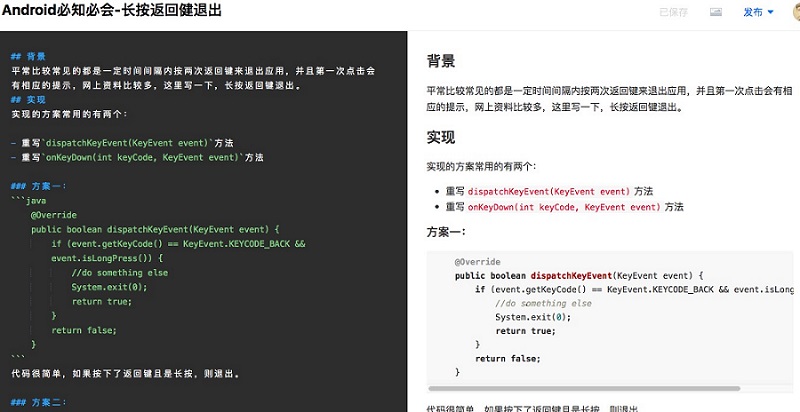 Android 兩種做法實現長按返回鍵退出應用
Android 長按返回鍵退出 背景 常見的退出做法是在短時間內連按兩次返回鍵,第一次點擊還會給出提示,這類資料網上很多。這裡要記錄的是另一種思路:長按返回鍵退出。