

編輯:關於 Android 程式設計
講完 Paint 的幾個方法之後,有必要補一篇 Canvas 的系統性說明。前面已經介紹過 Canvas 的繪圖用法與 save()、restore(),這篇則聚焦在「圖層」這個關鍵概念。
先看方法定義:
protected void onDraw(Canvas canvas) {
    super.onDraw(canvas);
}

protected void dispatchDraw(Canvas canvas) {
    super.dispatchDraw(canvas);
}
兩者的參數都是一個 Canvas 物件,也就是 View 自身的畫布,用它繪圖的結果會直接呈現在 View 上。
兩者的差別在於:onDraw() 繪製視圖自身,dispatchDraw() 繪製子視圖。呼叫順序固定是 onDraw() → dispatchDraw()。但在 ViewGroup 中,只有當它設定了背景時才會呼叫 onDraw(),否則會直接跳到 dispatchDraw(),所以在 ViewGroup 中繪圖通常要覆寫 dispatchDraw()。而在 View 中兩者都會被呼叫,不過基於語意,繪製 View 時仍應覆寫 onDraw()。
結論:繪製 View 時覆寫 onDraw(),繪製 ViewGroup 時覆寫 dispatchDraw()。
Canvas c = new Canvas(bitmap);
或者:
Canvas c = new Canvas();
c.setBitmap(bitmap);
其中 bitmap 可以新建,也可以從圖片載入:
// 方法一:建立一張空白 bitmap
Bitmap bmp = Bitmap.createBitmap(width, height, Bitmap.Config.ARGB_8888);

// 方法二:從資源載入
Bitmap bmp = BitmapFactory.decodeResource(getResources(), R.drawable.wave_bg, null);
這是最常用的兩種,其他還有用 Matrix 建立圖像副本等方法,可參考 Bitmap 的建構子。
要特別注意:用 bitmap 建立的 canvas,在其上繪製的內容都只會存在這張 bitmap 上,不會顯示在 View 上。若想呈現在畫面上,必須在 onDraw() 中把這張 bitmap 畫進傳入的 canvas。
看個反例:
public class BitmapCanvasView extends View {
    private Bitmap mBmp;
    private Paint mPaint;
    private Canvas mBmpCanvas;

    public BitmapCanvasView(Context context, AttributeSet attrs) {
        super(context, attrs);
        mPaint = new Paint();
        mPaint.setColor(Color.RED);
        mBmp = Bitmap.createBitmap(500, 500, Bitmap.Config.ARGB_8888);
        mBmpCanvas = new Canvas(mBmp);
    }

    @Override
    protected void onDraw(Canvas canvas) {
        super.onDraw(canvas);
        mPaint.setTextSize(100);
        mBmpCanvas.drawText("啟艦大SB", 0, 100, mPaint);
    }
}
執行結果是一片空白:
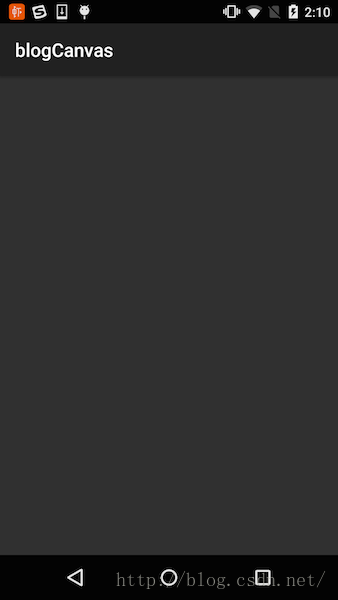
原因就在 onDraw 裡:文字只畫在 mBmpCanvas(也就是那張新建的 mBmp 圖片)上,而它跟 View 沒有任何關係。要讓它顯示出來,得補上一句:
canvas.drawBitmap(mBmp, 0, 0, mPaint);
修正後:
public class BitmapCanvasView extends View {
    private Bitmap mBmp;
    private Paint mPaint;
    private Canvas mBmpCanvas;

    public BitmapCanvasView(Context context, AttributeSet attrs) {
        super(context, attrs);
        mPaint = new Paint();
        mPaint.setColor(Color.RED);
        mBmp = Bitmap.createBitmap(500, 500, Bitmap.Config.ARGB_8888);
        mBmpCanvas = new Canvas(mBmp);
    }

    @Override
    protected void onDraw(Canvas canvas) {
        super.onDraw(canvas);
        mPaint.setTextSize(100);
        mBmpCanvas.drawText("啟艦大SB", 0, 100, mPaint);
        canvas.drawBitmap(mBmp, 0, 0, mPaint);
    }
}
這次就正常了:
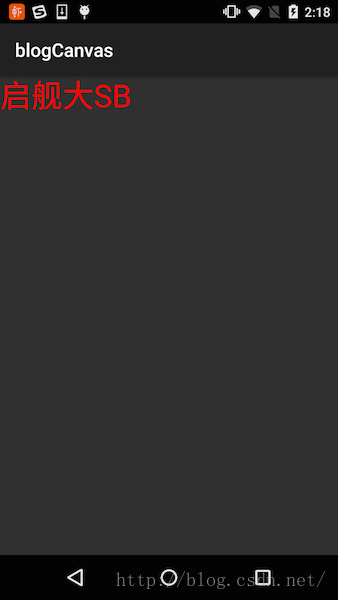
操作 SurfaceView 時會用到,相關內容留待後續專篇說明。
除了 save() 與 restore(),還有其他保存與還原畫布狀態的方法,這節就來看 saveLayer 系列。
/** 保存指定矩形區域的 canvas 內容 */
public int saveLayer(RectF bounds, Paint paint, int saveFlags)
public int saveLayer(float left, float top, float right, float bottom, Paint paint, int saveFlags)
bounds 是要保存的矩形區域;saveFlags 可取 ALL_SAVE_FLAG、MATRIX_SAVE_FLAG、CLIP_SAVE_FLAG、HAS_ALPHA_LAYER_SAVE_FLAG、FULL_COLOR_LAYER_SAVE_FLAG、CLIP_TO_LAYER_SAVE_FLAG 六種,其中 ALL_SAVE_FLAG 表示保存全部內容。第二個建構子與第一個等價,只是改用四個座標點描述矩形。
用 xfermode 做個實驗,看看 saveLayer 到底做了什麼:
public class XfermodeView extends View {
    private int width = 400;
    private int height = 400;
    private Bitmap dstBmp;
    private Bitmap srcBmp;
    private Paint mPaint;

    public XfermodeView(Context context, AttributeSet attrs) {
        super(context, attrs);
        setLayerType(View.LAYER_TYPE_SOFTWARE, null);
        srcBmp = makeSrc(width, height);
        dstBmp = makeDst(width, height);
        mPaint = new Paint();
    }

    @Override
    protected void onDraw(Canvas canvas) {
        super.onDraw(canvas);
        canvas.drawColor(Color.GREEN);

        int layerID = canvas.saveLayer(0, 0, width * 2, height * 2, mPaint, Canvas.ALL_SAVE_FLAG);

        canvas.drawBitmap(dstBmp, 0, 0, mPaint);
        mPaint.setXfermode(new PorterDuffXfermode(PorterDuff.Mode.SRC_IN));
        canvas.drawBitmap(srcBmp, width / 2, height / 2, mPaint);
        mPaint.setXfermode(null);

        canvas.restoreToCount(layerID);
    }

    // 目標圖:一個圓
    static Bitmap makeDst(int w, int h) {
        Bitmap bm = Bitmap.createBitmap(w, h, Bitmap.Config.ARGB_8888);
        Canvas c = new Canvas(bm);
        Paint p = new Paint(Paint.ANTI_ALIAS_FLAG);
        p.setColor(0xFFFFCC44);
        c.drawOval(new RectF(0, 0, w, h), p);
        return bm;
    }

    // 來源圖:一個矩形
    static Bitmap makeSrc(int w, int h) {
        Bitmap bm = Bitmap.createBitmap(w, h, Bitmap.Config.ARGB_8888);
        Canvas c = new Canvas(bm);
        Paint p = new Paint(Paint.ANTI_ALIAS_FLAG);
        p.setColor(0xFF66AAFF);
        c.drawRect(0, 0, w, h, p);
        return bm;
    }
}
這段就是講解 setXfermode() 時用過的範例,只是這次先把整個螢幕填成綠色:
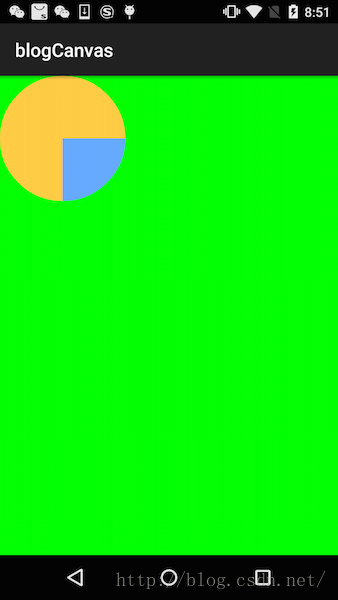
把 saveLayer 拿掉會怎樣?
protected void onDraw(Canvas canvas) {
    super.onDraw(canvas);
    canvas.drawColor(Color.GREEN);
    canvas.drawBitmap(dstBmp, 0, 0, mPaint);
    mPaint.setXfermode(new PorterDuffXfermode(PorterDuff.Mode.SRC_IN));
    canvas.drawBitmap(srcBmp, width / 2, height / 2, mPaint);
    mPaint.setXfermode(null);
}
結果完全不同:
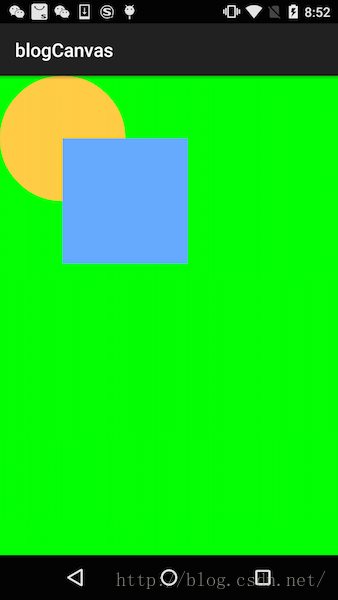
回顧一下 Mode.SRC_IN 的行為:以顯示來源圖為主,相交處利用目標圖的透明度改變來源圖的透明度與飽和度;當目標圖透明度為 0 時,來源圖完全不顯示。第一張圖是正確的,因為圓以外的區域透明度為 0;第二張卻把整個矩形都顯示了出來。
呼叫 saveLayer 時,系統會建立一張全新的 bitmap,尺寸就是指定的保存區域,初始為全透明。之後所有繪圖都在這張 bitmap 上進行:
int layerID = canvas.saveLayer(0, 0, width * 2, height * 2, mPaint, Canvas.ALL_SAVE_FLAG);
canvas.drawBitmap(dstBmp, 0, 0, mPaint);
mPaint.setXfermode(new PorterDuffXfermode(PorterDuff.Mode.SRC_IN));
canvas.drawBitmap(srcBmp, width / 2, height / 2, mPaint);
畫來源圖時,會把目前畫布上的所有內容視為目標圖。而在這個新建的 bitmap 上只有 dstBmp 的圓,因此除了與圓相交以外的區域都是空像素。繪製結束後,這張 bitmap 會整片蓋回原本的 canvas。
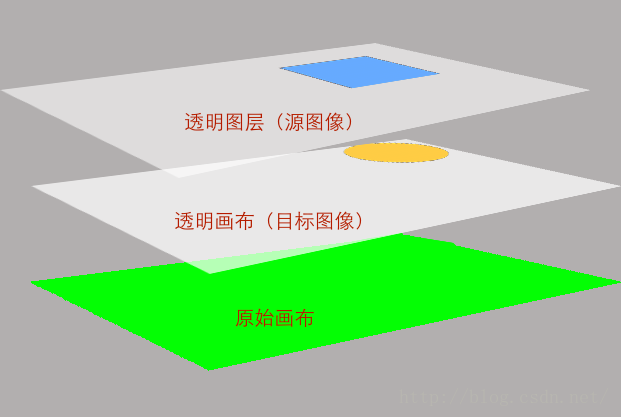
saveLayer 新建畫布上的圖像作為目標圖,矩形所在的透明圖層與之相交,計算結果畫在新建的透明畫布上,最後整片蓋回原始畫布,形成最終的顯示效果。
拿掉 saveLayer 後,所有繪圖都直接落在 View 原始 Canvas 對應的 Bitmap 上:
protected void onDraw(Canvas canvas) {
    super.onDraw(canvas);
    canvas.drawColor(Color.GREEN);
    canvas.drawBitmap(dstBmp, 0, 0, mPaint);
    mPaint.setXfermode(new PorterDuffXfermode(PorterDuff.Mode.SRC_IN));
    canvas.drawBitmap(srcBmp, width / 2, height / 2, mPaint);
    mPaint.setXfermode(null);
}
由於畫布已經被填成綠色,再畫上圓形,此時的「目標圖」就是整張畫布的所有內容——整片綠色加上一個圓。矩形與其相交的區域完全沒有透明像素,透明度都是 100%,結果自然不同。
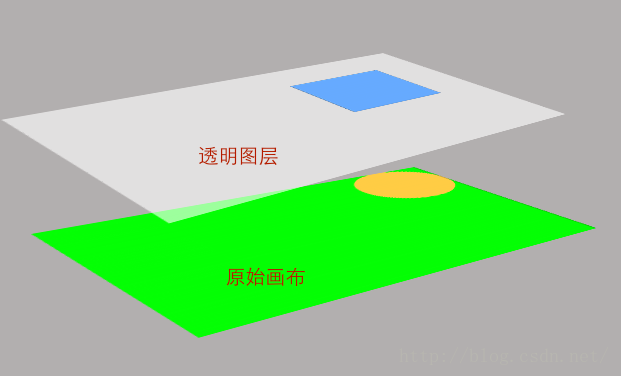
沒有呼叫 saveLayer,圓形直接畫在原始畫布上,矩形相交時就是與原始畫布的所有圖像做計算。
結論:saveLayer 會建立一張與指定區域同尺寸的全新透明 bitmap,後續繪圖都在其上進行,繪製結束後整片蓋回上一層 Bitmap 顯示。
圖層(Layer):每次呼叫 canvas.drawXXX 時,都會產生一個專用的透明圖層來畫這個圖形。
畫布(Bitmap):每個畫布都是一張 bitmap,所有圖形最終都畫在 bitmap 上。連續呼叫五次 draw 函式,就會產生五個透明圖層,畫完後依序蓋在畫布上顯示。
畫布有兩種:一種是 View 的原始畫布,由 onDraw(Canvas canvas) 傳入,控制項的背景就畫在這上面;另一種是人造畫布,透過 saveLayer()、new Canvas(bitmap) 等方式建立。一旦呼叫 saveLayer(),之後所有 draw 的結果都畫在這張人造畫布上,直到呼叫 restore() 或 restoreToCount() 才會回到原始畫布。
Canvas:可以把 Canvas 想成畫板,Bitmap 是透明畫紙,Layer 則是圖層。每個 draw 函式對應一個圖層,畫完後放在畫紙上;一張張透明畫紙再層層疊在畫板上呈現。
畫板與畫紙是用夾子固定在一起的,所以當你旋轉畫板時,所有畫紙都會跟著旋轉;當畫板被裁剪時,所有畫紙也一併縮小。這點非常重要:用 saveLayer 建立多張畫紙後,在最上層呼叫 canvas.rotate(30),實際上旋轉的是整個畫板,所有畫紙都會轉 30 度。同理,最上層呼叫 canvas.clipRect() 裁剪的也是畫板,所有畫紙都會被裁剪,唯一的補救方式是呼叫相應的 restore 把上次操作還原。
但與真實畫板不同的是,畫布的影響只體現在後續操作上,先前已經畫上去的圖像已經顯示在螢幕上,不會受影響。這一點務必理解,後面的例子會用到。
public class SaveLayerUseExample extends View {
    private Paint mPaint;
    private Bitmap mBitmap;

    public SaveLayerUseExample(Context context, AttributeSet attrs) {
        super(context, attrs);
        mPaint = new Paint();
        mPaint.setColor(Color.RED);
        mBitmap = BitmapFactory.decodeResource(getResources(), R.drawable.dog);
    }

    @Override
    protected void onDraw(Canvas canvas) {
        super.onDraw(canvas);
        canvas.drawBitmap(mBitmap, 0, 0, mPaint);

        int layerID = canvas.saveLayer(0, 0, getWidth(), getHeight(), mPaint, Canvas.ALL_SAVE_FLAG);
        canvas.skew(1.732f, 0);
        canvas.drawRect(0, 0, 150, 160, mPaint);
        canvas.restoreToCount(layerID);
    }
}
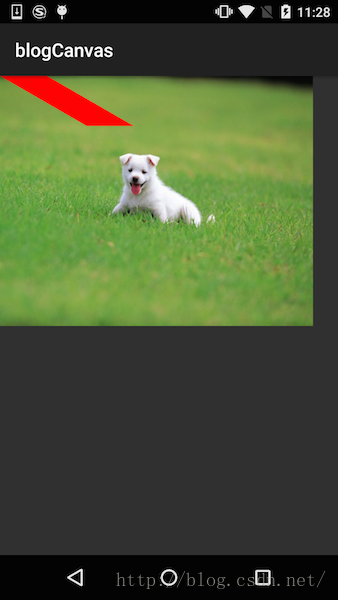
先在原始畫布上畫小狗圖片,再用 saveLayer 建立新圖層,接著用 canvas.skew 把新圖層水平斜切 45 度,之後畫的矩形因此是斜的。而原始畫布上的小狗完全不受影響,印證了「saveLayer 之後的操作只作用於新建畫布」。
public class SaveLayerUseExample extends View {
    private Paint mPaint;
    private Bitmap mBitmap;

    public SaveLayerUseExample(Context context, AttributeSet attrs) {
        super(context, attrs);
        mPaint = new Paint();
        mPaint.setColor(Color.RED);
        mBitmap = BitmapFactory.decodeResource(getResources(), R.drawable.dog);
    }

    @Override
    protected void onDraw(Canvas canvas) {
        super.onDraw(canvas);
        canvas.drawBitmap(mBitmap, 0, 0, mPaint);

        int layerID = canvas.saveLayer(0, 0, 100, 100, mPaint, Canvas.ALL_SAVE_FLAG);
        canvas.drawRect(0, 0, 500, 600, mPaint);
        canvas.restoreToCount(layerID);
    }
}
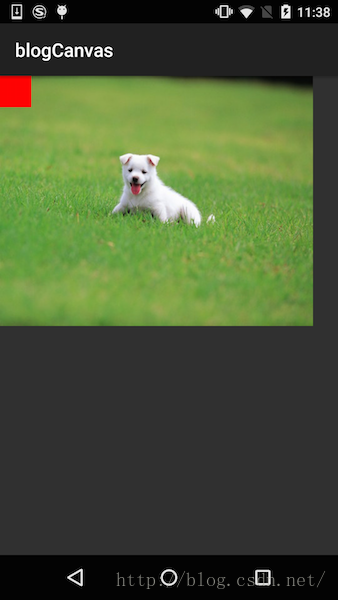
新建的畫布只有 100×100,因此在上面畫一個 500×600 的矩形,也只會顯示出左上角 100×100 的部分。
有人可能會想:那每次都開一個螢幕大小的畫布不就沒問題了?但請算一下成本——以每個像素 8 bit 計算,1024×768 的畫布需要 1024×768×8 ≈ 6.2 MB。所以使用 saveLayer 時一定要選擇合適的尺寸,否則很容易 OOM。(本文範例為了方便都直接開全螢幕畫布,實務上請務必控制大小。)
public int saveLayerAlpha(RectF bounds, int alpha, int saveFlags)
public int saveLayerAlpha(float left, float top, float right, float bottom, int alpha, int saveFlags)
與 saveLayer 相比多了一個 alpha 參數,用來指定新建畫布的透明度,範圍 0-255,也可用 0xAA 這種十六進位寫法表示。
public class SaveLayerAlphaView extends View {
    private Paint mPaint;

    public SaveLayerAlphaView(Context context, AttributeSet attrs) {
        super(context, attrs);
        mPaint = new Paint();
        mPaint.setColor(Color.RED);
    }

    @Override
    protected void onDraw(Canvas canvas) {
        super.onDraw(canvas);
        canvas.drawRect(100, 100, 300, 300, mPaint);

        int layerID = canvas.saveLayerAlpha(0, 0, 600, 600, 0x88, Canvas.ALL_SAVE_FLAG);
        mPaint.setColor(Color.GREEN);
        canvas.drawRect(200, 200, 400, 400, mPaint);
        canvas.restoreToCount(layerID);
    }
}
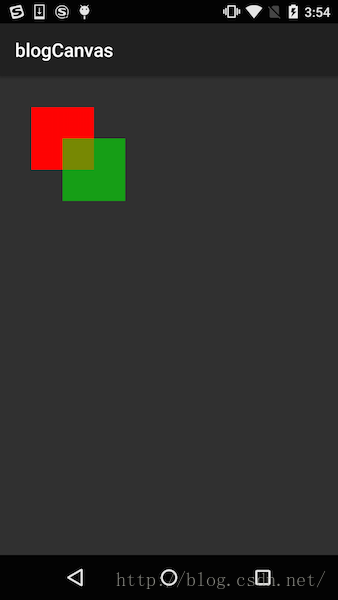
saveLayerAlpha 之後畫的綠色矩形,因為新建畫布的透明度設為 0x88(約 50%),合成之後自然帶有半透明效果。
這篇先到這裡,下一篇再詳細說明各個 Flag 的意義。
 Android 自定義統計圖表:用 Canvas 手繪柱狀圖、折線圖與圓餅圖
最近因為專案需要,研究了一些統計圖的做法。一開始看了很多文章,大部分都是引用第三方庫——上手快,但功能太死板,很多設計稿上的要求根本滿足不了。所以最後決定自己用 View
 Android ContentProvider 實戰:讀取手機聯絡人並回傳姓名與號碼
做專案時常有「自動帶出聯絡人資料」的需求,手動輸入不但費時,還很容易打錯號碼。ContentProvider 正好提供了跨應用讀取資料的標準通道,用起來既省事又可靠。本文
 Android 與 iOS 設備信息采集系統設計要點
模組化行動裝置資料採集架構 本系統以 C++ 撰寫,採用模組化設計,可嵌入不同語言或腳本環境。核心概念是將 Android 與 iOS 的裝置識別、資料採集與資料輸出封裝
 Android 輸入事件(四):從 InputDispatcherThread 到 View 樹的分發全過程
前面幾篇我們追著輸入事件從讀取一路走到分發。上一節留下了一個懸念:InputDispatcherThread 用 InputChannel 的 sendMessage 送