

編輯:關於 Android 程式設計
研究 Android 的 Surface 機制一段時間之後,我一直有個根深蒂固的假設:所有要在螢幕上顯示的畫面,都必須先轉成 RGB。YUV 資料也理應經過色彩空間轉換才能顯示。直到研究 Stagefright 的視訊顯示流程時發現一件事——找不到 OMX 解碼後的 YUV 轉 RGB 的程式碼。YUV 資料在 render 之後就「消失」了,畫面卻確確實實顯示了出來。這個假設就此被推翻。
稍微看一下 AwesomePlayer 的實作不難發現,視訊的每一幀是透過 SoftwareRenderer 來渲染顯示的。既然它是拿元資料(MetaData)去描述 YUV 的格式與尺寸,那麼理論上我也可以餵 YUV 資料給它。實際嘗試之後果然成功——這意味著相機或解碼器輸出的 YUV 可以直接丟到 Surface 顯示,省掉耗時又耗電的 YUV 轉 RGB。
#include <gui/Surface.h>
# include <gui/SurfaceComposerClient.h>
# include <gui/ISurfaceComposer.h>
# include <ui/DisplayInfo.h>
# include <media/stagefright/MetaData.h>
# include <media/stagefright/SoftwareRenderer.h>
# include <binder/IPCThreadState.h>
# include <binder/ProcessState.h>

using namespace android;

/** 從檔案讀入 YUV 原始資料 */
bool getYV12Data(const char *path, unsigned char *pYUVData, int size) {
    FILE *fp = fopen(path, "rb");
    if (fp == NULL) {
        printf("read %s fail !!!!!!!!!!!!!!!!!!!\n", path);
        return false;
    }
    fread(pYUVData, size, 1, fp);
    fclose(fp);
    return true;
}

int main(void) {
    // 建立執行緒池
    sp<ProcessState> proc(ProcessState::self());
    ProcessState::self()->startThreadPool();

    // 取得 SurfaceFlinger 的連線
    sp<SurfaceComposerClient> client = new SurfaceComposerClient();
    sp<IBinder> dtoken(SurfaceComposerClient::getBuiltInDisplay(
            ISurfaceComposer::eDisplayIdMain));
    DisplayInfo dinfo;

    // 取得螢幕寬高、密度等資訊
    status_t status = SurfaceComposerClient::getDisplayInfo(dtoken, &dinfo);
    printf("w=%d,h=%d,xdpi=%f,ydpi=%f,fps=%f,ds=%f\n",
            dinfo.w, dinfo.h, dinfo.xdpi, dinfo.ydpi, dinfo.fps, dinfo.density);
    if (status) {
        return -1;
    }

    // 建立 Surface。某些系統對尺寸有要求,必要時改用 dinfo.w / dinfo.h
    sp<SurfaceControl> surfaceControl = client->createSurface(
            String8("showYUV"), dinfo.w, dinfo.h, PIXEL_FORMAT_RGBA_8888, 0);

    /******************* 讀取 YUV 資料 *******************/
    int width = 320, height = 240;
    int size = width * height * 3 / 2;      // YV12 的大小
    unsigned char *data = new unsigned char[size];
    getYV12Data("/mnt/sdcard/yuv_320_240.yuv", data, size);

    /******************* 設定 Surface 參數 *****************/
    SurfaceComposerClient::openGlobalTransaction();
    surfaceControl->setLayer(100000);        // Z 軸層級
    surfaceControl->setPosition(100, 100);   // 以左上角為原點
    surfaceControl->setSize(width, height);  // 顯示尺寸
    SurfaceComposerClient::closeGlobalTransaction();

    sp<Surface> surface = surfaceControl->getSurface();

    /******************* 描述 YUV 格式 *******************/
    sp<MetaData> meta = new MetaData;
    meta->setInt32(kKeyWidth, width);
    meta->setInt32(kKeyHeight, height);
    /* 支援的格式包含:
     * OMX_COLOR_FormatYUV420Planar
     * OMX_TI_COLOR_FormatYUV420PackedSemiPlanar
     * HAL_PIXEL_FORMAT_YV12
     * 其他格式會被轉成 OMX_COLOR_Format16bitRGB565
     */
    meta->setInt32(kKeyColorFormat, HAL_PIXEL_FORMAT_YV12);
    // 設定裁剪區域,參數務必正確
    meta->setRect(kKeyCropRect, 0, 0, width - 1, height - 1);

    /******************* 渲染顯示 ***********************/
    SoftwareRenderer *sr = new SoftwareRenderer(surface, meta);
    sr->render(data, size, NULL);            // 關鍵:直接上屏

    delete[] data;

    // 保持執行緒存活,否則畫面會瞬間消失
    IPCThreadState::self()->joinThreadPool();
    IPCThreadState::self()->stopProcess();
    return 0;
}
若要編譯成可執行檔,Android.mk 大致如下:
LOCAL_PATH := $(call my-dir)
include $(CLEAR_VARS)

LOCAL_SRC_FILES := main.cpp

LOCAL_STATIC_LIBRARIES := libstagefright_color_conversion

LOCAL_SHARED_LIBRARIES := \
    libcutils \
    libutils \
    libbinder \
    libui \
    libgui \
    libstagefright \
    libstagefright_foundation

LOCAL_C_INCLUDES := \
    frameworks/native/include/media/openmax \
    frameworks/av/media/libstagefright

LOCAL_MODULE := showYUV
LOCAL_MODULE_TAGS := tests

include $(BUILD_EXECUTABLE)
為什麼不需要轉 RGB。顯示硬體與覆合器本身就支援 YUV 輸入。SoftwareRenderer 只是把 YUV 資料「原封不動」地描述給 Surface,後續的填色與轉換由硬體覆合層完成,這比在 CPU 上做軟體轉換快得多,也更省電。
格式必須對得上。meta 中的 kKeyColorFormat 決定了解讀方式。YV12 與 YUV420Planar 的平面排列順序不同,寫錯會導致畫面顏色異常或出現斜紋。若使用其他格式,框架可能會插入一層轉換成 RGB565,反而抵銷了直送的好處。
joinThreadPool 的作用。主程式若立刻結束,Surface 內容會隨之消失。保留執行緒池才能讓畫面持續顯示。
版本差異。SoftwareRenderer 屬於 framework 內部介面,不在公開 SDK 中,不同 Android 版本的簽名與行為可能改變。這段程式碼是針對 4.4 平台驗證的,移植到其他版本時需要對照原始碼調整。
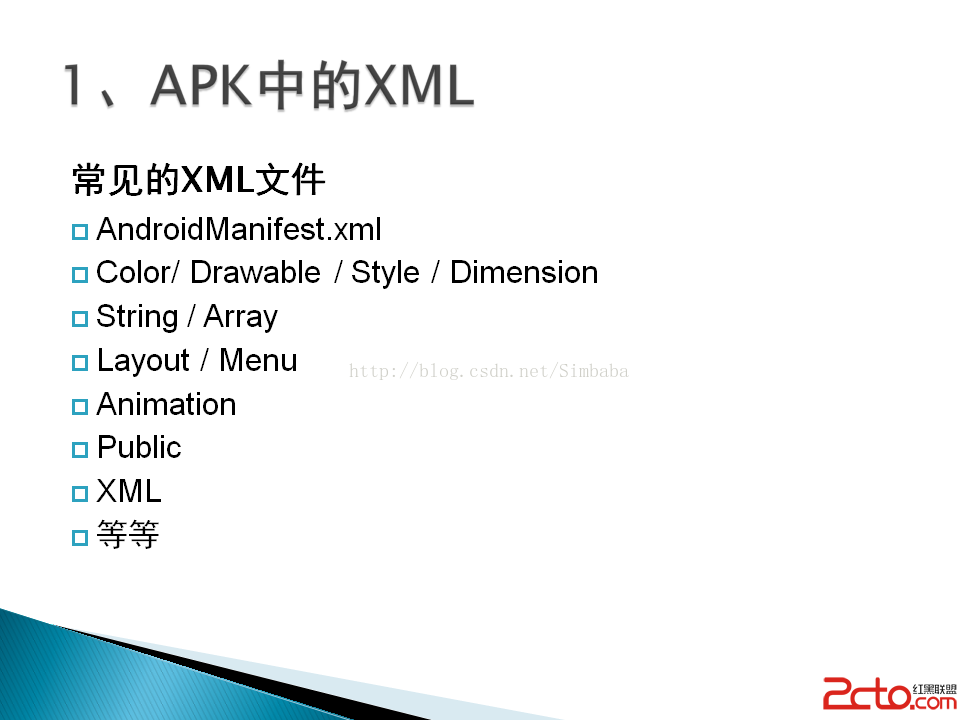 Android APK 中 XML 的解析與反編譯方法
APK 裡的 XML 為什麼無法直接打開?它是否只是簡單的二進制文件,難道被加密了?而為什麼用 AXMLPrinter2 反編譯時竟然報錯?本文將逐一解答這些疑問。 A
 Intent.createChooser 源碼解析:如何自訂選擇器標題
Intent 的比對流程分為三個環節:Action、category 與 data。當比對結果不只一筆時,系統會跳出一個對話框讓使用者挑選,長得像這樣: 這個對話框的標
 手機螢幕怎麼看好壞?解析度之外,還要看材質與貼合工藝
「你的手機解析度是多少?」這大概是比較螢幕時最常被問的一句。解析度確實能反映細膩度,但它不是唯一指標,甚至不是最重要的那一項。真正決定觀感的,是解析度、面板材質、貼合工藝
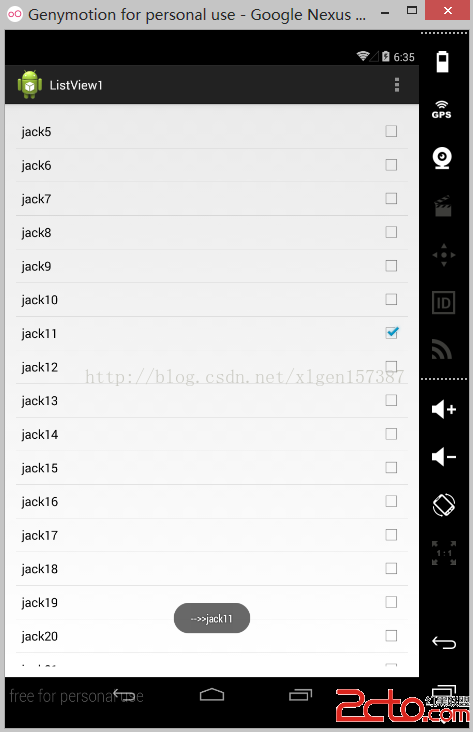 Android 學習筆記:ListView 的簡單使用
(1)佈局檔中加入一個 ListView: (2)在 MainActivity 中設定選擇模式、綁定 ArrayAdapter,並處理項目的點擊事件:package