

編輯:關於 Android 程式設計
前面幾篇談過 ListView,但實務上經常需要多層次的清單來呈現階層資料——最典型的就是通訊錄或好友列表那種「群組可展開、展開後列出成員」的形式。這時就該用 ExpandableListView。它的核心思路與 ListView 幾乎一致,因此學過 Adapter 之後上手會很快。
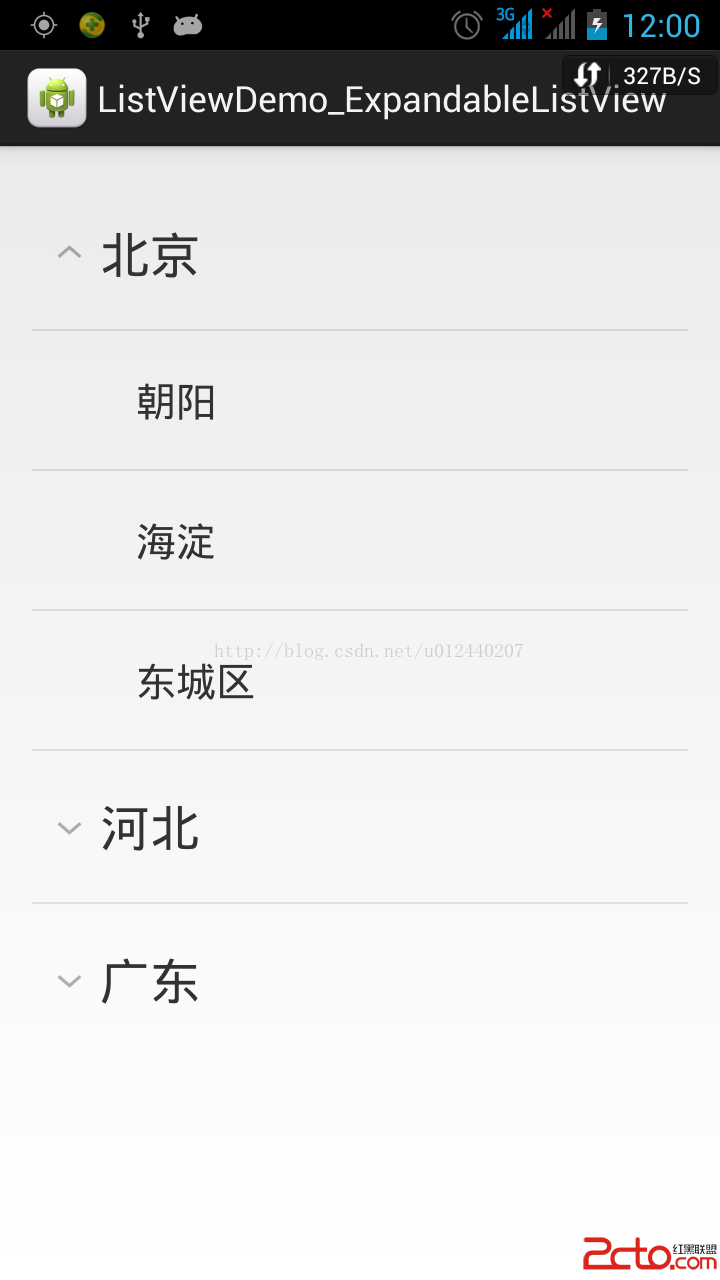
主配置檔只需要放一個 ExpandableListView:
<RelativeLayout xmlns:android="https://schemas.android.com/apk/res/android"
    android:layout_width="match_parent"
    android:layout_height="match_parent"
    android:paddingBottom="@dimen/activity_vertical_margin"
    android:paddingLeft="@dimen/activity_horizontal_margin"
    android:paddingRight="@dimen/activity_horizontal_margin"
    android:paddingTop="@dimen/activity_vertical_margin" >

    <ExpandableListView
        android:id="@+id/expandableListView"
        android:layout_width="wrap_content"
        android:layout_height="wrap_content" />
</RelativeLayout>
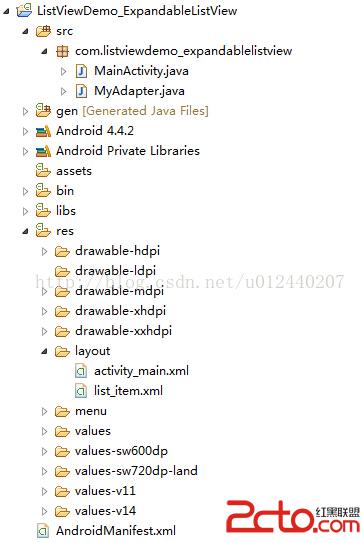
群組層與子項層這裡共用同一個配置(實務上通常會分成兩個檔案,讓兩層有不同的視覺層次)。這個 list_item 只包含一個 TextView:
<RelativeLayout xmlns:android="https://schemas.android.com/apk/res/android"
    android:layout_width="match_parent"
    android:layout_height="match_parent"
    android:paddingBottom="@dimen/activity_vertical_margin"
    android:paddingLeft="@dimen/activity_horizontal_margin"
    android:paddingRight="@dimen/activity_horizontal_margin"
    android:paddingTop="@dimen/activity_vertical_margin" >

    <TextView
        android:id="@+id/textView"
        android:layout_width="wrap_content"
        android:layout_height="wrap_content" />
</RelativeLayout>
ExpandableListView 的資料是「一維群組清單 + 每個群組各自的子項清單」,所以用 List<String> 搭配 List<List<String>> 來表示最直觀:
public class MainActivity extends Activity {

    private ExpandableListView listView;
    private List<String> group;
    private List<List<String>> child;
    private MyAdapter adapter;

    @Override
    protected void onCreate(Bundle savedInstanceState) {
        super.onCreate(savedInstanceState);
        setContentView(R.layout.activity_main);
        listView = findViewById(R.id.expandableListView);

        initData();
        adapter = new MyAdapter(this, group, child);
        listView.setAdapter(adapter);
    }

    private void initData() {
        group = new ArrayList<>();
        child = new ArrayList<>();
        addInfo("北京", new String[]{"朝陽", "海淀", "東城區", "西城區"});
        addInfo("河北", new String[]{"邯鄲", "石家莊", "邢台"});
        addInfo("廣東", new String[]{"廣州", "深圳", "珠海"});
    }

    /** 把一個群組與它的子項一起加入 */
    private void addInfo(String g, String[] c) {
        group.add(g);
        List<String> list = new ArrayList<>();
        for (String s : c) {
            list.add(s);
        }
        child.add(list);
    }
}
這裡有個順序上的關鍵:addInfo 必須先 add 群組名稱、再把子項清單 add 到 child,兩邊的索引位置才會對得起來。若順序錯了,展開後顯示的內容就會錯位。
ExpandableListView 要求繼承 BaseExpandableListAdapter,需要實作的方法比一般 Adapter 多,但每個的職責都很單純:
public class MyAdapter extends BaseExpandableListAdapter {

    private final Context context;
    private final List<String> group;
    private final List<List<String>> child;

    public MyAdapter(Context context, List<String> group, List<List<String>> child) {
        this.context = context;
        this.group = group;
        this.child = child;
    }

    @Override
    public int getGroupCount() {
        return group.size();
    }

    @Override
    public int getChildrenCount(int groupPosition) {
        return child.get(groupPosition).size();
    }

    @Override
    public Object getGroup(int groupPosition) {
        return group.get(groupPosition);
    }

    @Override
    public Object getChild(int groupPosition, int childPosition) {
        return child.get(groupPosition).get(childPosition);
    }

    @Override
    public long getGroupId(int groupPosition) {
        return groupPosition;
    }

    @Override
    public long getChildId(int groupPosition, int childPosition) {
        return childPosition;
    }

    @Override
    public boolean hasStableIds() {
        return false;
    }

    /** 群組層的畫面 */
    @Override
    public View getGroupView(int groupPosition, boolean isExpanded,
                             View convertView, ViewGroup parent) {
        ViewHolder holder;
        if (convertView == null) {
            convertView = LayoutInflater.from(context)
                    .inflate(R.layout.list_item, null);
            holder = new ViewHolder();
            holder.textView = convertView.findViewById(R.id.textView);
            convertView.setTag(holder);
        } else {
            holder = (ViewHolder) convertView.getTag();
        }
        holder.textView.setText(group.get(groupPosition));
        holder.textView.setTextSize(25);
        holder.textView.setPadding(36, 10, 0, 10);
        return convertView;
    }

    /** 子項層的畫面 */
    @Override
    public View getChildView(int groupPosition, int childPosition, boolean isLastChild,
                             View convertView, ViewGroup parent) {
        ViewHolder holder;
        if (convertView == null) {
            convertView = LayoutInflater.from(context)
                    .inflate(R.layout.list_item, null);
            holder = new ViewHolder();
            holder.textView = convertView.findViewById(R.id.textView);
            convertView.setTag(holder);
        } else {
            holder = (ViewHolder) convertView.getTag();
        }
        holder.textView.setText(child.get(groupPosition).get(childPosition));
        holder.textView.setTextSize(20);
        holder.textView.setPadding(72, 10, 0, 10);
        return convertView;
    }

    @Override
    public boolean isChildSelectable(int groupPosition, int childPosition) {
        return false;
    }

    static class ViewHolder {
        TextView textView;
    }
}
getChildrenCount 一定要回傳真實數量。範例程式中若直接寫成 return child.size()(也就是群組數),展開後會出現子項數量錯誤、甚至 IndexOutOfBounds 的問題。這是初學時最常踩的坑。
convertView 重用。群組層與子項層各自獨立重用,因此兩層都要寫 tag 判斷。範例中兩層共用同一個 ViewHolder 類別是可以的,因為 convertView 是分別快取的。
預設展開。若要一進畫面就展開全部群組,在 onCreate 中呼叫 expandGroup() 或 setGroupExpanded()。
動畫與圖示。群組旁的小箭頭可以透過 setGroupIndicator() 自訂 Drawable,展開/收合動畫則可用 setExpandableListIndicator() 搭配自製的 selector。
由於 CSDN 部落格對外鏈需要審核,需要完整源碼的話可以到個人上傳的資源區查找。
 Android 自定義 View 高級特效:神奇的貝塞爾曲線
效果預覽 效果圖中我們實現了一個隨手指滑動變化的二階貝塞爾曲線,還有一個能穿越所有已知點的複雜貝塞爾曲線。學會使用貝塞爾曲線後,可以做出 QQ 紅點滑動刪除、360 動
 Android 開發通用流行框架全攻略
對於 Android 開發者而言,善用成熟的第三方框架能大幅降低造輪子的成本,讓我們把精力放在真正重要的業務邏輯上。以下依照功能分類,整理出日常開發中最常打交道的一批優
 Android 獲取手機資訊實例詳解
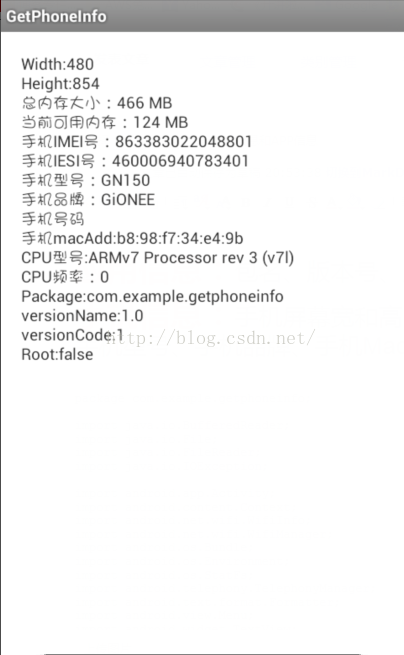
下圖為手機資訊畫面的示意。 可取得的資訊 常見的手機資訊包含螢幕寬高、可用記憶體、總記憶體、IMEI、IMSI、手機型號、品牌、MAC 位址、CPU 型號與頻率。應用層
 高仿索尼滾動相冊:Android 順滑滾動相冊效果實現
索尼手機銷量雖普通,但有些設計確實出色,其相冊的雙指縮放與桌面滾動相冊小部件都相當炫酷。網上少見有人實作後者,於是本文分享一個高仿版本。效果圖:主要手勢操作1. 上/下滿