

編輯:關於 Android 程式設計
經過前兩篇的學習,相信大家都對 ActionBar 有了較為深刻的理解。唯一的遺憾是之前偏重理論,真正投入項目實戰時能否發揮出來還不好說。本文就把理論與實踐結合,帶大家動手做一個高仿微信主界面的效果。
如果還沒看過前兩篇《Android ActionBar 完全解析(上)》和《(下)》,建議先補上基礎知識。
微信幾乎是每個人手機裡必備的應用,除了功能強大,界面也做得相當精美,它的 ActionBar 讓人看著賞心悅目:

那今天的主題,就是模仿微信主界面的實現。先新建項目 WeChatSample。
<menu xmlns:android="https://schemas.android.com/apk/res/android" xmlns:tools="https://schemas.android.com/tools" tools:context="com.example.wechatsample.MainActivity"> <item android:id="@+id/action_search" android:icon="@drawable/actionbar_search_icon" android:showAsAction="ifRoom|collapseActionView" android:title="@string/action_search" android:actionViewClass="android.widget.SearchView" /> <item android:id="@+id/action_plus" android:icon="@drawable/actionbar_add_icon" android:showAsAction="ifRoom" android:title="@string/action_plus" android:actionProviderClass="com.example.wechatsample.PlusActionProvider" /> <item android:id="@+id/action_album" android:icon="@drawable/ofm_photo_icon" android:title="@string/action_album" /> <item android:id="@+id/action_collection" android:icon="@drawable/ofm_collect_icon" android:title="@string/action_collection" /> <item android:id="@+id/action_card" android:icon="@drawable/ofm_card_icon" android:title="@string/action_card" /> <item android:id="@+id/action_settings" android:icon="@drawable/ofm_setting_icon" android:title="@string/action_settings" /> <item android:id="@+id/action_feed" android:icon="@drawable/ofm_feedback_icon" android:title="@string/action_feed" /> </menu>
其中 icon 都是事先準備好的,title 定義在 string.xml 中。這裡有一個自定義的 Action Provider——PlusActionProvider,用來模擬微信那個「加號」子菜單:
public class PlusActionProvider extends ActionProvider { private Context context; public PlusActionProvider(Context context) { super(context); this.context = context; } @Override public View onCreateActionView() { return null; } @Override public void onPrepareSubMenu(SubMenu subMenu) { subMenu.clear(); subMenu.add(context.getString(R.string.plus_group_chat)).setIcon(R.drawable.ofm_group_chat_icon); subMenu.add(context.getString(R.string.plus_add_friend)).setIcon(R.drawable.ofm_add_icon); subMenu.add(context.getString(R.string.plus_video_chat)).setIcon(R.drawable.ofm_video_icon); subMenu.add(context.getString(R.string.plus_scan)).setIcon(R.drawable.ofm_qrcode_icon); subMenu.add(context.getString(R.string.plus_take_photo)).setIcon(R.drawable.ofm_camera_icon); } @Override public boolean hasSubMenu() { return true; } }這裡定義了五個子菜單,分別對應微信裡的五個功能項。由於本文只模仿界面,各子菜單的點擊事件先留空。
public class MainActivity extends Activity { @Override protected void onCreate(Bundle savedInstanceState) { super.onCreate(savedInstanceState); setContentView(R.layout.activity_main); setOverflowShowingAlways(); } @Override public boolean onCreateOptionsMenu(Menu menu) { getMenuInflater().inflate(R.menu.main, menu); return true; } @Override public boolean onMenuOpened(int featureId, Menu menu) { if (featureId == Window.FEATURE_ACTION_BAR && menu != null) { if (menu.getClass().getSimpleName().equals("MenuBuilder")) { try { Method m = menu.getClass().getDeclaredMethod("setOptionalIconsVisible", Boolean.TYPE); m.setAccessible(true); m.invoke(menu, true); } catch (Exception e) { } } } return super.onMenuOpened(featureId, menu); } private void setOverflowShowingAlways() { try { ViewConfiguration config = ViewConfiguration.get(this); Field menuKeyField = ViewConfiguration.class.getDeclaredField("sHasPermanentMenuKey"); menuKeyField.setAccessible(true); menuKeyField.setBoolean(config, false); } catch (Exception e) { e.printStackTrace(); } } }onCreateOptionsMenu() 加載菜單;onMenuOpened() 讓 overflow 中的圖標顯示出來;setOverflowShowingAlways() 則屏蔽物理 Menu 鍵,避免在有物理菜單鍵的手機上 overflow 按鈕不顯示。
<resources xmlns:android="https://schemas.android.com/apk/res/android"> <style name="AppBaseTheme" parent="android:Theme.Holo.Light.DarkActionBar"> <item name="android:actionBarStyle">@style/WeChatActionBar</item> <item name="android:itemBackground">@drawable/actionbar_bg_selector</item> <item name="android:actionBarItemBackground">@drawable/actionbar_bg_selector</item> <item name="android:actionOverflowButtonStyle">@style/WeChatActionButtonOverflow</item> </style> <style name="WeChatActionBar" parent="@android:style/Widget.Holo.ActionBar"> <item name="android:background">#303537</item> <item name="android:titleTextStyle">@style/WeChatActionBarTitleText</item> </style> <style name="WeChatActionBarTitleText" parent="@android:style/TextAppearance.Holo.Widget.ActionBar.Title"> <item name="android:textColor">#cfcfcf</item> <item name="android:textSize">17sp</item> </style> <style name="WeChatActionButtonOverflow" parent="android:style/Widget.Holo.ActionButton.Overflow"> <item name="android:src">@drawable/actionbar_more_icon</item> </style> </resources>
這裡調整了背景色、標題文字顏色與大小、菜單背景等,讓整體樣式盡量貼近微信。運行後效果如下:
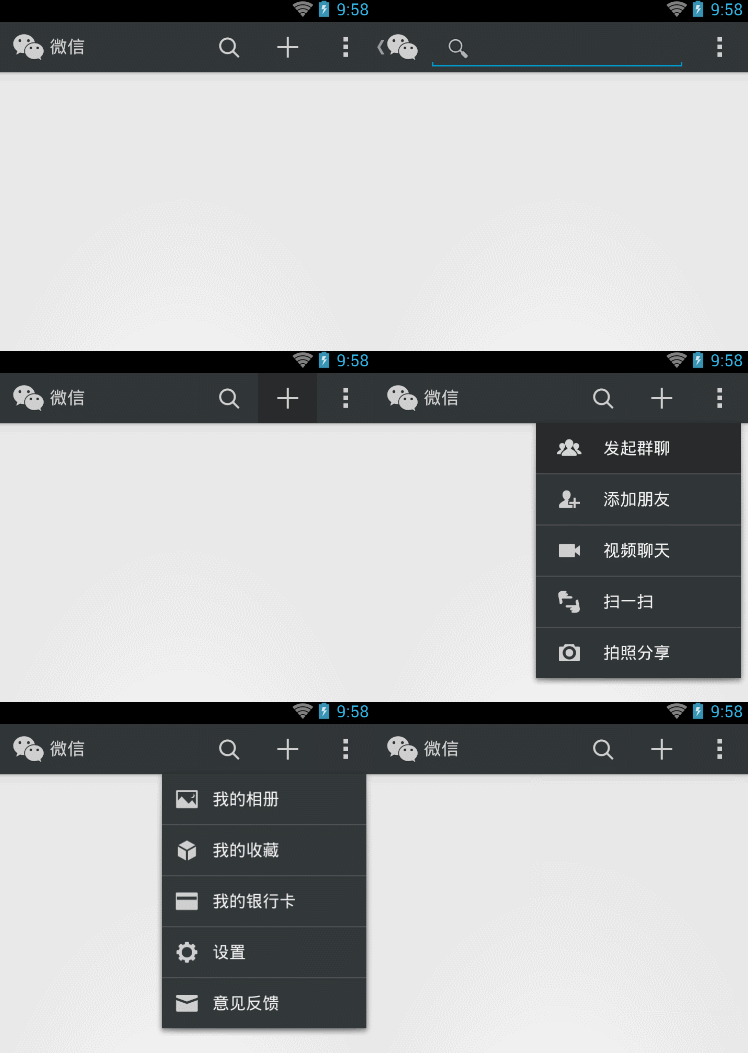
頂部的 ActionBar 已經八九不離十了。但下面的「聊天、發現、通訊錄」三個 Tab 還沒做。由於官方 ActionBar Tab 靈活性不夠,很難還原微信的效果,這裡改用開源框架 PagerSlidingTabStrip(作者 Andreas Stuetz,主頁 https://github.com/astuetz/PagerSlidingTabStrip )。它完全開源、擴展性極好,集成方式與 SlidingMenu、Universal-Image-Loader 類似,需要注意的是原生代碼無法完全還原微信效果,需要在其源碼基礎上做少量修改。
<RelativeLayout xmlns:android="https://schemas.android.com/apk/res/android" android:layout_width="match_parent" android:layout_height="match_parent"> <com.astuetz.pagerslidingtabstrip.PagerSlidingTabStrip android:id="@+id/tabs" android:layout_width="match_parent" android:layout_height="40dp"> </com.astuetz.pagerslidingtabstrip.PagerSlidingTabStrip> <android.support.v4.view.ViewPager android:id="@+id/pager" android:layout_width="match_parent" android:layout_height="match_parent" /> </RelativeLayout>
接著創建 ChatFragment、FoundFragment、ContactsFragment,分別對應三個界面(此處僅放置一個 TextView 佔位):
public class ChatFragment extends Fragment { @Override public View onCreateView(LayoutInflater inflater, ViewGroup container, Bundle savedInstanceState) { TextView v = new TextView(getActivity()); v.setGravity(Gravity.CENTER); v.setText("聊天界面"); return v; } }FoundFragment、ContactsFragment 結構相同,只需改一下顯示文字即可。
public class MainActivity extends FragmentActivity { private ChatFragment chatFragment; private FoundFragment foundFragment; private ContactsFragment contactsFragment; private PagerSlidingTabStrip tabs; private DisplayMetrics dm; @Override protected void onCreate(Bundle savedInstanceState) { super.onCreate(savedInstanceState); setContentView(R.layout.activity_main); dm = getResources().getDisplayMetrics(); ViewPager pager = (ViewPager) findViewById(R.id.pager); tabs = (PagerSlidingTabStrip) findViewById(R.id.tabs); pager.setAdapter(new MyPagerAdapter(getSupportFragmentManager())); tabs.setViewPager(pager); setTabsValue(); } private void setTabsValue() { tabs.setShouldExpand(true); // Tab 自動鋪滿全屏 tabs.setDividerColor(Color.TRANSPARENT); // 分割線透明 tabs.setUnderlineHeight((int) TypedValue.applyDimension(TypedValue.COMPLEX_UNIT_DIP, 1, dm)); tabs.setIndicatorHeight((int) TypedValue.applyDimension(TypedValue.COMPLEX_UNIT_DIP, 4, dm)); tabs.setTextSize((int) TypedValue.applyDimension(TypedValue.COMPLEX_UNIT_SP, 16, dm)); tabs.setIndicatorColor(Color.parseColor("#45c01a")); tabs.setSelectedTextColor(Color.parseColor("#45c01a")); // 自定義方法:高亮選中 Tab tabs.setTabBackground(0); } public class MyPagerAdapter extends FragmentPagerAdapter { private final String[] titles = { "聊天", "發現", "通訊錄" }; public MyPagerAdapter(FragmentManager fm) { super(fm); } @Override public CharSequence getPageTitle(int position) { return titles[position]; } @Override public int getCount() { return titles.length; } @Override public Fragment getItem(int position) { switch (position) { case 0: return chatFragment != null ? chatFragment : (chatFragment = new ChatFragment()); case 1: return foundFragment != null ? foundFragment : (foundFragment = new FoundFragment()); case 2: return contactsFragment != null ? contactsFragment : (contactsFragment = new ContactsFragment()); default: return null; } } } }核心邏輯是:獲取 PagerSlidingTabStrip 與 ViewPager 實例,給 ViewPager 設置包含三個 Fragment 的 Adapter,實現滑動切換;再通過 setTabsValue() 對指示器顏色、高度、文字大小等細節進行配置。其中 setSelectedTextColor() 是我為還原微信「選中 Tab 高亮」而對源碼擴展的方法。
運行後效果如下:

至此,一個高仿微信主界面的效果就完成了。經過前後三篇的學習,相信大家对 ActionBar 已經掌握得非常透徹,ActionBar 系列也到此告一段落。有疑問的朋友歡迎留言討論。
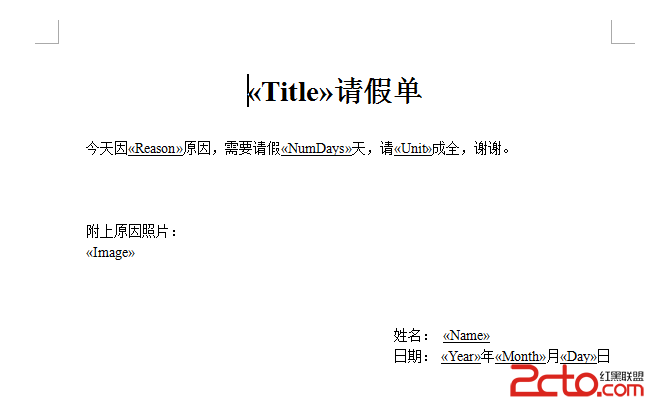 Android Aspose.Words Mail Merge 入門
Mail Merge 郵件合併常用於大量產生通知、證書或群發郵件。它會以範本為基礎,從資料來源取出欄位,替換範本中的合併域,再輸出多份文件。基本流程在 Android 上
 Android 利用 Chronometer 實現倒計時功能
專案需要實現一個計時的功能,利用 Chronometer 雖然可以很方便地實現計時,但這裡需要的卻是一個倒計時控制項。查了一下方法不少,倒計時的卻沒有,於是用 Chron
 Android 影片播放兩種做法:SurfaceView 與 VideoView 如何選
在 Android 上播放影片,常見有兩條路:MediaPlayer + SurfaceView 自己掌控一切,以及 VideoView + MediaControlle
 移動端 HTML5:去掉 input 日期輸入框的默認白底與邊框(兼容 Android 與 iOS)
前兩天做一個在微信內打開的 HTML5 頁面,其中有個訂單查詢需要選擇日期。一開始直接用了 <input type=date>,沒加任何樣式,結果渲染出來是白