

編輯:關於 Android 程式設計
在 Android 上播放影片,常見有兩條路:MediaPlayer + SurfaceView 自己掌控一切,以及 VideoView + MediaController 快速搞定。前者自由度最高,後者程式碼最少。本文把兩種做法的完整程式碼都列出來,並說明各自適用的時機。
為什麼一定要 SurfaceView?因為它擁有獨立的繪圖表面,能在自己的執行緒上更新畫面,不會卡住 UI 執行緒,這對每秒要刷新數十次的影片畫面是必要的。VideoView 內部其實也是基於同樣的原理。
 <LinearLayout xmlns:android="https://schemas.android.com/apk/res/android"
     android:id="@+id/activity_media_play"
     android:layout_width="match_parent"
     android:layout_height="match_parent"
     android:orientation="vertical">

     <SurfaceView
         android:id="@+id/sv_media_surface"
         android:layout_width="match_parent"
         android:layout_height="300dp" />

     <LinearLayout
         android:layout_width="match_parent"
         android:layout_height="wrap_content"
         android:orientation="horizontal">

         <SeekBar
             android:id="@+id/seekBar"
             android:layout_width="wrap_content"
             android:layout_height="wrap_content"
             android:layout_weight="1" />

         <ImageButton
             android:layout_width="wrap_content"
             android:layout_height="wrap_content"
             android:src="@android:drawable/ic_media_play"
             android:onClick="isPlayOrPause" />
     </LinearLayout>
 </LinearLayout>
與播放本機音樂相比,影片只多了「把畫面導向某個 Surface」這件事,關鍵就是 setDisplay() 那一行。
 public class MediaPlayActivity extends AppCompatActivity {
     private SeekBar seekBar;
     private MediaPlayer mediaPlayer;
     private SurfaceView svMediaSurface;

     @Override
     protected void onCreate(Bundle savedInstanceState) {
         super.onCreate(savedInstanceState);
         setContentView(R.layout.activity_media_play);
         seekBar = (SeekBar) findViewById(R.id.seekBar);
         svMediaSurface = (SurfaceView) findViewById(R.id.sv_media_surface);
         seekBar.setOnSeekBarChangeListener(new SeekBar.OnSeekBarChangeListener() {
             @Override public void onProgressChanged(SeekBar seekBar, int progress, boolean fromUser) { }
             @Override public void onStartTrackingTouch(SeekBar seekBar) { }
             @Override public void onStopTrackingTouch(SeekBar seekBar) {
                 mediaPlayer.seekTo(seekBar.getProgress());
             }
         });
     }

     public void isPlayOrPause(View view) {
         final ImageButton imageButton = (ImageButton) view;
         if (mediaPlayer == null) {
             mediaPlayer = new MediaPlayer();
             mediaPlayer.setAudioStreamType(AudioManager.STREAM_MUSIC);
             try {
                 mediaPlayer.setDataSource(this, Uri.parse("file://mnt/sdcard/Movies/sister.mp4"));
                 // 將播放器擷取的畫面呈現在 SurfaceView 上
                 mediaPlayer.setDisplay(svMediaSurface.getHolder());
                 mediaPlayer.prepare();
             } catch (IOException e) {
                 e.printStackTrace();
             }
             mediaPlayer.start();
             imageButton.setImageResource(android.R.drawable.ic_media_pause);
             seekBar.setMax(mediaPlayer.getDuration());
             new MyThread().start();
         } else if (mediaPlayer.isPlaying()) {
             mediaPlayer.pause();
             imageButton.setImageResource(android.R.drawable.ic_media_play);
         } else {
             mediaPlayer.start();
             imageButton.setImageResource(android.R.drawable.ic_media_pause);
         }
     }

     class MyThread extends Thread {
         @Override
         public void run() {
             super.run();
             while (seekBar.getProgress() < seekBar.getMax()) {
                 seekBar.setProgress(mediaPlayer.getCurrentPosition());
             }
         }
     }
 }
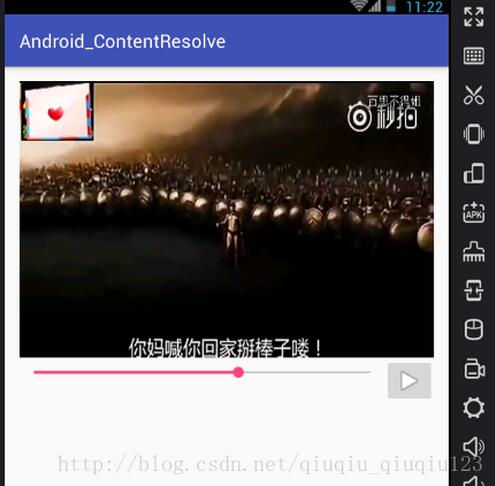
實作時有個順序陷阱要注意:setDisplay() 必須在 prepare() 之前呼叫。若 Surface 尚未建立完成就急著設定,畫面會一片黑,這也是為什麼正式專案通常會把播放動作放在 SurfaceHolder.Callback 的 surfaceCreated 裡觸發。
如果只是單純想播一段影片,VideoView 是最省事的選擇。它已經把 Surface、MediaPlayer、播放控制全部包好了。
 <VideoView
     android:id="@+id/vv_main_vedio"
     android:layout_width="match_parent"
     android:layout_height="300dp" />
 public class VedioActivity extends AppCompatActivity {
     private VideoView vvMainVedio;

     @Override
     protected void onCreate(Bundle savedInstanceState) {
         super.onCreate(savedInstanceState);
         setContentView(R.layout.activity_vedio);
         vvMainVedio = (VideoView) findViewById(R.id.vv_main_vedio);
         // 設定播放來源
         vvMainVedio.setVideoPath("file://mnt/sdcard/Movies/sister.mp4");
         // 掛上系統提供的媒體控制器,播放/暫停/拖拉進度都由它負責
         MediaController mediaController = new MediaController(this);
         vvMainVedio.setMediaController(mediaController);
         mediaController.setMediaPlayer(vvMainVedio);
     }
 }
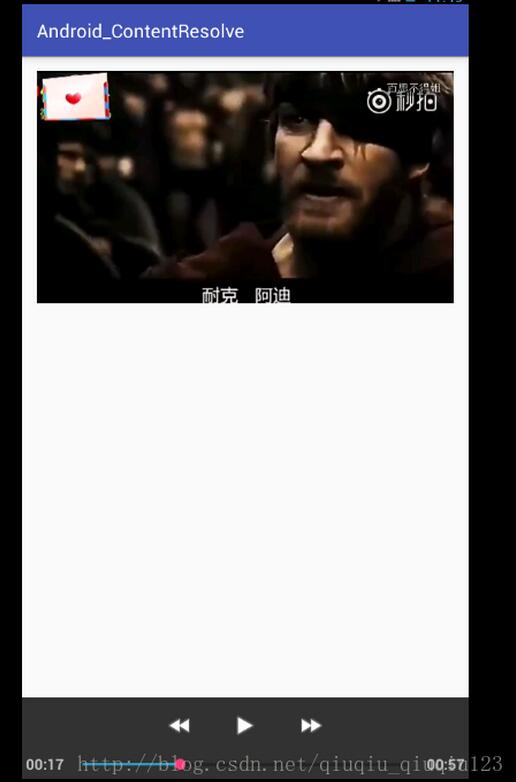
如果你要做的是一個真正的播放器 App——需要自訂進度條樣式、記憶播放位置、支援播放清單、處理全螢幕與螢幕旋轉、加入字幕或畫質切換——那就該走 SurfaceView 這條路,因為所有環節都在你手上。
反之,若影片只是頁面中的一個裝飾性元素(例如引導頁的背景影片、產品介紹短片),VideoView 三五行就能搞定,沒有必要重造輪子。
另外提醒兩點:VideoView 對影片格式有較嚴格的限制,遇到 MKV、特殊編碼的 MP4 常會直接黑屏,此時需要轉檔或改用 MediaCodec/第三方播放核心;而無論哪一種做法,從外部儲存空間讀檔都需要 READ_EXTERNAL_STORAGE 權限,Android 6.0 以上同樣要在執行期動態申請。
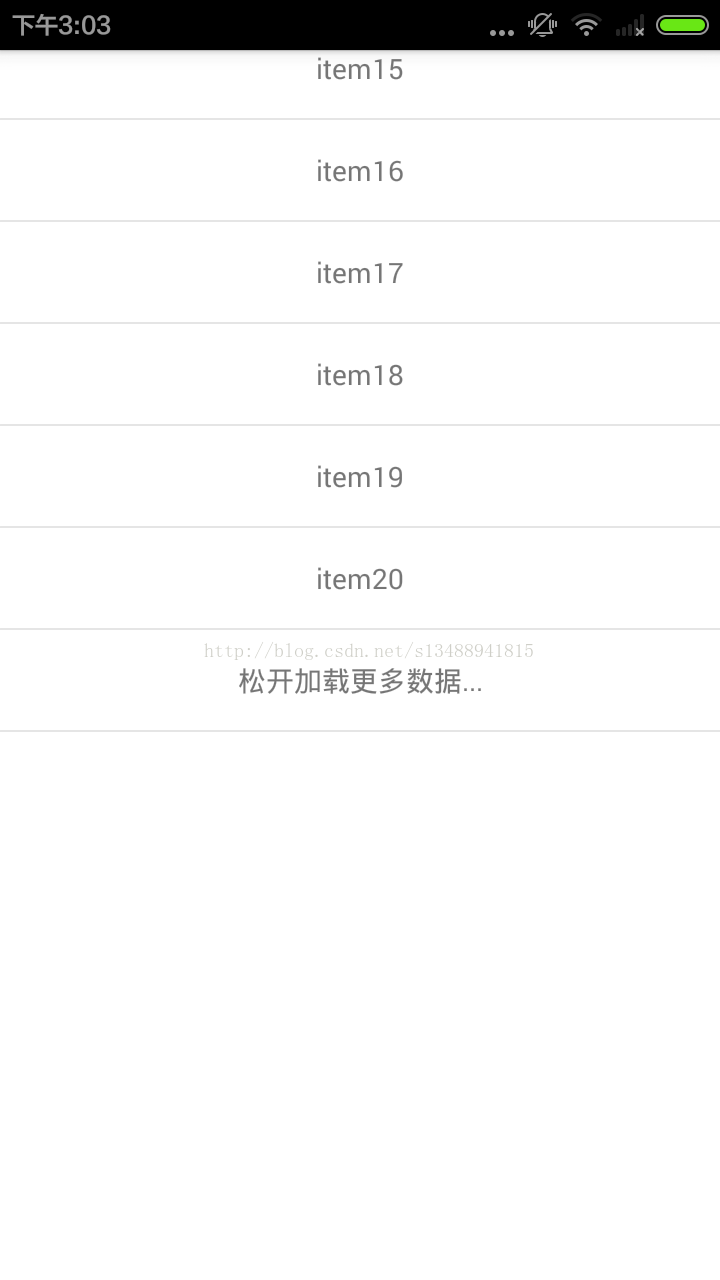 RecyclerView 上拉載入更多的回彈動畫:原理與完整實作
本文實作一個帶「阻尼回彈」效果的上拉載入更多:手指往下拉到底部時,載入提示會被逐漸拉出,並伴隨一個假的彈簧回彈動畫;放開後才真正觸發資料載入。整個效果靠一個「可變高度的空
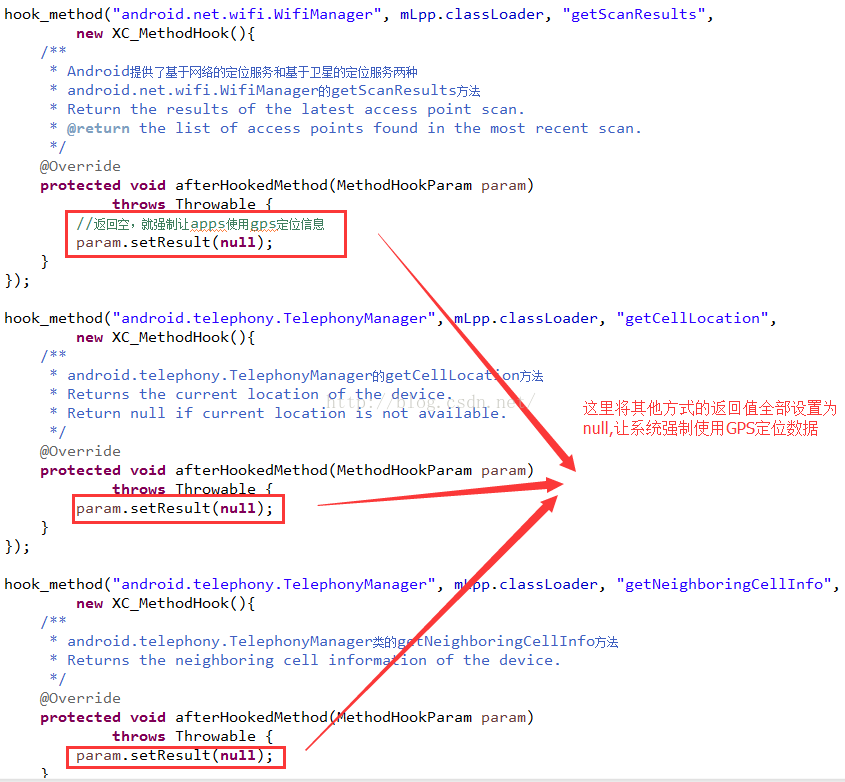 Xposed 框架實戰:Hook 定位 API 以模擬 GPS 位置(測試用途)
本文說明如何利用 Xposed 框架攔截系統的定位相關 API,讓 App 取得一個自訂的假位置。這個能力在開發與測試上很實用——例如驗證「附近的人」功能、測試不同地區的
 動手做彈幕:在 Android 中實作視頻彈幕動畫效果
看影片時打開彈幕,一邊看節目一邊看網友吐槽,畫面立刻熱鬧起來。今天我們就來做一個簡單版的彈幕。 從視覺上看,彈幕就是在某個 ViewGroup 上不停丟入 View,然
 ListView 效能優化實戰:convertView 復用、圖片異步與快滑處理
前言 對做過 Android 開發的人來說,ListView 完全不陌生;而只要用過 ListView,就很難不關心它的效能。 這不只是面試的必考題(近期的幾場面試幾乎每