

編輯:關於 Android 程式設計
在日常開發中,我們經常會遇到諸如「讓程式全屏顯示」、「自訂標題列(例如在標題上放入按鈕等控制項)」之類的需求。今天這一篇,就來談談如何靈活控制 Android 應用程式的視窗外觀。
首先要介紹一個關鍵方法:requestWindowFeature(featrueId)。它的作用是「啟用視窗的擴展特性」,而傳入的參數,則是 Window 類別中預先定義好的一組常量。
1. DEFAULT_FEATURES:系統預設狀態,一般無需特別指定。
2. FEATURE_CONTEXT_MENU:啟用 ContextMenu,該項預設已開啟,通常不必再指定。
3. FEATURE_CUSTOM_TITLE:自訂標題。當你想自訂標題(例如把標題做成一個按鈕)時,就必須指定它。
4. FEATURE_INDETERMINATE_PROGRESS:不確定型進度。
5. FEATURE_LEFT_ICON:標題欄左側的圖示。
6. FEATURE_NO_TITLE:無標題。
7. FEATURE_OPTIONS_PANEL:啟用「選項面板」功能,預設已開啟。
8. FEATURE_PROGRESS:進度指示器功能。
9. FEATURE_RIGHT_ICON:標題欄右側的圖示。
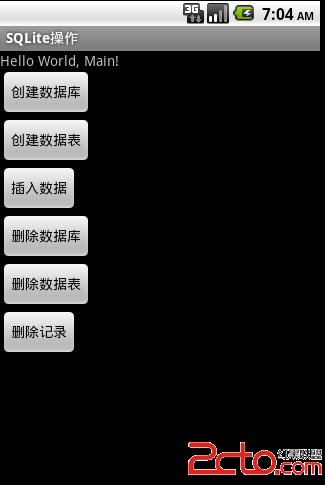
圖1 預設狀態
this.requestWindowFeature(Window.FEATURE_CUSTOM_TITLE);
 setContentView(R.layout.main);
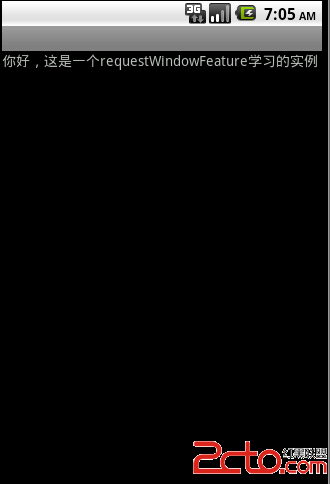
圖2 此時標題消失
這是因為我們還沒設定對應的 Feature。
只要在上面的程式碼之後補上:getWindow().setFeatureInt(Window.FEATURE_CUSTOM_TITLE, R.layout.title);
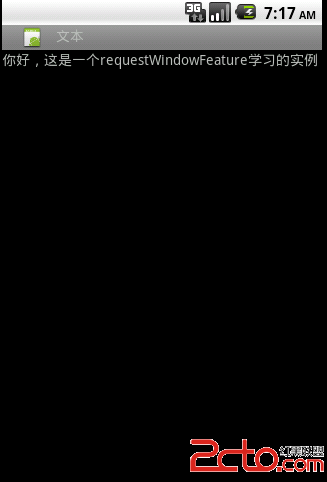
圖3 自訂標題完成
至此自訂標題就大功告成了,它其實就是一個普通的 XML 佈局檔。
title.xml
xmlns:android="https://schemas.android.com/apk/res/android"
android:layout_width="wrap_content"
android:layout_height="wrap_content" >
android:layout_height="wrap_content"
android:src="@drawable/icon"/>
android:layout_width="wrap_content"
android:layout_height="wrap_content"
android:layout_alignParentLeft="true"
android:text="文本" />
它表示「某個程序正在執行中」。
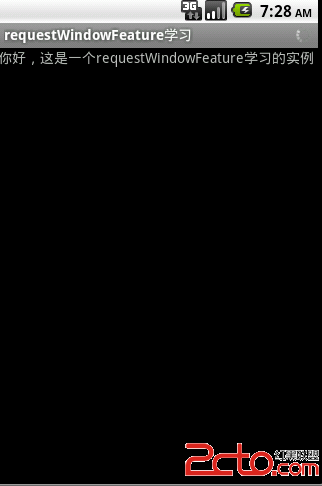
圖4 標題列上的進度條
實作程式碼如下:
1. progress.xml
xmlns:android="https://schemas.android.com/apk/res/android"
android:layout_width="wrap_content"
android:layout_height="wrap_content">
android:layout_width="wrap_content"
android:layout_height="wrap_content"
android:layout_gravity="center_vertical"
>
2. Java 程式碼
this.requestWindowFeature(Window.FEATURE_INDETERMINATE_PROGRESS);
setContentView(R.layout.main);
getWindow().setFeatureInt(Window.FEATURE_INDETERMINATE_PROGRESS, R.layout.progress);
setProgressBarIndeterminateVisibility(true);
在左側顯示圖示。
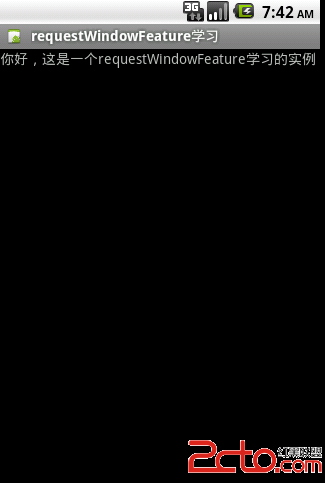
圖5
實作程式碼:
this.requestWindowFeature(Window.FEATURE_LEFT_ICON);
setContentView(R.layout.main);
getWindow().setFeatureDrawableResource(Window.FEATURE_LEFT_ICON, R.drawable.icon);
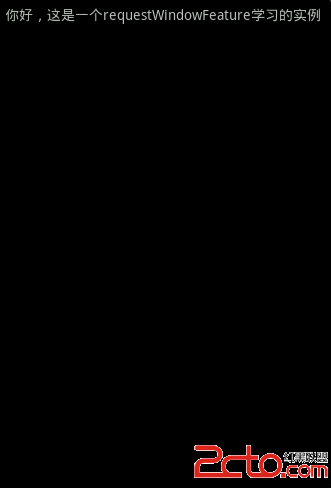
可用於全屏顯示。
實作程式碼:
this.requestWindowFeature(Window.FEATURE_NO_TITLE);
setContentView(R.layout.main);
getWindow().setFlags(WindowManager.LayoutParams.FLAG_FULLSCREEN, WindowManager.LayoutParams.FLAG_FULLSCREEN);
 圖片加載反覆 OOM?一次踩坑一週的排查記錄與最終解法
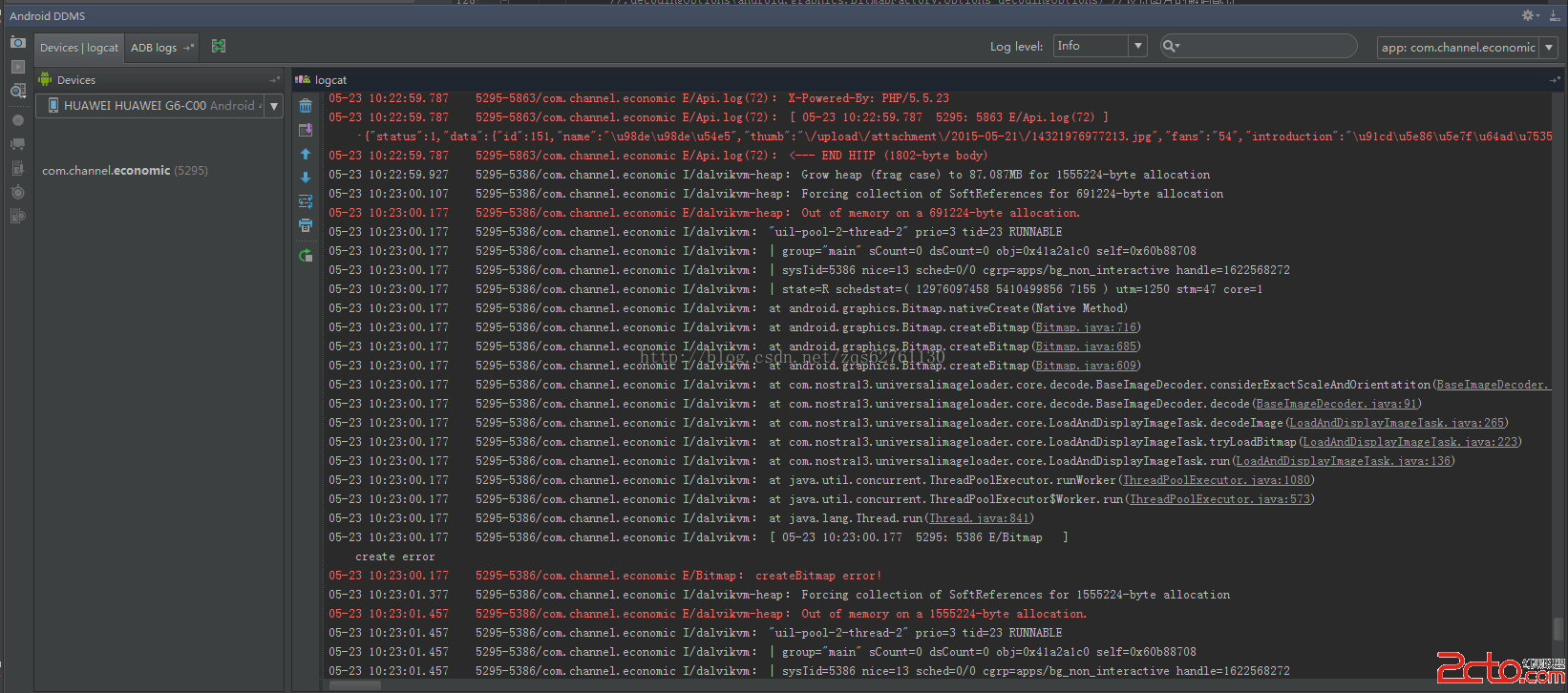
這個 OOM 問題折騰了我整整一個禮拜。一開始完全找不到方向,一直認定是自己用的 Picasso 加載框架有問題——只加載了圖片,卻沒在 Activity 銷毀時做
 Gson、FastJson、org.JSON 解析效能實測比較
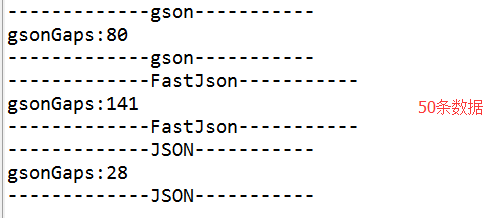
測試背景 在看到有人分享 FlatBuffers 的效能優勢後,作者開始好奇 Android 開發中常用的三種 JSON 解析方式:Google 的 Gson、阿里巴巴的
 Android ApiDemos 導入與運行步驟
Android SDK 自帶了大量示例,存放在 android-sdk/samples 目錄下,涵蓋了 Android 平台主要 API 的用法,是一份不可多得的學習資料
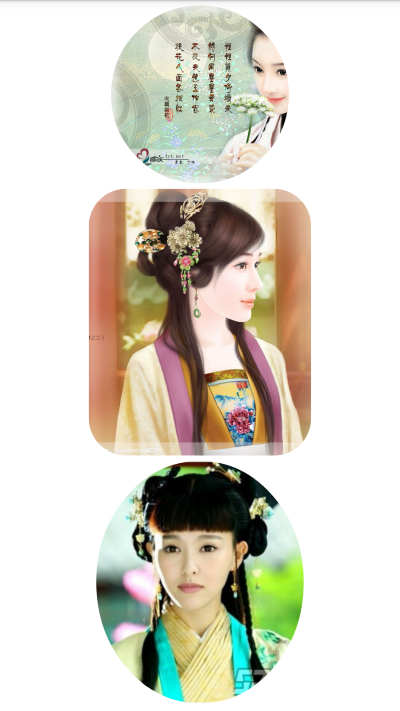 用 BitmapShader 自訂圓形、圓角與橢圓圖片 View
一、前言 要在 Android 上做出圓形、圓角矩形或橢圓的圖片,常見做法是自訂 View 搭配 Xfermode,也有人用 Shader。本文走另一條路:直接繼承 Im