

編輯:關於 Android 程式設計
為應用添加選單是 Android 開發中的常見需求。添加選單的方法有很多種,但最推薦的方式是用 XML 來創建選單,這樣結構清晰、易於維護。本文就來完整示範整個流程。
建立 menu 步驟:
在 res 下建立一個 menu 文件夾,在其中添加一個 XML 檔案:
<?xml version="1.0" encoding="utf-8"?> <menu xmlns:android="https://schemas.android.com/apk/res/android"> <item android:id="@+id/play" android:title="Play" android:visible="true" /> <item android:id="@+id/stop" android:title="Stop" android:visible="true"/> </menu>
將選單加入應用程序:
要在應用啟動時加入定義好的選單,可以在 onCreateOptionsMenu() 事件中透過 MenuInflater 將選單加載進來:
@Override public boolean onCreateOptionsMenu(Menu menu) { // TODO Auto-generated method stub MenuInflater inflater = getMenuInflater(); inflater.inflate(R.menu.options_menu, menu); return true; }
此時選單已經添加到應用程序中,但還有一個問題:現在的選單只是顯示出來,並沒有處理觸發選單的訊息。這時可以使用 onOptionsItemSelected() 事件來自訂訊息處理。下面是一個停止與播放音樂的選單實現:
@Override public boolean onOptionsItemSelected(MenuItem item) { // TODO Auto-generated method stub int item_id = item.getItemId(); switch (item_id) { case R.id.play: Intent intent = new Intent(WebTestActivity.this, yypService.class); startService(intent); break; case R.id.stop: this.onStop(); break; default: return false; } return true; }
程序效果如下:
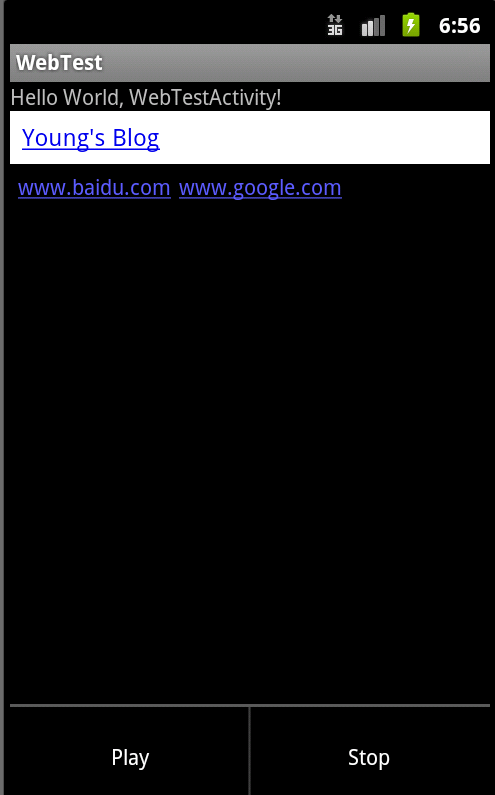
透過「XML 定義選單 → onCreateOptionsMenu 加載 → onOptionsItemSelected 處理點擊」這三步,你就能為應用加上功能完整的選單了。希望本文對你的 Android 開發有所幫助。
 Android 入門必會:實現帶圖標的 ListView 完整教程
帶圖標的 ListView 幾乎是每個 Android 初學者的必修課。掌握它,意味著你同時掌握了自定義 Adapter、自定義 item 布局、ViewHolder 優
 Android 學習筆記:Sdcard 存儲方法及操作工具類封裝
一、專案目錄結構二、核心程式碼FileService.java 是操作 sdcard 的工具類,涵蓋了寫入根目錄、寫入自訂目錄、讀取資料、依副檔名分類保存以及刪除檔案等功
 Android 入門:RelativeLayout 與 FrameLayout 用法分析
本文談 RelativeLayout 與 FrameLayout 這兩種佈局。 RelativeLayout 是一種依相對位置排列的佈局,正好與 AbsoluteLay
 Android 檔案下載時更新 UI 的簡易工具類
專案開發中有時候會遇到很單純的需求:下載檔案的同時把進度反映到界面上。上網查到的許多 Utils 工具類往往寫得相當冗長,於是我就自己動手做了一個精簡的版本。 /*