

編輯:關於 Android 程式設計
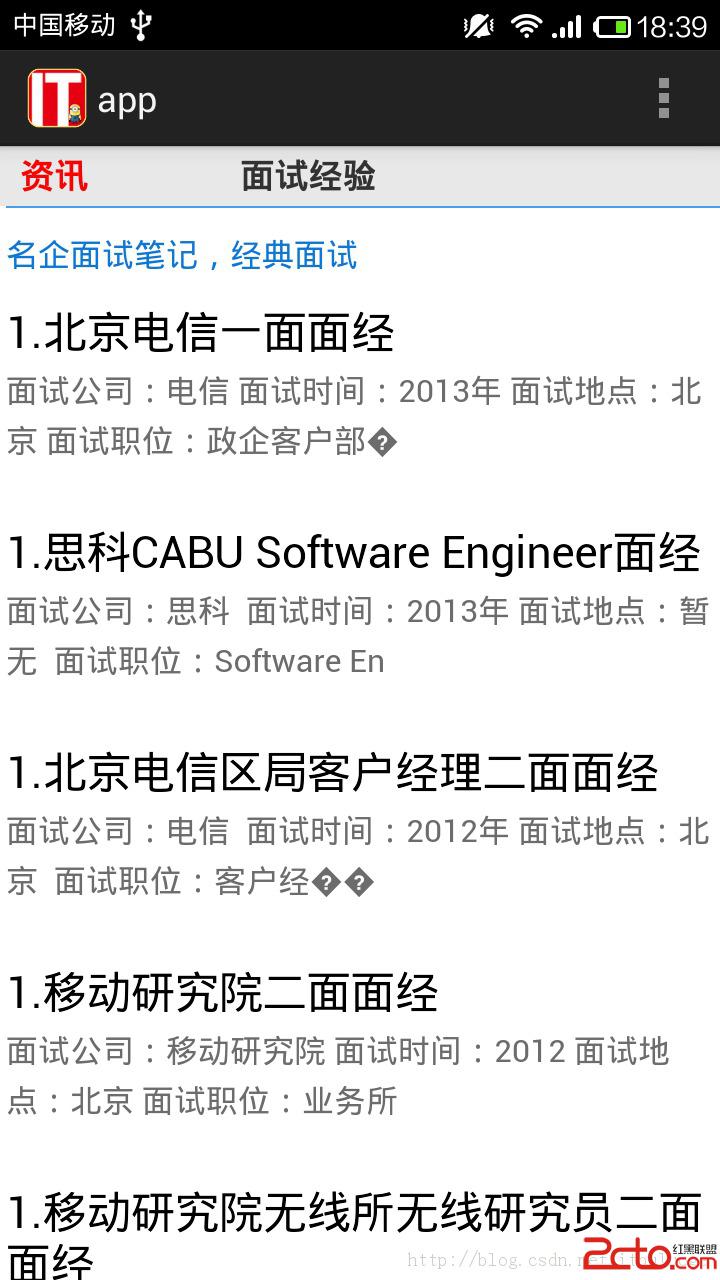
把既有網頁包成 App 是相當常見的需求,Android 的 WebView 就是為此而生。這個範例示範了三件事:用 WebView 載入網頁、點擊標題切換不同頁面,以及用手勢(左右滑動)觸發翻頁。
package com.example.app;

import java.util.ArrayList;
import java.util.HashMap;
import import java.util.List;
import android.support.v7.app.ActionBarActivity;
import android.os.Bundle;
import android.view.GestureDetector;
import android.view.Menu;
import android.view.MenuItem;
import android.view.MotionEvent;
import android.view.View;
import android.view.View.OnTouchListener;
import android.webkit.WebSettings.LayoutAlgorithm;
import android.webkit.WebView;
import android.webkit.WebViewClient;
import android.widget.TextView;

public class MainActivity extends ActionBarActivity {

    private TextView mNews;
    private TextView interview;
    private WebView mWebView;

    final int RIGHT = 0;
    final int LEFT = 1;

    private GestureDetector gestureDetector;

    @Override
    protected void onCreate(Bundle savedInstanceState) {
        super.onCreate(savedInstanceState);
        setContentView(R.layout.activity_main);

        mWebView = (WebView) findViewById(R.id.webview);
        mWebView.setWebViewClient(new webViewClient());
        mWebView.setHorizontalScrollBarEnabled(false);          // 隱藏橫向捲軸
        mWebView.getSettings().setLoadWithOverviewMode(true);
        mWebView.getSettings().setLayoutAlgorithm(LayoutAlgorithm.SINGLE_COLUMN);
        mWebView.loadUrl("https://www.itbuluoge.com/app/index.php?action=interview");

        mNews = (TextView) findViewById(R.id.news);
        mNews.setClickable(true);
        mNews.setOnTouchListener(new OnTouchListener() {
            @Override
            public boolean onTouch(View v, MotionEvent event) {
                mWebView.loadUrl("https://www.itbuluoge.com/app/index.php?action=news");
                return false;
            }
        });

        interview = (TextView) findViewById(R.id.interview);
        interview.setClickable(true);
        interview.setOnTouchListener(new OnTouchListener() {
            @Override
            public boolean onTouch(View v, MotionEvent event) {
                mWebView.loadUrl("https://www.itbuluoge.com/app/index.php?action=interview");
                return false;
            }
        });

        gestureDetector = new GestureDetector(MainActivity.this, onGestureListener);

        if (savedInstanceState == null) {
            getSupportFragmentManager().beginTransaction()
                    .add(R.id.container, new PlaceholderFragment())
                    .commit();
        }
    }
}
這裡有個細節:setHorizontalScrollBarEnabled(false) 搭配 setLayoutAlgorithm(LayoutAlgorithm.SINGLE_COLUMN),是把網頁強制擠成單欄並隱藏橫向捲軸,讓在手機窄螢幕上閱讀起來順眼一些。這是早期常見的做法,但要注意它會破壞原網頁的版面設計。
private GestureDetector.OnGestureListener onGestureListener =
        new GestureDetector.SimpleOnGestureListener() {
    @Override
    public boolean onFling(MotionEvent e1, MotionEvent e2, float velocityX, float velocityY) {
        float x = e2.getX() - e1.getX();
        float y = e2.getY() - e1.getY();
        if (x > 0) {
            doResult(RIGHT);
        } else if (x < 0) {
            doResult(LEFT);
        }
        return true;
    }
};

public boolean onTouchEvent(MotionEvent event) {
    return gestureDetector.onTouchEvent(event);
}

public void doResult(int action) {
    if (action == 0) {      // 右滑
        this.mWebView.loadUrl("https://www.itbuluoge.com/app/index.php?action=interview");
    } else {                // 左滑
        this.mWebView.loadUrl("https://www.itbuluoge.com/app/index.php?action=news");
    }
}
GestureDetector 幫你處理了手勢辨識的細節,onFling 回呼裡的 e2.getX() - e1.getX() 就是判斷滑動方向的依據:正值代表由左往右,負值代表由右往左。
class webViewClient extends WebViewClient {
    // 重寫 shouldOverrideUrlLoading,使點擊連結後不跳出其他瀏覽器
    @Override
    public boolean shouldOverrideUrlLoading(WebView view, String url) {
        view.loadUrl(url);
        // 不需要其他處理就回傳 true,否則回傳 false
        return true;
    }
}
這段是 WebView 開發的必寫項目。若不覆寫 shouldOverrideUrlLoading 並回傳 true,點擊網頁內任何連結都會跳出外部瀏覽器,使用者體驗會非常割裂。
public static class PlaceholderFragment extends Fragment {
    public PlaceholderFragment() { }

    @Override
    public View onCreateView(LayoutInflater inflater, ViewGroup container,
                             Bundle savedInstanceState) {
        return inflater.inflate(R.layout.fragment_main, container, false);
    }
}
這份範例屬於早期寫法,有幾點在今天的專案中值得調整:
・必備權限:别忘了在 manifest 加上 android.permission.INTERNET,且在 API 23 以上還要處理網路狀態相關的權限。
・不要在主執行緒做網路:WebView.loadUrl 本身是同步 API,但載入過程發生在背景,記得用 onPageFinished 搭配 ProgressBar 給使用者回饋。
・記憶體與效能:在 manifest 中為承载 WebView 的 Activity 加上 android:hardwareAccelerated="true",並在 onDestroy 中確實呼叫 stopLoading()、destroy(),並把 WebView 從父容器中移除,否則容易記憶體洩漏。
・安全性:載入外部網址時應避免開啟 setJavaScriptEnabled 又不加驗證,也不要讓 WebView 隨意執行來自不可信來源的內容。
下載原始碼:https://download.csdn.net/detail/jianghuihong2012/7502237
 Android NDK 開發環境建置流程
新版 NDK 已大幅簡化開發環境設定,不再一定需要手動安裝 Cygwin。過去使用 NDK 時,常需下載 NDK、Cygwin、CDT 與設定編譯器環境變數,但新版本已整
 Android 懸浮操作按鈕 FloatingActionButton 的實現方法
FloatingActionButton(懸浮操作按鈕)是 Material Design 中非常經典的一個組件,常用於標示應用的核心操作。本文詳細介紹它的引入與使用。
 Android HttpURLConnection 抛出 NetworkOnMainThreadException 的原因與解法
HttpURLConnection 抛出異常的成因 在使用 HttpURLConnection 進行網路請求時,常會遇到程式崩潰並抛出 NetworkOnMainThre
 Android 的基本世界觀:系統簡介、四大組件與開發入門
前言作為一名折騰了半年多的 Android Developer(之所以不敢說「開發經驗」,是因為我還沒能獨立做出一個完善美觀又有使用價值的應用),我深感要系統地掌握安卓開