

編輯:關於 Android 程式設計
先來看一下最終的 UI 效果:
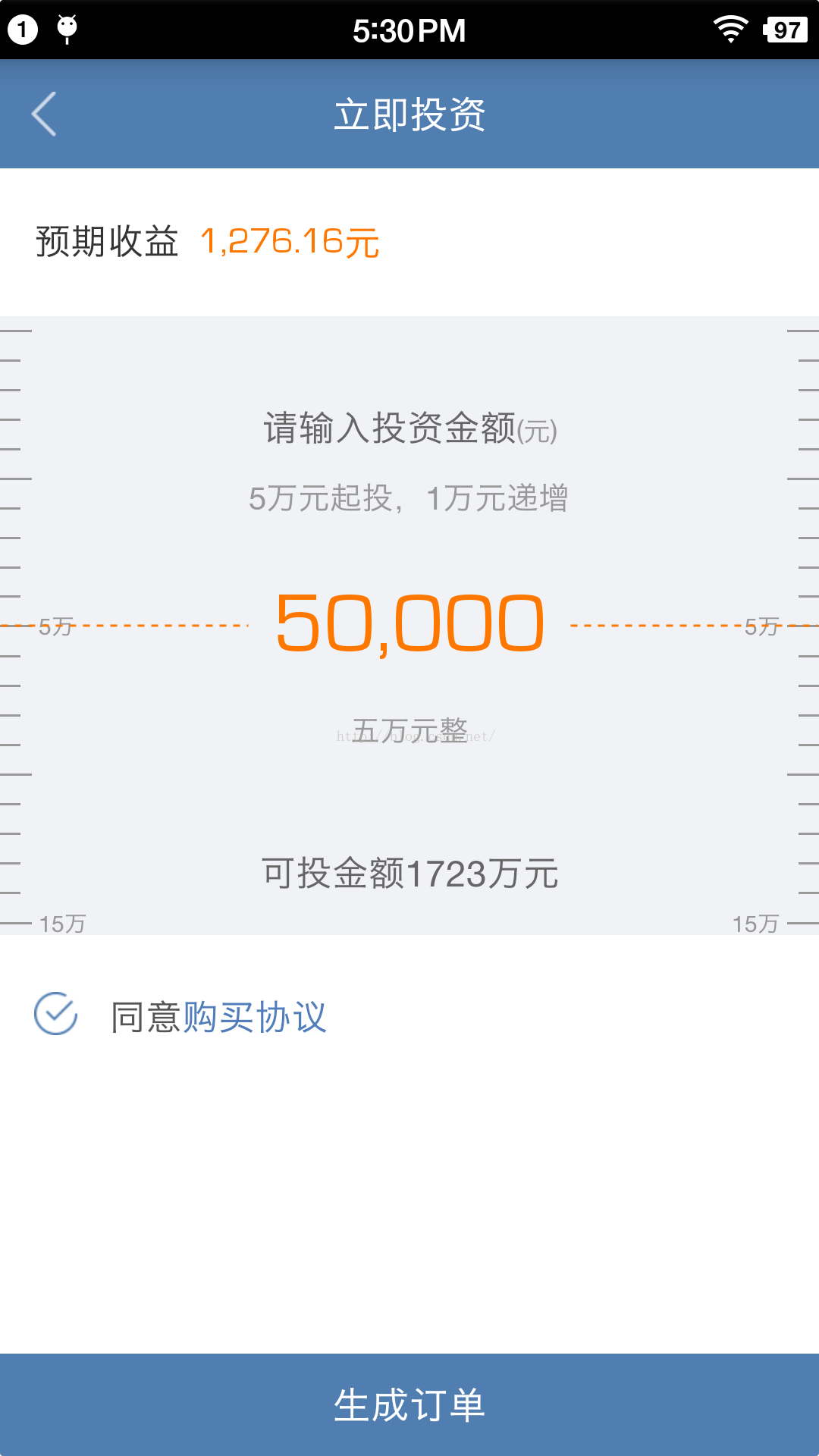
目標很直觀:使用者可以滑動刻度尺來挑選金額,而且手指離開螢幕、滑動停止之後,刻度必須自動對齊到某個精確的金額上,絕不能停在兩格之間的模糊位置。這種「吸附式」的交互在投資、金額輸入這類場景中非常常見。
經過評估,最終決定採用 ListView 來承載整條刻度尺。
仔細觀察設計稿可以發現,刻度尺上的 item 其實分成三種形態:短刻度、長刻度,以及帶有文字標註的長刻度。三種 item 交替出現,才能營造出像捲尺一樣的視覺節奏。
由於 item 存在多種樣式,這裡透過 getItemViewType 為不同位置回傳不同的類型,並對應載入不同的布局。值得一提的是,一開始以為布局簡單就不需要複用,結果在刻度數量龐大且滑動很快時直接卡死,最後還是乖乖做 convertView 複用。
ListAdaptera.java
package com.miduo.financialmanageclient.ui.adapter; import java.util.List; import android.content.Context; import android.view.LayoutInflater; import android.view.View; import android.view.ViewGroup; import android.widget.BaseAdapter; import android.widget.TextView; import com.miduo.financialmanageclient.R; /** * 立即投資頁面刻度 * 本來覺得不用復用了,結果發現會卡死,還是得復用 * @author huozhenpeng */ public class ListAdaptera extends BaseAdapter { private Context context; private List lists; private static final int TYPE_ITEM_FIRST = 0; private static final int TYPE_ITEM_SECOND = 1; private static final int TYPE_ITEM_THREE = 2; public ListAdaptera(Context context, List lists) { this.context = context; this.lists = lists; } @Override public int getCount() { return lists.size(); } @Override public Object getItem(int position) { return lists.get(position); } @Override public long getItemId(int position) { return position; } @Override public int getItemViewType(int position) { if (position == 0 || position % 10 == 0) { return TYPE_ITEM_FIRST; } else if (position % 5 == 0) { return TYPE_ITEM_SECOND; } else { return TYPE_ITEM_THREE; } } @Override public int getViewTypeCount() { return 3; } @Override public View getView(int position, View convertView, ViewGroup parent) { ViewHolder viewHolder = null; int type = getItemViewType(position); if (convertView == null) { switch (type) { case TYPE_ITEM_FIRST: viewHolder = new ViewHolder(); convertView = LayoutInflater.from(context).inflate(R.layout.item_list, null); viewHolder.tv_left = ((TextView) convertView.findViewById(R.id.tv_left)); viewHolder.tv_right = ((TextView) convertView.findViewById(R.id.tv_right)); convertView.setTag(viewHolder); break; case TYPE_ITEM_SECOND: convertView = LayoutInflater.from(context).inflate(R.layout.item_list3, null); break; case TYPE_ITEM_THREE: convertView = LayoutInflater.from(context).inflate(R.layout.item_list2, null); break; default: break; } } switch (type) { case TYPE_ITEM_FIRST: viewHolder = (ViewHolder) convertView.getTag(); viewHolder.tv_left.setText(lists.get(position) + "萬"); viewHolder.tv_right.setText(lists.get(position) + "萬"); break; default: break; } return convertView; } final static class ViewHolder { TextView tv_left, tv_right; } }
對應的三個布局文件:
item_list.xml(帶文字的長刻度)
item_list2.xml(長刻度,無文字)
item_list3.xml(短刻度)
這裡有兩個關鍵注意事項:
1. 布局看似簡單,但若刻度數量龐大、滑動又極快,不做複用一定會卡頓甚至 ANR。
2. 尺寸適配採用等比例方案,例如在 720 寬的手機上是 72px,換到 1080 寬的手機上則自動變成 108px,藉此維持一致的比例觀感。
先貼上完整的 MainActivityt.java,再逐段拆解。
package com.example.wavedemo; import java.util.ArrayList; import java.util.List; import android.annotation.SuppressLint; import android.annotation.TargetApi; import android.app.Activity; import android.graphics.Color; import android.os.Bundle; import android.view.LayoutInflater; import android.view.Menu; import android.view.View; import android.widget.AbsListView; import android.widget.AbsListView.OnScrollListener; import android.widget.AdapterView; import android.widget.AdapterView.OnItemSelectedListener; import android.widget.LinearLayout; import android.widget.ListView; import android.widget.TextView; public class MainActivityt extends Activity { private ListView listview; private List lists = new ArrayList(); private ListAdaptera adapter; private int position; private int top; private int itemHeight; private int height; private int deltaItemNum; private int remainder; private int startMoney = 5; private int deltaMoney = 1; private int canInvestMoney = 1097; private LinearLayout ll_head; private LinearLayout ll_footer; private int actualPosition; @TargetApi(19) @Override protected void onCreate(Bundle savedInstanceState) { super.onCreate(savedInstanceState); setContentView(R.layout.activity_maint); itemHeight = (int) getResources().getDimension(R.dimen.px2dp_26); height = (int) getResources().getDimension(R.dimen.px2dp_544); initHead(); initFooter(); for (int i = startMoney; i <= canInvestMoney; i += deltaMoney) { lists.add(i); } adapter = new ListAdaptera(this, lists); listview = (ListView) this.findViewById(R.id.listview); listview.addHeaderView(ll_head); listview.addFooterView(ll_footer); listview.setAdapter(adapter); listview.setOnScrollListener(new OnScrollListener() { @SuppressLint("NewApi") @Override public void onScrollStateChanged(AbsListView view, int scrollState) { switch (scrollState) { case SCROLL_STATE_IDLE: position = listview.getFirstVisiblePosition(); top = getViewByPosition(position, listview).getTop(); if (position == 0) { if (top == 0 || -top <= itemHeight / 2) { listview.setSelectionFromTop(1, (height - itemHeight) / 2); actualPosition = 0; } else { listview.setSelectionFromTop( -(top + itemHeight / 2) / itemHeight + 2, (height - itemHeight) / 2); actualPosition = -(top + itemHeight / 2) / itemHeight + 1; } } else { deltaItemNum = (height / 2 - (itemHeight + top)) / itemHeight; listview.setSelectionFromTop(position + deltaItemNum + 1, (height - itemHeight) / 2); actualPosition = position + deltaItemNum; } MToast.showToast(MainActivityt.this, lists.get(actualPosition) + "萬"); showHighLight(actualPosition, listview); break; default: break; } } @Override public void onScroll(AbsListView view, int firstVisibleItem, int visibleItemCount, int totalItemCount) { } }); } public View getViewByPosition(int pos, ListView listView) { final int firstListItemPosition = listView.getFirstVisiblePosition(); final int lastListItemPosition = firstListItemPosition + listView.getChildCount() - 1; if (pos < firstListItemPosition || pos > lastListItemPosition) { return listView.getAdapter().getView(pos, null, listView); } else { return listView.getChildAt(pos - firstListItemPosition); } } private void initHead() { ll_head = new LinearLayout(this); ll_head.setOrientation(LinearLayout.VERTICAL); AbsListView.LayoutParams params = new AbsListView.LayoutParams(AbsListView.LayoutParams.MATCH_PARENT, (height - itemHeight) / 2); ll_head.setLayoutParams(params); ll_head.addView(new View(this), 0, new LinearLayout.LayoutParams(LinearLayout.LayoutParams.MATCH_PARENT, itemHeight / 2)); int total = (height - itemHeight) / 2 / itemHeight + 1; View view = null; for (int i = 1; i <= total; i++) { if (i % 5 == 0) { view = LayoutInflater.from(this).inflate(R.layout.item_list3, null); } else { view = LayoutInflater.from(this).inflate(R.layout.item_list2, null); } ll_head.addView(view, 0); } } private void initFooter() { ll_footer = new LinearLayout(this); ll_footer.setOrientation(LinearLayout.VERTICAL); AbsListView.LayoutParams params = new AbsListView.LayoutParams(AbsListView.LayoutParams.MATCH_PARENT, (height - itemHeight) / 2); ll_footer.setLayoutParams(params); ll_footer.addView(new View(this), 0, new LinearLayout.LayoutParams(LinearLayout.LayoutParams.MATCH_PARENT, itemHeight / 2)); int total = (height - itemHeight) / 2 / itemHeight + 1; View view = null; for (int i = 1; i <= total; i++) { view = LayoutInflater.from(this).inflate(R.layout.item_list2, null); ll_footer.addView(view, 0); } } private void showHighLight(int pos, ListView listview) { View view = getViewByPosition(pos + 1, listview); TextView tv_left = (TextView) view.findViewById(R.id.tv_left); TextView tv_right = (TextView) view.findViewById(R.id.tv_right); if (tv_left != null) { tv_left.setTextColor(Color.parseColor("#fe7800")); tv_right.setTextColor(Color.parseColor("#fe7800")); } } }
執行結果如下:
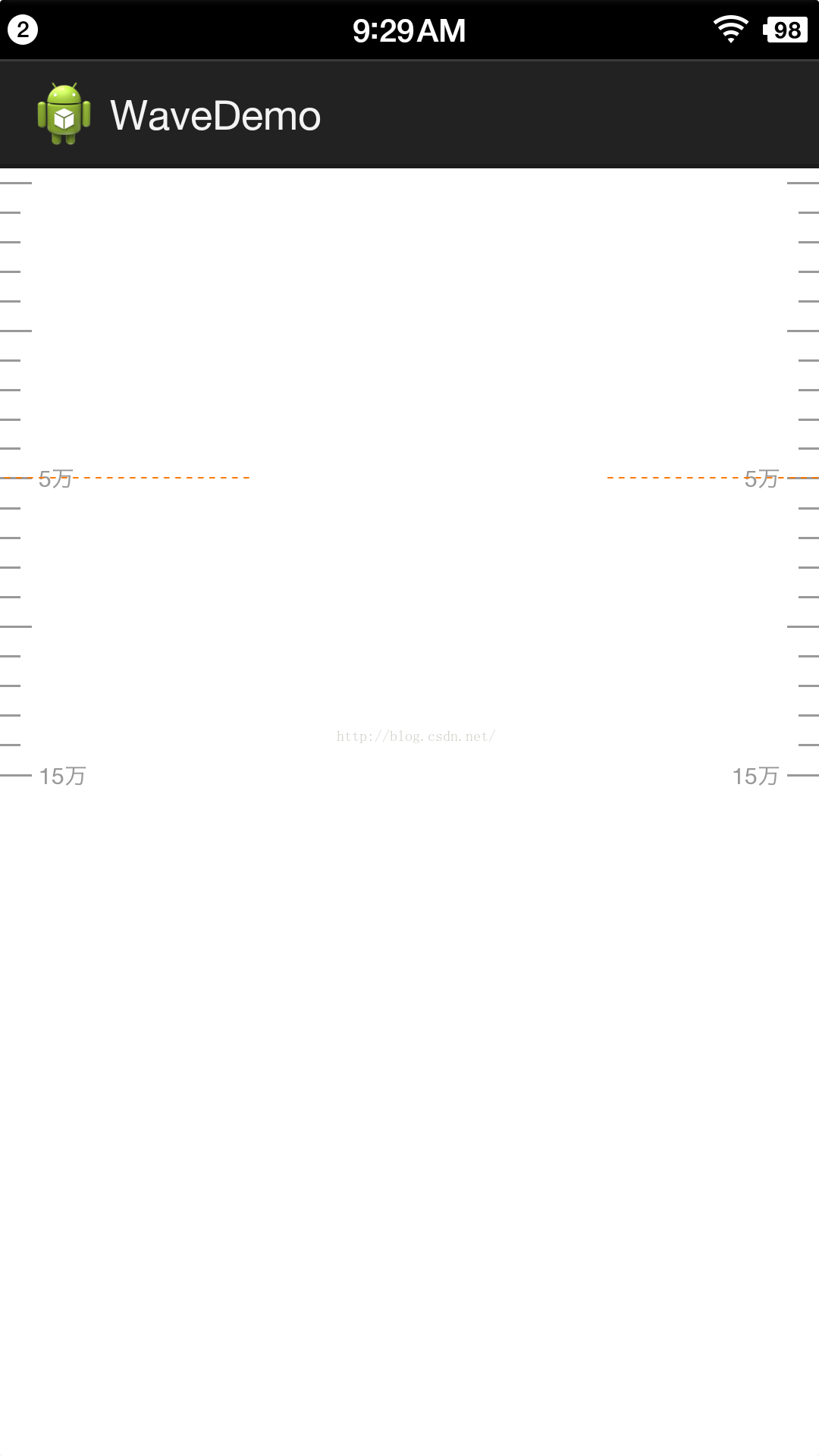
先定義單個 item 的高度與整條刻度尺的總高度:
itemHeight = (int) getResources().getDimension(R.dimen.px2dp_26); height = (int) getResources().getDimension(R.dimen.px2dp_544); initHead(); initFooter();
那麼,為什麼非得幫 ListView 補上头尾呢?
關鍵在於:剛進入頁面時,必須保證起投金額(5 萬,也就是資料集合中的第一筆)正好落在 ListView 的正中央。此時使用者只能往下滑、卻無法往上滑。為了讓 5 萬居中,就要在它上方補一段「頭部」,因此 5 萬以上呈現出來的內容,本質上就是 ListView 的 header。
頭部之所以稍微複雜,是因為為了美觀:5 萬那格是一個帶長刻度的 item,它上面必須先排四個短刻度,再往上才是長刻度。
先釐清一個 item 的實際範圍:
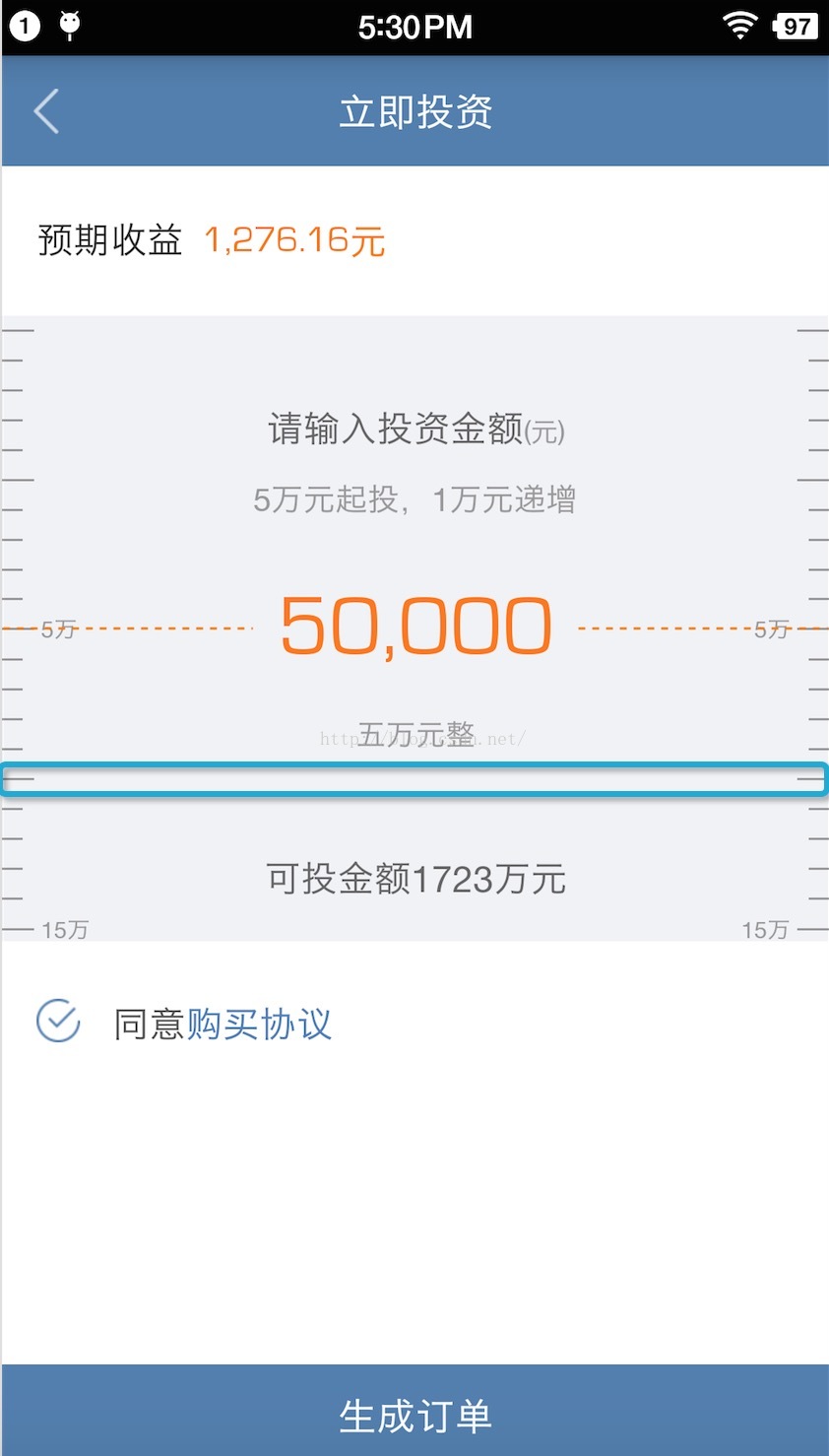
上圖青色框住的部分就是每個 item 的範圍,刻度線在整個 item 內是垂直居中的。因此計算頭部高度時:
AbsListView.LayoutParams params = new AbsListView.LayoutParams(AbsListView.LayoutParams.MATCH_PARENT, (height - itemHeight) / 2);
先補上半個 item 的高度,這半格相當於 5 萬那格的下半部:
ll_head.addView(new View(this), 0, new LinearLayout.LayoutParams(LinearLayout.LayoutParams.MATCH_PARENT, itemHeight / 2));
接著算出剩餘部分還需要多少格:
int total = (height - itemHeight) / 2 / itemHeight + 1;
因為整數除法會丟掉精度,所以最後要補上 1。尾部的原理完全相同,只是為了讓最大額度(1097)也能滑到正中央。
position = listview.getFirstVisiblePosition();
這句取得目前第一個可見 item 的索引,範圍從 0 到很大。
top = getViewByPosition(position, listview).getTop();
接著取得該 item 相對於父容器的 top 值。然後判斷 position 是否為 0:等於 0 代表起投金額(5 萬)還沒滑出螢幕,這段邏輯負責在滑動停止後把刻度吸附回起投金額。而 actualPosition 用來記錄完全靜止後真正的索引,方便後續從集合中取對應資料。
setSelectionFromTop(int position, int y) 中,position 是要被選中、對齊到頂部的 item 索引(從 0 起算),y 則是該 item 距 ListView 頂部(含 padding)的距離。程式碼裡寫的 1 是因為加了 header,header 佔了索引 0;而 (height - itemHeight) / 2 正是 header 的高度,也就是讓選中項距頂部這麼遠,剛好落在正中央。
向下滑動時 top 一直是負值且不斷變小(-1、-2、-3……),此時 -(top + itemHeight / 2) 中的 itemHeight / 2 代表起投那格的下半截高度,用來換算應該對齊到第幾格。
至於另一種情況——第一個可見 item 已經不是起投那格時——此時 top 的絕對值必然小於 itemHeight,對齊公式改為:
deltaItemNum = (height / 2 - (itemHeight + top)) / itemHeight; listview.setSelectionFromTop(position + deltaItemNum + 1, (height - itemHeight) / 2); actualPosition = position + deltaItemNum;
整體思路就是:無論滑到哪裡,都根據 top 的偏移量換算出距離正中線最近的整格,再用 setSelectionFromTop 把它精準吸附回去。
 Android 自訂 View 手繪太極圖完整實作教學
今天練練手,一起來畫個太極圖吧~最終效果如下:一般文章都喜歡先講原理,我偏要反其道而行,先講實作。1. 繼承並實作初始化方法繼承 View,實作基本的構造函數: publ
 自定義可拖拽排序的 ListView:從原理到完整實作
有些場景需要讓使用者手動拖動 ListView 的項目來排序,例如系統通知欄裡的開關排序。本文實作一個可拖拽的 DragListView,效果如下: 可以看到,只有已添
 Android 實現圖片倒影效果:Matrix 翻轉搭配漸層遮罩
要做出水面上那種倒影感,關鍵是兩件事:把原圖垂直翻轉貼在下半部,再從上到下疊一層由不透明漸/to 透明的漸層,讓倒影越往下越淡。 效果預覽 核心程式碼 全透明
 用登入功能實作 android-async-http 的 GET 與 POST 請求
本文以最常見的登入流程為切入點,帶你動手走一遍 android-async-http 這個開源元件的核心用法。看完之後,你應該能把它直接套用到自己的專案裡。 一、把 a