

編輯:關於 Android 程式設計
MediaRecorder 是 Android 提供的音視訊錄製類別。以下以錄製音訊為例,展示完整的操作流程,包含權限宣告、初始化設定、錄製、停止與播放。
import java.io.File;
import java.io.IOException;
import android.app.Activity;
import android.content.ContentValues;
import android.content.Intent;
import android.media.MediaPlayer;
import android.media.MediaRecorder;
import android.net.Uri;
import android.os.Bundle;
import android.os.Environment;
import android.provider.MediaStore;
import android.view.View;
import android.widget.Button;
import android.widget.TextView;

/**
 * 利用 MediaRecorder 類別實現自己的音訊錄製程式。
 * 錄製音訊需要 RECORD_AUDIO 權限;
 * 寫入 SDCard 需要 WRITE_EXTERNAL_STORAGE 權限。
 */
public class MyAudioRecord extends Activity {
    private TextView stateView;
    private Button btnStart, btnStop, btnPlay, btnFinish;
    private MediaRecorder recorder;
    private MediaPlayer player;
    private File audioFile;
    private Uri fileUri;

    public void onCreate(Bundle savedInstanceState){
        super.onCreate(savedInstanceState);
        setContentView(R.layout.my_audio_record);
        stateView = (TextView)this.findViewById(R.id.view_state);
        stateView.setText("準備開始");
        btnStart = (Button)this.findViewById(R.id.btn_start);
        btnStop = (Button)this.findViewById(R.id.btn_stop);
        btnPlay = (Button)this.findViewById(R.id.btn_play);
        btnFinish = (Button)this.findViewById(R.id.btn_finish);
        btnStop.setEnabled(false);
        btnPlay.setEnabled(false);
    }

    public void onClick(View v){
        int id = v.getId();
        switch(id){
            case R.id.btn_start:
                // 開始錄製
                recorder = new MediaRecorder();
                recorder.setAudioSource(MediaRecorder.AudioSource.MIC);
                recorder.setOutputFormat(MediaRecorder.OutputFormat.THREE_GPP);
                recorder.setAudioEncoder(MediaRecorder.AudioEncoder.AMR_NB);
                File fpath = new File(Environment.getExternalStorageDirectory().getAbsolutePath()+"/data/files/");
                fpath.mkdirs();
                try {
                    audioFile = File.createTempFile("recording", ".3gp", fpath);
                } catch (IOException e) {
                    e.printStackTrace();
                }
                recorder.setOutputFile(audioFile.getAbsolutePath());
                try {
                    recorder.prepare();
                } catch (Exception e) {
                    e.printStackTrace();
                }
                recorder.start();
                stateView.setText("正在錄製");
                btnStart.setEnabled(false);
                btnPlay.setEnabled(false);
                btnStop.setEnabled(true);
                break;
            case R.id.btn_stop:
                recorder.stop();
                recorder.release();
                // 將錄製檔案存入 MediaStore
                ContentValues values = new ContentValues();
                values.put(MediaStore.Audio.Media.TITLE, "this is my first record-audio");
                values.put(MediaStore.Audio.Media.DATE_ADDED, System.currentTimeMillis());
                values.put(MediaStore.Audio.Media.DATA, audioFile.getAbsolutePath());
                fileUri = this.getContentResolver().insert(MediaStore.Audio.Media.EXTERNAL_CONTENT_URI, values);
                // 準備播放
                player = new MediaPlayer();
                player.setOnCompletionListener(new MediaPlayer.OnCompletionListener() {
                    @Override
                    public void onCompletion(MediaPlayer arg0) {
                        stateView.setText("準備錄製");
                        btnPlay.setEnabled(true);
                        btnStart.setEnabled(true);
                        btnStop.setEnabled(false);
                    }
                });
                try {
                    player.setDataSource(audioFile.getAbsolutePath());
                    player.prepare();
                } catch (Exception e) {
                    e.printStackTrace();
                }
                stateView.setText("準備播放");
                btnPlay.setEnabled(true);
                btnStart.setEnabled(true);
                btnStop.setEnabled(false);
                break;
            case R.id.btn_play:
                player.start();
                stateView.setText("正在播放");
                btnStart.setEnabled(false);
                btnStop.setEnabled(false);
                btnPlay.setEnabled(false);
                break;
            case R.id.btn_finish:
                Intent intent = new Intent();
                intent.setData(fileUri);
                this.setResult(RESULT_OK, intent);
                this.finish();
                break;
        }
    }
}
別忘了在 AndroidManifest.xml 中加入錄音權限:
<uses-permission android:name="android.permission.RECORD_AUDIO" />
此外,若需寫入外部儲存空間,還需加入 WRITE_EXTERNAL_STORAGE 權限。
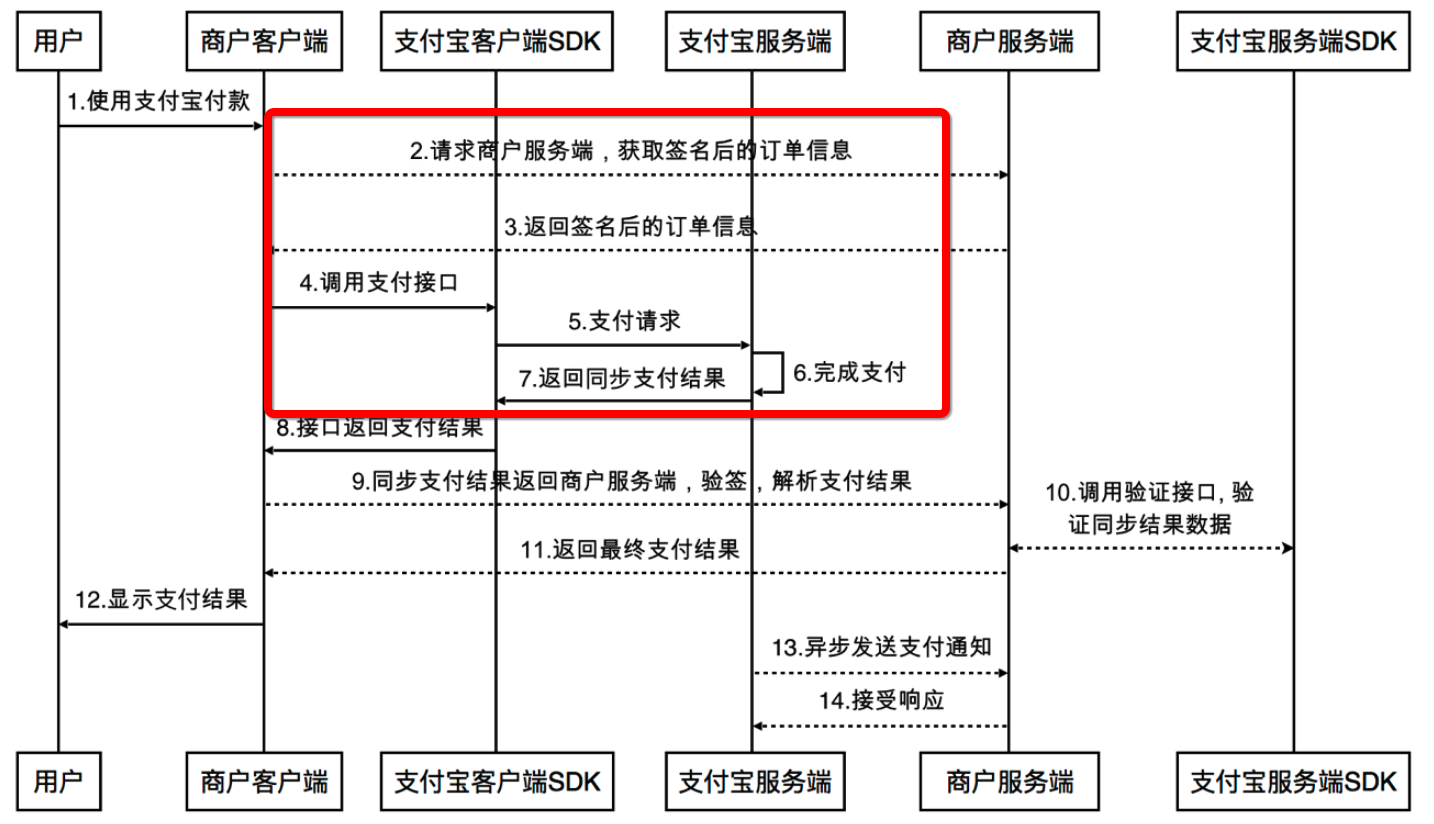 微信支付與支付寶支付整合重點整理
在涉及交易功能的 App 中,微信支付與支付寶支付是最常見的兩種付款方式。本文整理整合時的準備流程、伺服器互動重點,以及實作上容易遇到的問題。 支付寶支付 準備工作 首先
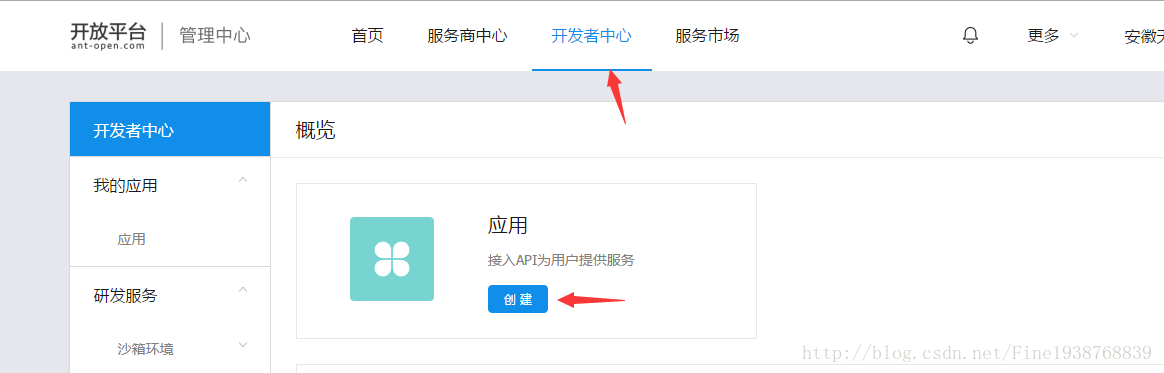 Android 接入支付寶支付:客戶端集成步驟與踩坑筆記
前言 緊接上一篇微信支付,這次來集成支付寶。實際動手會發現,支付寶的客戶端集成比微信簡單不少——主要工作都在服務端,App 端真的就是幾句程式碼的事。 第一步:在開放
 Android 仿微信右上角「+」號下拉彈出列表
本文要做出微信 6.1 裡點擊頂部「+」號後弹出的那個下拉列表。這裡用 Activity 來實作,理論上更合適的做法是用 ActionBar,但那玩意儿大約只支援 3.0
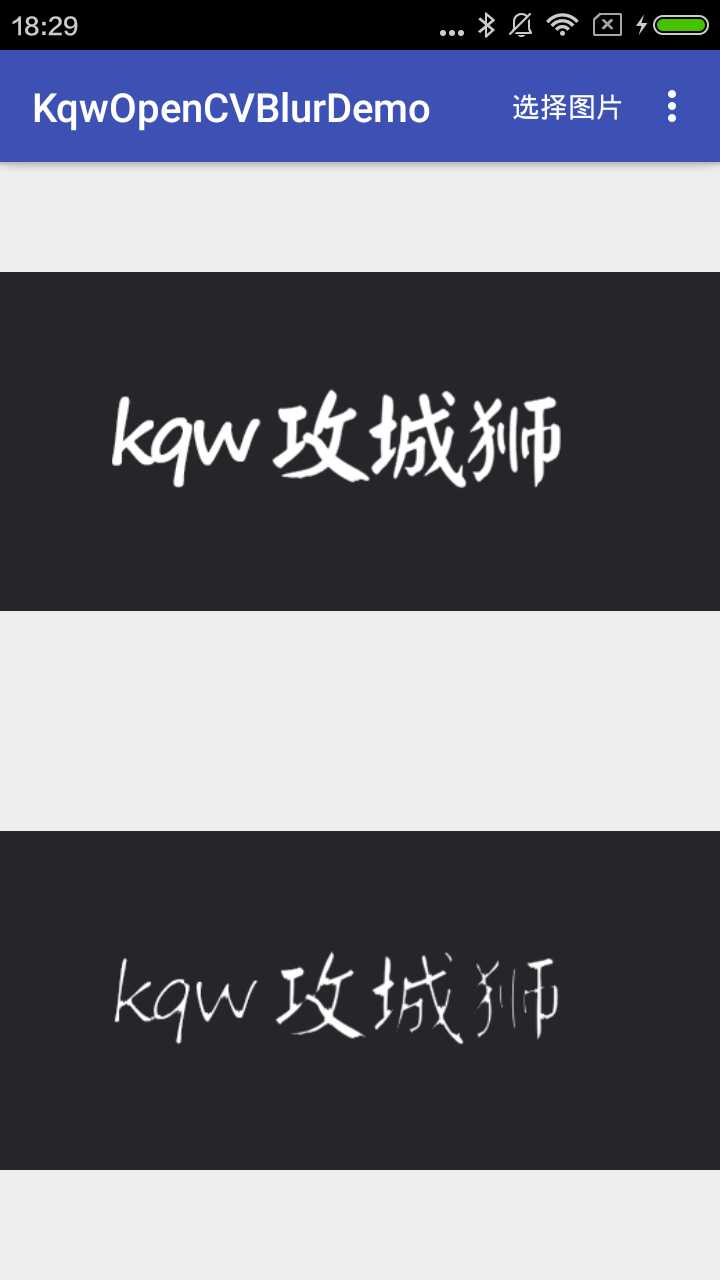 OpenCV 實戰:用腐蝕運算實現圖像暗區擴張
效果預覽 原理與源碼 KqwOpenCVBlurDemo 暗區擴張,也就是腐蝕。要實現這種效果,只需選取一個合適大小的核,用核覆蓋範圍內的最小值替換錨點像素——暗像素