

編輯:關於 Android 程式設計
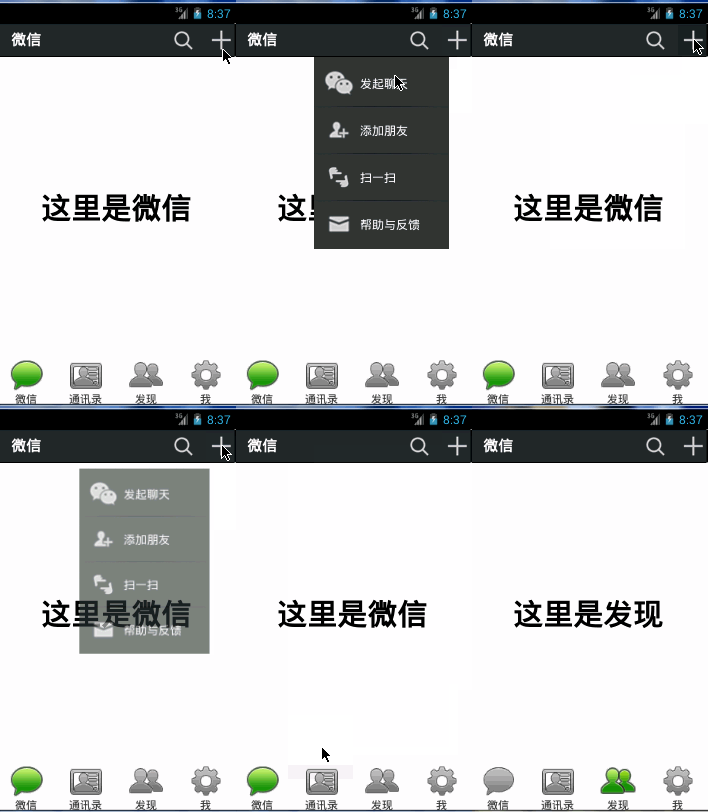
本文要做出微信 6.1 裡點擊頂部「+」號後弹出的那個下拉列表。這裡用 Activity 來實作,理論上更合適的做法是用 ActionBar,但那玩意儿大約只支援 3.0 以上版本,所以先放著。本文延續上一篇《Android 仿微信底部菜單欄+頂部菜單欄》。
<?xml version="1.0" encoding="UTF-8"?> <RelativeLayout xmlns:android="https://schemas.android.com/apk/res/android" android:layout_width="wrap_content" android:layout_height="wrap_content" > <RelativeLayout android:layout_width="fill_parent" android:layout_height="fill_parent" android:layout_marginTop="45dp" android:layout_marginRight="20dp"> <LinearLayout android:id="@+id/id_pop_dialog_layout" android:layout_width="wrap_content" android:layout_height="wrap_content" android:layout_alignParentRight="true" android:layout_alignParentTop="true" android:background="@drawable/pop_item_normal" android:orientation="vertical" > <LinearLayout android:id="@+id/id_groupchat" android:layout_width="fill_parent" android:layout_height="wrap_content" android:layout_marginLeft="5dp" android:layout_marginRight="5dp" android:layout_marginTop="5dp" android:background="@drawable/pop_list_selector" > <ImageView android:id="@+id/id_imageView1" android:layout_width="wrap_content" android:layout_height="wrap_content" android:layout_gravity="center_vertical" android:layout_marginLeft="8dp" android:src="@drawable/pop_group" /> <TextView android:layout_width="wrap_content" android:layout_height="wrap_content" android:padding="8dp" android:text="發起聊天" android:layout_gravity="center_vertical" android:textColor="#fff" android:textSize="16sp" /> </LinearLayout> <ImageView android:id="@+id/id_imageView5" android:layout_width="wrap_content" android:layout_height="wrap_content" android:src="@drawable/pop_line" /> <LinearLayout android:id="@+id/id_addfrd" android:layout_width="fill_parent" android:layout_height="wrap_content" android:layout_marginLeft="5dp" android:layout_marginRight="5dp" android:background="@drawable/pop_list_selector" > <ImageView android:id="@+id/id_imageView2" android:layout_width="wrap_content" android:layout_height="wrap_content" android:layout_gravity="center_vertical" android:layout_marginLeft="8dp" android:src="@drawable/pop_add" /> <TextView android:layout_width="wrap_content" android:layout_height="wrap_content" android:padding="8dp" android:text="添加朋友" android:layout_gravity="center_vertical" android:textColor="#fff" android:textSize="16sp" /> </LinearLayout> <ImageView android:id="@+id/id_imageView5" android:layout_width="wrap_content" android:layout_height="wrap_content" android:src="@drawable/pop_line" /> <LinearLayout android:id="@+id/id_find" android:layout_width="fill_parent" android:layout_height="wrap_content" android:layout_marginLeft="5dp" android:layout_marginRight="5dp" android:background="@drawable/pop_list_selector" > <ImageView android:id="@+id/id_imageView3" android:layout_width="wrap_content" android:layout_height="wrap_content" android:layout_gravity="center_vertical" android:layout_marginLeft="8dp" android:src="@drawable/pop_qrcode" /> <TextView android:layout_width="wrap_content" android:layout_height="wrap_content" android:padding="8dp" android:text="掃一掃" android:layout_gravity="center_vertical" android:textColor="#fff" android:textSize="16sp" /> </LinearLayout> <ImageView android:id="@+id/id_imageView5" android:layout_width="wrap_content" android:layout_height="wrap_content" android:src="@drawable/pop_line" /> <LinearLayout android:id="@+id/id_feedback" android:layout_width="fill_parent" android:layout_height="wrap_content" android:layout_marginBottom="3dp" android:layout_marginLeft="5dp" android:layout_marginRight="5dp" android:background="@drawable/pop_list_selector" > <ImageView android:id="@+id/id_imageView4" android:layout_width="wrap_content" android:layout_height="wrap_content" android:layout_gravity="center_vertical" android:layout_marginLeft="8dp" android:src="@drawable/pop_feedback" /> <TextView android:layout_width="wrap_content" android:layout_height="wrap_content" android:padding="8dp" android:text="幫助與反饋" android:layout_gravity="center_vertical" android:textColor="#fff" android:textSize="16sp" /> </LinearLayout> </LinearLayout> </RelativeLayout> </RelativeLayout>
每一列用 android:background="@drawable/pop_list_selector" 做出按下變色的效果,selector 檔內容如下:
<?xml version="1.0" encoding="UTF-8"?> <selector xmlns:android="https://schemas.android.com/apk/res/android"> <item android:drawable="@drawable/pop_item_pressed" android:state_focused="true"/> <item android:drawable="@drawable/pop_item_pressed" android:state_pressed="true"/> <item android:drawable="@drawable/pop_item_pressed" android:state_selected="true"/> <item android:drawable="@drawable/pop_item_normal"/> </selector>
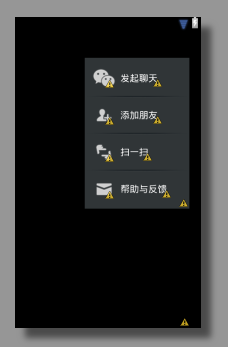
拿掉標題欄之後的樣子:
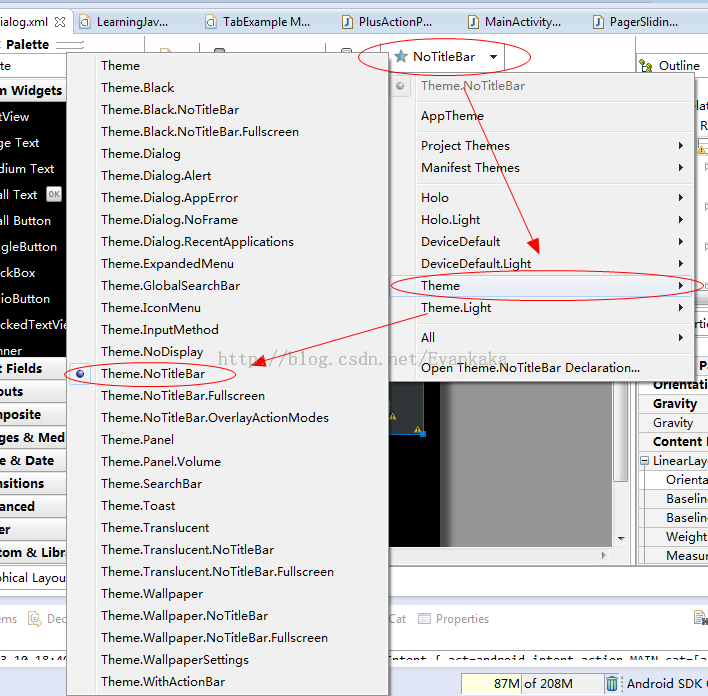
去標題欄的做法:
package com.example.tabexample; import android.app.Activity; import android.os.Bundle; import android.view.MotionEvent; import android.view.View; import android.view.Window; import android.view.View.OnClickListener; import android.widget.LinearLayout; public class PopDialogActivity extends Activity implements OnClickListener{ //定義四個按鈕區域 private LinearLayout mGroupChat; private LinearLayout mAddFrd; private LinearLayout mFind; private LinearLayout mFeedBack; @Override protected void onCreate(Bundle savedInstanceState) { super.onCreate(savedInstanceState); requestWindowFeature(Window.FEATURE_NO_TITLE); setContentView(R.layout.pop_dialog); initView(); } /** * 初始化組件 */ private void initView(){ //得到布局組件對象並設置監聽事件 mGroupChat = (LinearLayout)findViewById(R.id.id_groupchat); mAddFrd = (LinearLayout)findViewById(R.id.id_addfrd); mFind = (LinearLayout)findViewById(R.id.id_find); mFeedBack = (LinearLayout)findViewById(R.id.id_feedback); mGroupChat.setOnClickListener(this); mAddFrd.setOnClickListener(this); mFind.setOnClickListener(this); mFeedBack.setOnClickListener(this); } @Override public boolean onTouchEvent(MotionEvent event){ finish(); return true; } @Override public void onClick(View v) { } }
這裡的 onTouchEvent 覆寫是關鍵:點到列表以外的空白處就關閉視窗,模擬「點其他地方收起選單」的行為。
如果什麼都不做,這個 Activity 一跳出來就會把原本的畫面完全蓋住。解法是把它的背景設成透明。在 AndroidManifest.xml 中註冊並指定主題:
<!-- 這裡一定要注冊上這個activity,否則跳轉將會失敗,因為系統找不到這個activity --> <activity android:name="com.example.tabexample.PopDialogActivity" android:label="@string/app_name" android:theme="@style/MyDialogStyleTop"> </activity>
接著在 values/styles.xml 中定義 MyDialogStyleTop:
<style name="MyDialogStyleTop" parent="android:Theme.Dialog"> <item name="android:windowFrame">@null</item><!-- 邊框 --> <item name="android:windowIsFloating">true</item> <!-- 是否浮現在activity之上 --> <item name="android:windowIsTranslucent">false</item><!-- 半透明 --> <item name="android:windowNoTitle">true</item> <!-- 無標題 --> <item name="android:windowBackground">@android:color/transparent</item><!-- 背景透明 --> <item name="android:backgroundDimEnabled">false</item><!-- 模糊 --> </style>
使用上就是普通的 Activity 跳轉,一行搞定:
startActivity(new Intent(MainActivity.this, PopDialogActivity.class));
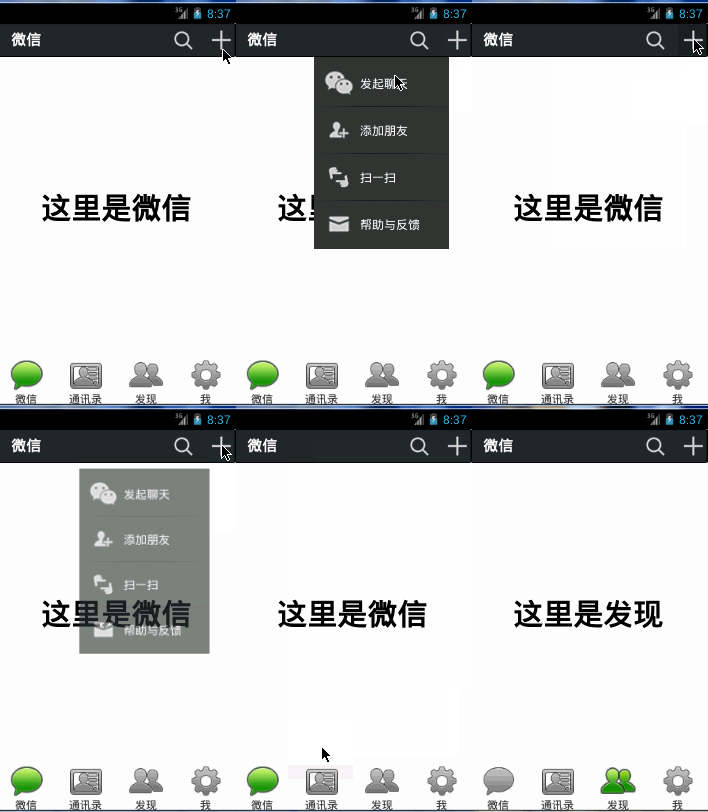
把這句放進「+」按鈕的點擊事件裡即可,最終效果:
以上就是本文的全部內容,希望對大家學習 Android 程式設計有所幫助。
 基於 Android 實現圖片平移、縮放與旋轉同時進行
前言 之前因為專案需求,用到了圖片的單擊顯示/取消與平移縮放功能,昨天突然想再加上圖片旋轉,於是上網看了很多相關例子,卻始終沒找到能同時實現我想要的全部功能的。 需求:
 HorizontalScrollView 實現仿 QQ 側滑刪除:從需求拆解到細節調校
效果 先拆需求 模仿任何交互之前,第一步永遠是提煉需求,這樣才能做到「惟妙惟肖」。分析 QQ 的側滑之後,可以總結出七條: 1. 每個 Item 都可側滑,且不同類型顯
 Android 中利用 TextView 打造可點擊超鏈接的完整方案
前陣子在開發交流群裡,看到有人請教 Android 的 TextView 該如何實現自定義的超鏈接跳轉。舉個常見的例子:界面上有一串文字「使用本軟件,即表示您同意本軟件的
 Graphviz 入門:程序員繪制流程圖與復雜圖形的利器
畫常規圖形時,我們通常會用 Word 自帶插件或 Visio。但當我需要繪制 Linux 內核文件系統結構圖、內存分配圖,以及學習數據結構中的樹、圖時,發現使用 Grap