

編輯:關於 Android 程式設計
Android MediaPlayer 的生命週期
MediaPlayer 的狀態轉換圖也象徵著它的生命週期。搞清楚這張圖,能幫助我們在使用 MediaPlayer 時考慮得更周全,寫出更健壯的程式碼。
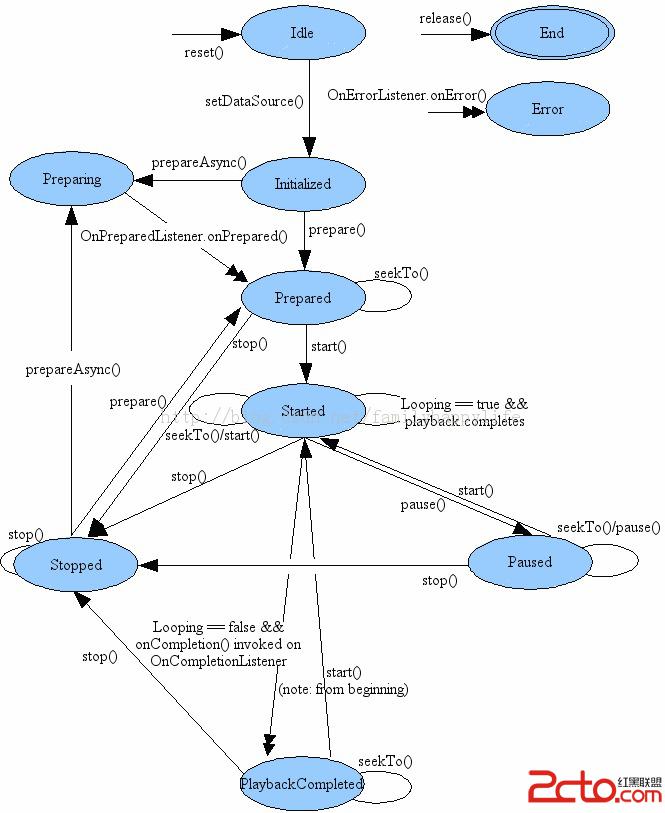
狀態轉換圖清楚描述了 MediaPlayer 的各個狀態與主要方法的呼叫時序。每種方法只能在特定狀態下使用,若狀態不正確則會引發 IllegalStateException 異常。
Idle 狀態:使用 new() 建立 MediaPlayer 物件或呼叫 reset() 後,物件處於 Idle 狀態。兩者的差別在於:若在這個狀態下呼叫 getCurrentPosition()、getDuration()、setVolume()、pause()、start()、stop()、prepare() 等方法,透過 reset() 進入 Idle 的會觸發 OnErrorListener.onError() 並進入 Error 狀態;而剛建立的物件則不會。
End 狀態:透過 release() 進入 End 狀態。只要 MediaPlayer 不再使用,就應盡快呼叫 release() 釋放相關軟硬體資源(其中有些是只有一份的臨界資源)。進入 End 狀態後無法再進入其他狀態。
Initialized 狀態:呼叫 setDataSource() 後進入此狀態,表示播放檔案已設定完成。
Prepared 狀態:初始化完成後,需呼叫 prepare()(同步)或 prepareAsync()(非同步)。只有進入 Prepared 狀態,才代表 MediaPlayer 至今無誤、可以播放。
Preparing 狀態:與 prepareAsync() 配合,若非同步準備完成會觸發 OnPreparedListener.onPrepared(),進而進入 Prepared 狀態。
Started 狀態:準備好後呼叫 start() 即進入 Started 狀態,表示正在播放。可用 isPlaying() 測試。若播放完畢且設定了循環播放,則仍處於 Started 狀態;在此狀態下呼叫 seekTo() 或 start() 也都能維持 Started。
Paused 狀態:Started 狀態下呼叫 pause() 進入 Paused 狀態,再次呼叫 start() 可繼續播放並回到 Started;暫停時呼叫 seekTo() 不會改變狀態。
Stop 狀態:Started 或 Paused 狀態下均可呼叫 stop() 停止。處於 Stop 狀態的 MediaPlayer 若要重新播放,需透過 prepareAsync() 或 prepare() 回到 Prepared 狀態後再開始。
PlaybackCompleted 狀態:檔案正常播放完畢且未設定循環時進入此狀態,並觸發 OnCompletionListener.onCompletion()。此時可呼叫 start() 從頭播放,也可 stop() 停止或 seekTo() 重新定位。
Error 狀態:由於某種原因出錯時會觸發 OnErrorListener.onError(),此時進入 Error 狀態。及時捕捉並妥善處理這些錯誤很重要,可幫助我們釋放資源並改善用戶體驗。可透過 setOnErrorListener() 設定監聽器;進入 Error 後可呼叫 reset() 恢復,使 MediaPlayer 回到 Idle 狀態。
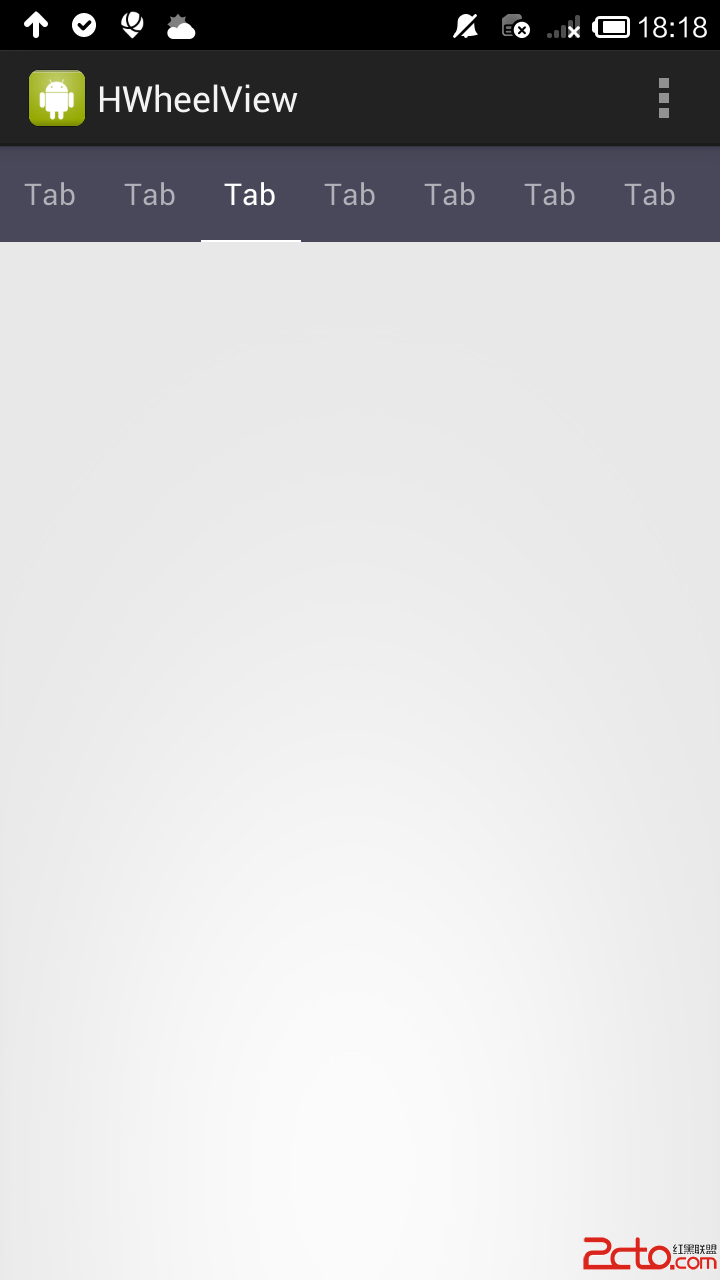 Android 自訂可滾動的 Tab 標籤元件
需求 Tab 標籤要能橫向滾動、可點擊選取,選取時底下要有一條指示線,而且切換過程最好帶一點動畫。 思路 繼承 HorizontalScrollView 就能免費得到橫向
 Dialog 半透明背景消失之謎:鎖屏再解鎖後的意外
這陣子碰到一個相當隱晦的問題:自定義 Dialog 的半透明遮罩,在使用者按過電源鍵、重新點亮螢幕之後就消失了。 重現問題 先建立一個自定義的警告提示框,並透過 Win
 小豬的 Android 入門之路 Day 8(五):WebView 瀏覽器編程初探
不知不覺間,Android 網絡編程系列也快到尾聲了。前面幾篇我們回顧了這些內容: part 1:XML 的基本概念,以及 SAX、DOM、Pull 三種解析方式 pa
 Android 藍牙即時通訊實作:客戶端與伺服器端設計
藍牙即時通訊是 Android 開發中常見的應用主題,尤其適合用於設備配對、短距離資料交換與穿戴裝置互動。本文以一個簡易 Demo 為例,說明如何透過藍牙 RFCOMM