

編輯:關於 Android 程式設計
顯示電池電量與充電狀態是許多App的實用功能。本文將示範如何運用Android系統的電池監聽機制,即時取得電量、狀態、電壓、溫度等資訊,並動態切換電池圖示,是Android開發中非常常用的技巧。
首先可引入系統源碼中的電池圖示資源(此處在部分SDK版本中找不到,需自行引入,源碼路徑為 android-sdk-windows\platforms\android-8\data\res\drawable)。將圖片放入 drawable 目錄後,需修改 stat_sys_battery.xml 中的圖片引用路徑:
<level-list xmlns:android="https://schemas.android.com/apk/res/android"> <item android:maxLevel="4" android:drawable="@drawable/stat_sys_battery_0" /> <item android:maxLevel="14" android:drawable="@drawable/stat_sys_battery_10" /> <item android:maxLevel="29" android:drawable="@drawable/stat_sys_battery_20" /> <item android:maxLevel="49" android:drawable="@drawable/stat_sys_battery_40" /> <item android:maxLevel="69" android:drawable="@drawable/stat_sys_battery_60" /> <item android:maxLevel="89" android:drawable="@drawable/stat_sys_battery_80" /> <item android:maxLevel="100" android:drawable="@drawable/stat_sys_battery_100" /> </level-list>
接著在Activity中建立 IntentFilter:
private IntentFilter mIntentFilter;
在 onCreate 中加入:
//電池相關 mIntentFilter = new IntentFilter(); mIntentFilter.addAction(Intent.ACTION_BATTERY_CHANGED);
然後宣告廣播接收器來接收並處理電池資訊:
//聲明消息處理過程 private BroadcastReceiver mIntentReceiver = new BroadcastReceiver() { @Override public void onReceive(Context context, Intent intent) { String action = intent.getAction(); int status = intent.getIntExtra("status", 0); int health = intent.getIntExtra("health", 0); boolean present = intent.getBooleanExtra("present", false); int level = intent.getIntExtra("level", 0); int scale = intent.getIntExtra("scale", 0); int icon_small = intent.getIntExtra("icon-small", 0); int plugged = intent.getIntExtra("plugged", 0); int voltage = intent.getIntExtra("voltage", 0); int temperature = intent.getIntExtra("temperature", 0); String technology = intent.getStringExtra("technology"); String statusString = ""; switch (status) { case BatteryManager.BATTERY_STATUS_UNKNOWN: statusString = "unknown"; break; case BatteryManager.BATTERY_STATUS_CHARGING: statusString = "charging"; battery_image.setImageResource(R.drawable.stat_sys_battery_charge); battery_image.getDrawable().setLevel(level); break; case BatteryManager.BATTERY_STATUS_DISCHARGING: statusString = "discharging"; battery_image.setImageResource(R.drawable.stat_sys_battery); battery_image.getDrawable().setLevel(level); break; case BatteryManager.BATTERY_STATUS_NOT_CHARGING: statusString = "not charging"; break; case BatteryManager.BATTERY_STATUS_FULL: statusString = "full"; break; } String healthString = ""; switch (health) { case BatteryManager.BATTERY_HEALTH_UNKNOWN: healthString = "unknown"; break; case BatteryManager.BATTERY_HEALTH_GOOD: healthString = "good"; break; case BatteryManager.BATTERY_HEALTH_OVERHEAT: healthString = "overheat"; break; case BatteryManager.BATTERY_HEALTH_DEAD: healthString = "dead"; break; case BatteryManager.BATTERY_HEALTH_OVER_VOLTAGE: healthString = "voltage"; break; case BatteryManager.BATTERY_HEALTH_UNSPECIFIED_FAILURE: healthString = "unspecified failure"; break; } String acString = ""; switch (plugged) { case BatteryManager.BATTERY_PLUGGED_AC: acString = "plugged ac"; break; case BatteryManager.BATTERY_PLUGGED_USB: acString = "plugged usb"; break; } Log.i("cat", statusString); Log.i("cat", healthString); Log.i("cat", String.valueOf(present)); Log.i("cat", String.valueOf(level)); Log.i("cat", String.valueOf(scale)); Log.i("cat", String.valueOf(icon_small)); Log.i("cat", acString); Log.i("cat", String.valueOf(voltage)); Log.i("cat", String.valueOf(temperature)); Log.i("cat", technology); //要看看是不是我們要處理的消息 if (action.equals(Intent.ACTION_BATTERY_CHANGED)) { //電池電量,數字 Log.d("Battery", "" + intent.getIntExtra("level", 0)); //電池最大容量 Log.d("Battery", "" + intent.getIntExtra("scale", 0)); //電池伏數 Log.d("Battery", "" + intent.getIntExtra("voltage", 0)); //電池溫度 Log.d("Battery", "" + intent.getIntExtra("temperature", 0)); //電池狀態,返回是一個數字 // BatteryManager.BATTERY_STATUS_CHARGING 表示是充電狀態 // BatteryManager.BATTERY_STATUS_DISCHARGING 放電中 // BatteryManager.BATTERY_STATUS_NOT_CHARGING 未充電 // BatteryManager.BATTERY_STATUS_FULL 電池滿 Log.d("Battery", "ss" + intent.getIntExtra("status", BatteryManager.BATTERY_STATUS_CHARGING)); //充電類型 BatteryManager.BATTERY_PLUGGED_AC 表示是充電器,不是這個值,表示是 USB Log.d("Battery", "" + intent.getIntExtra("plugged", 0)); //電池健康情況,返回也是一個數字 //BatteryManager.BATTERY_HEALTH_GOOD 良好 //BatteryManager.BATTERY_HEALTH_OVERHEAT 過熱 //BatteryManager.BATTERY_HEALTH_DEAD 沒電 //BatteryManager.BATTERY_HEALTH_OVER_VOLTAGE 過電壓 //BatteryManager.BATTERY_HEALTH_UNSPECIFIED_FAILURE 未知錯誤 Log.d("Battery", "" + intent.getIntExtra("health", BatteryManager.BATTERY_HEALTH_UNKNOWN)); } } };
其中真正負責切換電池圖示的是這段邏輯:根據 status 判斷是充電中(顯示 stat_sys_battery_charge)還是放電中(顯示 stat_sys_battery),並以 getDrawable().setLevel(level) 依電量設定圖示的填充等級。
switch (status) { case BatteryManager.BATTERY_STATUS_UNKNOWN: statusString = "unknown"; break; case BatteryManager.BATTERY_STATUS_CHARGING: statusString = "charging"; battery_image.setImageResource(R.drawable.stat_sys_battery_charge); battery_image.getDrawable().setLevel(level); break; case BatteryManager.BATTERY_STATUS_DISCHARGING: statusString = "discharging"; battery_image.setImageResource(R.drawable.stat_sys_battery); battery_image.getDrawable().setLevel(level); break; case BatteryManager.BATTERY_STATUS_NOT_CHARGING: statusString = "not charging"; break; case BatteryManager.BATTERY_STATUS_FULL: statusString = "full"; break; }
接著在 onResume 中註冊、onPause 中反註冊廣播接收器:
// 在onResume方法中注冊 registerReceiver(mIntentReceiver, mIntentFilter); // 在onPause方法中注銷 unregisterReceiver(mIntentReceiver);
透過 Intent.ACTION_BATTERY_CHANGED 這個系統廣播,你就能即時掌握電量、充電狀態、電壓、溫度與電池健康狀況,並以直觀的圖示呈現給使用者。
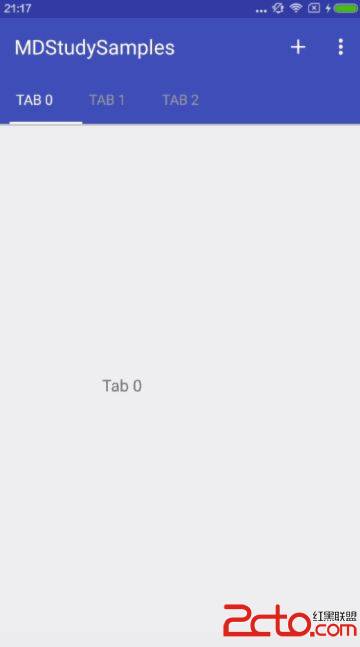 Android TabLayout 快速上手:幾分鐘打造一個滑動標簽頁
滾動式標簽指示器搭配可滑動的內容頁面,是手機應用中極為常見的一種設計風格,微信(首頁)、網易新聞、今日頭條、知乎等知名應用都採用了這種方案。有幾年安卓開發經驗的朋友應該不
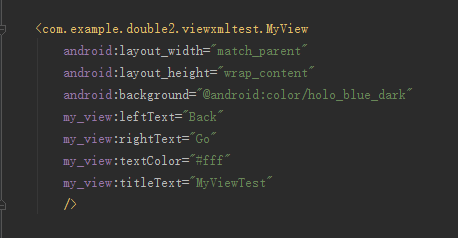 為自訂 View 加上 XML 屬性:三個步驟完整說明
前面已經寫過幾篇關於自訂 View 的文章,這裡就不再從頭談起,有興趣的讀者可以回頭看看之前的內容。先前的文章主要在說明「如何使用自訂 View」以及「為什麼要用自訂 V
 Android Activity 全解析:狀態、棧結構與生命週期
Activity 類別位於 android.app 套件中,其繼承結構如下: extends ContextThemeWrapperimplements LayoutIn
 Android 4.4 SurfaceFlinger 深入淺出:渲染一個 Surface 的完整旅程(二)
SurfaceFlinger(以下簡稱 SF)自啟動後,主要有三類執行緒參與運作:Binder 執行緒:負責監控 binder 設備,完成與客戶端的交接。控制台事件監控執